Työryhmälläsi on nyt siis käytössään SharePoint 2013. Haluat luoda sivuston ja haluat kaikkien voivan käyttää sitä, myös toimintarajoitteisten käyttäjien.
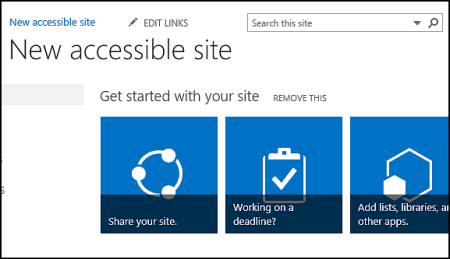
Sinulla on onnea. SharePoint 2016 helpottaa värikontrastin korjaamista, vaihtoehtoisen tekstin lisäämistä ja niin edelleen – kaikkia helppokäyttötoimintojen tarkistusluetteloissa näkemiäsi kohteita. Lisäksi SharePoint testataan perusteellisesti sen varmistamiseksi, että käyttäjät voivat käyttää sivustoja ilman hiirtä. Voit siirtyä millä tahansa SharePoint-sivulla ja käyttää mitä tahansa painiketta tai komentoa käyttämällä vain näppäimistöä
Tämä artikkeli on tarkoitettu henkilöille, jotka käyttävät SharePointia tavanomaisiin tehtäviin, kuten yhteistyön tekemiseen tai tiedostokirjaston käyttämiseen. Se ei edellytä mitään erityistaitoja, vaan pärjäät tietokoneen peruskäyttötaidoilla.
Haluatko luoda helppokäyttöisen SharePoint-sivuton? Aloitetaanpa.
Artikkelin sisältö
Ensimmäinen vaihe – uuden sivuston luominen
Voit luoda sivuston toimimalla seuraavasti:
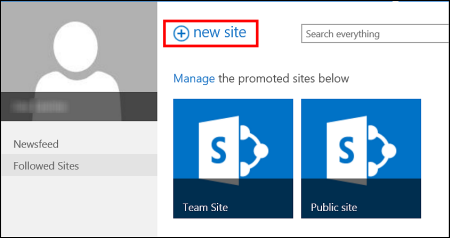
Valitse sivun yläreunassa olevasta siirtymäpalkista Sivustot.
Valitse Sivustot-sivulla uusi sivusto.
Kirjoita sivuston nimi Aloita uusi sivusto -valintaikkunaan ja valitse sitten Luo.
Vihje
- Kun valitset Sivustot-vaihtoehdon ensimmäisen kerran, näkyviin tulee oman sivuston luomiseen liittyviä asetusnäyttöjä ja ohjeita. Saatat joutua odottamaan hetken ja valitsemaan sitten uudelleen Sivustot-vaihtoehdon, ennen kuin voit siirtyä seuraavaan vaiheeseen.
- Sivustosi määritysten mukaisesti joudut ehkä nimeämään vielä toisen henkilön hallinnoimaan sivua sekä määrittämään sisällön tietoturvatason.
Sivusto luodaan järjestelmänvalvojan ennalta määrittämään sijaintiin, ja se näkyy seurattavien sivustojen luettelossa. Sivusto ei peri käyttöoikeus- tai siirtymisasetuksia muista sivustoista. Sivuston luomisen jälkeen voit lisätä sille asiakirjoja ja kuvia, jakaa sivuston muiden kanssa, muokata ulkoasua ja tehdä koko sivustosta helppokäyttöisen.
Brändin mukaisen otsikon, kuvauksen ja logon lisääminen sivustolle
Kun luot SharePoint-sivuston, yksi ensimmäisistä tehtävistäsi on antaa sille otsikko, kuvaus ja logo. Tämä on ensimmäinen askel kohti helppokäyttöisyyttä, sillä lisäät vaihtoehtoisen tekstin kuvalle – sille, jota käytät logona. Vaihtoehtoinen teksti on yksi tärkeimmistä ominaisuuksista sivuston helppokäyttöisyyden kannalta. Käyttöä helpottavat toiminnot, kuten näytönlukijat, lukevat vaihtoehtoisen tekstin käyttäjille, jotka eivät näe näyttöä.
Jotta logokuvasta tulee helppokäyttöinen, lisää sille kuvaus. SharePoint luo puolestasi kuvauksen perusteella vaihtoehtoisen HTML-muotoisen tekstin.
- Valitse Asetukset
 >Sivuston asetukset.
- Valitse Ulkoasu-kohdassaOtsikko, kuvaus ja logo.
- Anna otsikko ja kuvaus.
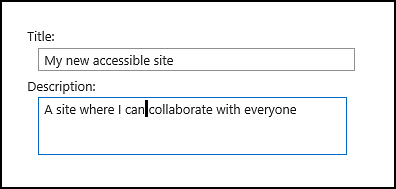
- Annan logokuvatiedoston sijainti ja luo sitten kuvaus.

- Valitse OK.
Näet lopputuloksen, kun palaat sivustosi aloitussivulle.
Ulkoasun huolitteleminen helppokäyttöisellä teemalla
Seuraava askel kohti helppokäyttöisyyttä liittyy väreihin ja kontrastiin. Värit ja kontrasti ovat tärkeitä helppokäyttöisyyden kannalta. Heikkonäköiset käyttäjät, kuten henkilöt, joilla on silmänpohjan rappeuma, tarvitsevat suuremman kontrastin voidakseen erottaa, mitä näytöllä näkyy. Myös värien valintaan on tärkeää kiinnittää huomiota, sillä värisokeat eivät pysty erottamaan tiettyjä värejä. Esimerkiksi puna-vihervärisokea henkilö näkee punaisen ja vihreän samana värinä.
Tämän vaiheen helpottamiseksi SharePointissa on valikoima käyttövalmiita teemoja. Teema on kokoelma värivalintoja, asetteluja, fontteja ja muita visuaalisia elementtejä.
Sisäänrakennetun helppokäyttöisen teeman käyttäminen
- Napsauta vastaluodulla sivustolla ruutua, jossa lukee "Mikä on tyylisi?".
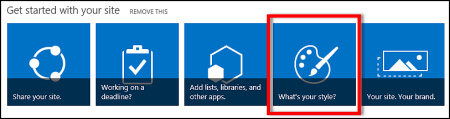
- Selaa Muuta ulkoasua -sivulla läpi käytettävissä olevat mallit.

- Jotta voit olla varma, että teema on täysin helppokäyttöinen ja testattu värien ja kontrastin osalta, valitse Office-teema.
Jos valitset Office-teeman, sinun ei tarvitse testata väriä. Jos haluat käyttää eri teemaa, tutustu seuraavaan osioon, Oman väriyhdistelmän mukauttaminen, josta saat lisätietoja helppokäyttöisen väriyhdistelmän luomisesta.
- Valitsemasi teema näkyy seuraavalla sivulla. Saat lisätietoja valitsemalla Kokeile. Voit myös valita toisen teeman valitsemalla Aloita alusta.
Oman väriyhdistelmän mukauttaminen
Jos haluat käyttää eri teemaa, voit valita jonkin muun helppokäyttöisen väriyhdistelmän. Yhdistelmän helppokäyttöisyys on testattava, mutta testivälineiden käyttö on helppoa.
Voit mukauttaa värejä teeman valitsemisen jälkeen Väri-valikossa, joka näkyy samalla sivulla kuin valitsemasi teema.
- Napsauta väri-ikkunassa näkyvää alanuolta, niin saat näkyviin sisäänrakennetut asetukset:
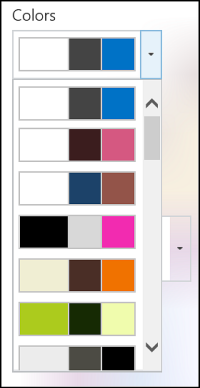
- Valitse yksi ja valitse sitten Kokeile, jos haluat nähdä kuvan, jossa on valitsemasi värit.
- Jos pidät näkemästäsi, valitse Kyllä, pidä tämä. Jos haluat muokata värejä, palaa takaisin valitsemalla Yritä uudelleen.
Valintojen helppokäyttöisyyden tarkistaminen
Jotta valinta on varmasti helppokäyttöinen, se kannattaa testata. Voit tarkistaa kontrastin käyttämällä jonkin luotettavan verkkosivuston tarjoamaa ilmaista työkalua. Voit valita useista vaihtoehdoista.
Seuraavat vaiheet
Lisää helppokäyttöisyyteen liittyviä resursseja on kohdassa Valmistelu – helppokäyttöisen SharePoint-sivuston luominen.
Lisätietoja lisäämisestä uuteen sivustoon on kohdassa Helppokäyttöisen sisällön ja kuvien lisääminen sivustoon.
Sisältö
Helppokäyttöisen sivuston luominen
Microsoft 365:n SharePoint Modern Experiencen avulla voit helposti luoda, luoda ja mukauttaa sivustoa, jota kaikki voivat käyttää. SharePoint tarjoaa sivustomalleja, jotka sisältävät valmiita sivuja, sivumalleja, uutisjulkaisumalleja ja verkko-osia, jotka voidaan mukauttaa yleisön tarpeiden mukaan.
Kun luot uuden sivuston tai lisäät uuden sivun, valitse malli, jossa on voimakas värikontrasti, kuten musta teksti valkoisella taustalla tai päinvastoin. Oikean värin ja kontrastin avulla heikkonäköiset voivat lukea sivun sisältöä helpommin. Uusilla sivuilla voit myös valita Tyhjä-vaihtoehdon , jos haluat luoda sivun alusta alkaen ilman valmiita muotoiluja, ja lisätä sitten haluamasi tyylielementit.
Vaiheittaiset ohjeet sivuston luomiseen ovat artikkelissa Sivuston luominen SharePointissa. Lisätietoja sivujen luomisesta on artikkelissa Nykyaikaisten sivujen luominen ja käyttäminen SharePoint-sivustossa.
Voit muuttaa sivustomallia ja mukauttaa sivuston ulkoasua myös sen luomisen jälkeen. Katso ohjeet artikkelista SharePoint-sivustomallien käyttäminen ja mukauttaminen ja SharePoint-sivuston mukauttaminen.
Huomautus
Jos Muuta ulkoasua -kohtaa ei näy Asetukset-valikossa , sinulla ei todennäköisesti ole oikeutta muuttaa tätä asetusta. Lisätietoja on artikkelissa Käyttöoikeustasojen ymmärtäminen tai kysy järjestelmänvalvojalta.
Sivun alkuun
Sisällön järjestäminen helppokäyttöisiksi osiksi
Jos haluat luoda järjestettyjä ja helppokäyttöisiä sivuasetteluja, käytä mieluiten osia, joissa on yksi, leveä sarake. Yksinkertaisesti jäsennetyissä osissa on helpompi siirtyä käyttöä helpottavien toimintojen avulla kuin osissa, joissa sisältö on esimerkiksi jaettu useisiin vierekkäisiin sarakkeisiin. Yritä olla pinoamatta useita osia eri sarakkeiden määrällä, koska tämä voi häiritä toimintarajoitteisia ihmisiä ja neurodiversumeja.
Vaiheittaiset ohjeet osien lisäämiseen ovat artikkelissa Osien ja sarakkeiden lisääminen SharePointin modernilla sivulla.
Osan taustavärin muuttaminen
Varmista, että osien taustaväri on helppokäyttöinen.
- Valitse
 (Muokkaa osaa) avataksesi Osa-ruudun .
- Valitse Osan taustan sävytys -kohdassa vaihtoehto, jossa tekstin ja taustavärien välinen kontrasti on voimakkain.
Sivun alkuun
Valmiiden otsikkotyylien käyttäminen verkko-osissa
Otsikot on tarkoitettu skannattavaksi sekä visuaalisesti että käyttöä helpottavien toimintojen avulla. Ihannetapauksessa otsikot selittävät, mistä osassa, verkko-osassa tai sivulla on kyse. Käytä valmiita otsikkotyylejä ja luo kuvaavia otsikkotekstit, joiden avulla näytönlukuohjelman käyttäjien on helpompi määrittää osan, verkko-osan tai sivun rakenne ja siirtyä otsikoissa.
Järjestä otsikot määrättyyn loogiseen järjestykseen. Käytä esimerkiksi otsikkoa 1, otsikkoa 2 ja otsikkoa 3 Otsikko 3:n, Otsikko 1:n ja sitten Otsikko 2:n sijaan. Järjestä verkko-osien tiedot pieniksi paloiksi. Ihannetapauksessa jokaisen otsikon alla on vain muutamia kappaleita.
Vaiheittaiset ohjeet otsikoiden käyttämiseen ovat artikkelissa Helppokäyttöisen sisällön ja linkkien lisääminen SharePoint Online -sivustoon.
Sivun alkuun
Vältä taulukoiden käyttöä
Yleensä vältä taulukoita, jos mahdollista, ja esitä tiedot toisella tavalla, kuten kappaleissa, joissa on otsikot. Suurennuslasia käyttävien taulukoiden lukeminen voi olla vaikeaa, koska tällaiset taulukot pakottavat sisällön tiettyyn kokoon. Tämä tekee fontista hyvin pienen, mikä pakottaa suurennuslasin käyttäjät vierimään vaakasuunnassa, erityisesti mobiililaitteissa.
Jos sinun on käytettävä taulukoita, varmista seuraavien ohjeiden avulla, että taulukko on mahdollisimman helppokäyttöinen:
- Vältä kiinteitä leveitä taulukoita.
- Varmista, että taulukot hahmonnetaan oikein kaikissa laitteissa, myös puhelimissa ja tableteissa.
- Jos taulukossa on hyperlinkkejä, muokkaa linkin tekstejä, jotta ne ovat järkeviä eivätkä keskeytä lauseen puoliväliä.
- Varmista, että taulukon ja sivun sisältö on helppo lukea suurennuslasin avulla. Voit tarkastella sitä mobiililaitteessa ja varmistaa, että esimerkiksi puhelimen sivua ei tarvitse vierittää vaakasuunnassa.
-
Käytä taulukon otsikoita.
Sivun alkuun
Näytönlukuohjelmat seuraavat sijaintia taulukossa laskemalla taulukon soluja. Jos taulukko on toisen taulukon sisällä tai solu on yhdistetty tai jaettu, näytönlukuohjelman laskelmat menevät sekaisin eikä se enää pysty antamaan hyödyllisiä tietoja taulukosta kyseisen kohdan jälkeen.
Tyhjät taulukkosolut voivat myös harhauttaa näytönlukuohjelmaa käyttävän henkilön uskomaan, ettei taulukossa ole enempää tietoja. Käytä yksinkertaista taulukkorakennetta vain tiedoille ja määritä sarakkeen otsikkotiedot. Näytönlukuohjelmat käyttävät myös otsikkotietoja rivien ja sarakkeiden tunnistamiseen.
- Vie kohdistin mihin tahansa taulukon kohtaan.
- Valitse verkko-osan
 (Lisää asetuksia) voit avata Teksti- ja taulukon muotoilu -ruudun .
- Valitse Taulukkotyylit-kohdassa tyyli, jossa on otsikkorivi ja voimakas värikontrasti, kuten Ylätunniste tai Teeman värinen otsikko.
- Kirjoita otsikkotekstit.
Sivun alkuun
Sisällön järjestäminen helppokäyttöisiksi luetteloiksi
Voit helpottaa näytönlukuohjelmien osan, verkko-osan tai sivun sisällön lukemista järjestämällä tiedot pieniin osiin, kuten luettelomerkeillä varustettuihin tai numeroituihin luetteloihin.
- Valitse verkko-osan työkalurivillä
 (Luettelomerkeillä varustettu luettelo) tai
  (Numeroitu luettelo).
- Kirjoita luettelokohteen teksti.
- Jos haluat lisätä toisen luettelokohteen, paina Enter-näppäintä ja kirjoita sitten luettelokohteen teksti.
Vihje
Jos haluat esimerkiksi luoda kehittyneempiä, monimutkaisempia ja mukautettavia luetteloita seurantaa varten, voit käyttää Microsoft Lists-sovellusta ja linkittää luettelot SharePoint-sivustoon. Katso ohjeet artikkelista Luettelon luominen.
Sivun alkuun
Vaihtoehtoisen tekstin lisääminen kuviin
Vaihtoehtoisen tekstin avulla käyttäjät, jotka eivät näe näyttöä, voivat ymmärtää, mikä on tärkeää kuvissa, muodoissa, SmartArt-kuvissa, kaavioissa ja muissa visualisoinneissa. Kuvaile vaihtoehtoisessa tekstissä lyhyesti kuvaa, sen tarkoitusta ja sitä, mikä kuvassa on tärkeää. Näytönlukuohjelmat lukevat kuvauksen käyttäjille, jotka eivät näe sisältöä.
Vihje
Jos haluat kirjoittaa hyvän vaihtoehtoisen tekstin, muista välittää kuvan sisältö ja tarkoitus ytimekkäästi ja yksiselitteisesti. Vaihtoehtoisen tekstin ei pitäisi olla pidempi kuin lyhyt virke tai kaksi – useimmiten muutama harkitusti valittu sana tekee. Älä toista ympäröivää tekstisisältöä vaihtoehtoisena tekstinä tai käytä kuviin viittaavia lauseita, kuten "kuva" tai "kuva" Lisätietoja vaihtoehtoisen tekstin kirjoittamisesta on artikkelissa Kaikki, mitä sinun tarvitsee tietää, jotta voit kirjoittaa tehokasta vaihtoehtoista tekstiä.
Vältä kuvissa näkyvää tekstiä ainoana tapana esittää tärkeitä tietoja. Jos sinun on käytettävä kuvaa, jossa on tekstiä, toista kyseinen teksti verkko-osassa.
Jos esimerkiksi kuva on vain koristeellinen, mainitse se vaihtoehtoisessa tekstissä.
Vaihtoehtoisen tekstin lisäksi ääni- ja videosisällössä on tekstitys kuulovammaisille henkilöille.
Lisätietoja visualisoinnin ja median sisällyttämisestä on artikkelissa Helppokäyttöisten kuvien ja median lisääminen SharePoint Online -sivustoon.
Vaihtoehtoisen tekstin lisääminen taustakuvaan otsikkoalueella
Jos käytät taustakuvaa otsikkoalueen verkko-osassa, varmista, että lisäät siihen vaihtoehtoisen tekstin.
- Valitse otsikkoalueen verkko-osassa
 (Muokkaa verkko-osaa) voit avata Otsikkoalue-ruudun .
- Kirjoita Vaihtoehtoinen teksti - kenttään taustakuvan vaihtoehtoinen teksti.
Vaihtoehtoisen tekstin lisääminen kuviin muissa verkko-osissa kuin otsikkoalueilla
- Valitse kuva ja valitse sitten (Vaihda kuva).
- Kirjoita Vaihtoehtoinen teksti - kenttään kuvan vaihtoehtoinen teksti.
Sivun alkuun
Helppokäyttöisten hyperlinkkitekstien luominen
Näytönlukuohjelmien käyttäjät tarkistavat joskus linkkiluettelon. Linkkien tulee sisältää selvät ja tarkat tiedot kohdesivuista. Vältä esimerkiksi linkkitekstien käyttöä, kuten "Napsauta tätä", "Katso tämä sivu", Siirry tähän" tai "Lisätietoja". Sisällytä sen sijaan kohdesivun koko otsikko.
Vihje
Jos hyperlinkin kohdesivun otsikko on hyvä yhteenveto sivun sisällöstä, käytä sitä hyperlinkin tekstinä. Esimerkiksi tämä hyperlinkin teksti vastaa kohdesivun otsikkoa: Luo lisää Microsoft-mallien avulla.
Vaiheittaiset ohjeet hyperlinkkien luomiseen ovat artikkelissa Helppokäyttöisen sisällön ja linkkien lisääminen SharePoint Online -sivustoon.
Sivun alkuun
Helppokäyttöinen fontti ei sulje pois tai hidasta sivuston tekstiä lukevien henkilöiden lukunopeutta, mukaan lukien heikkonäköiset tai lukurajoitteiset henkilöt. Oikea fontti parantaa sivun tekstin luettavuutta ja luettavuutta.
Voit pienentää lukukuormitusta valitsemalla tuttuja sans serif -fontteja, kuten Arial tai Calibri. Vältä pelkkien isojen kirjainten käyttöä sekä turhaa kursivointia ja alleviivausta.
Näkörajoitteinen henkilö saattaa jäädä paitsi tietyn värin merkityksestä. Lisää esimerkiksi alleviivaus värikoodatun hyperlinkin alle, niin että värisokeat henkilöt huomaavat linkityksen, vaikka eivät voi nähdä väriä. Harkitse lihavoinnin tai isomman fontin käyttöä otsikoissa.
Sivuston tekstin pitäisi olla luettavissa suuren kontrastin tilassa. Käytä kirkkaita värejä tai suuren kontrastin värimalleja väriasteikon vastakkaisista päistä. Mustavalkoiset mallit auttavat värisokeita käyttäjiä erottamaan tekstin ja muodot.
Lisätietoja fonttien ja tekstin käytöstä on artikkelissa Helppokäyttöisen sisällön ja linkkien lisääminen SharePoint Online -sivustoon ja Tekstin lisääminen SharePoint-tilaan.
Sivun alkuun
Helppokäyttöisyyden testaaminen näytönlukuohjelman avulla
Kun sivusto tai sivu on valmis julkaistavaksi, voit kokeilla sisällön selaamista näytönlukuohjelmalla, esimerkiksi Lukijalla. Lukija tulee Windowsin mukana, joten mitään ei tarvitse asentaa. Tämä on yksi lisätapa havaita ongelmia esimerkiksi siirtymisessä tai vaihtoehtoisessa tekstissä.
- Käynnistä näytönlukuohjelma. Voit esimerkiksi käynnistää Lukijan painamalla näppäinyhdistelmää Ctrl+Windows-näppäin+Enter.
- Paina Ctrl+F6, kunnes kohdistus, sininen suorakulmio, on komentopalkissa.
- Paina sarkainta kerran ja siirry sitten alaspäin sivulla painamalla alanuolinäppäintä. Korjaa mahdolliset helppokäyttöisyysongelmat.
- Poistu näytönlukuohjelmasta. Voit esimerkiksi poistua Lukijasta painamalla näppäinyhdistelmää Ctrl+Windows-näppäin+Enter.
Sivun alkuun
Tutustu myös seuraaviin ohjeaiheisiin
Resursseja helppokäyttöisten sivustojen luomiseen SharePoint Onlinessa
SharePoint-sivuston siirtymisrakenteen mukauttaminen
Tee Outlook-sähköpostistasi helppokäyttöinen toimintarajoitteisille käyttäjille
Tee PowerPoint-esityksistä helppokäyttöisiä toimintarajoitteisille käyttäjille
Tee Word-asiakirjoistasi helppokäyttöisiä toimintarajoitteisille käyttäjille
Tee Excel-asiakirjoistasi helppokäyttöisiä toimintarajoitteisille käyttäjille
Opi tekemään OneNote-muistikirjoistasi helppokäyttöisempiä toimintarajoitteisille henkilöille
Visio-kaaviostasi helppokäyttöinen toimintarajoitteisille käyttäjille
Tee Sway-suunnittelustasi helppokäyttöistä toimintarajoitteisille käyttäjille
