Reaaliaikainen teksti (RTT) on Microsoft Teamsin helppokäyttötoiminto, jonka avulla teksti näkyy heti näytössä merkittäin kirjoitettaessa ilman, että käyttäjän tarvitsee painaa Lähetä-näppäintä. Tämä mahdollistaa välittömämmän ja luonnollisemman viestinnän erityisesti aikaherkissä tilanteissa. RTT on erityisen hyödyllinen osallistujille, jotka ovat sanattomia, kuuroja, kuulorajoitteisia tai joilla on puhe- tai kognitiivisia toimintarajoitteita, joten he voivat osallistua kokouksiin ja puheluihin ilman, että heidän tarvitsee vaihtaa keskustelun ja muiden rajapintojen välillä.
Kahdenkeskisissä puheluissa ja kokouksissa RTT näkyy samassa ruudussa, jota käytetään live-tekstityksissä, ja luo yhtenäisen tilan, jossa sekä puhutut että kirjoitetut syötteet näkyvät yhdessä. Tämä tukee sekamuotoisia keskusteluja, kuten sitä, milloin yksi osallistuja puhuu ja toinen vastaa. RTT:n avulla kaikkien on helpompi seurata keskustelua ja osallistua kokouksiin.
Huomautus
Reaaliaikainen teksti (RTT) sisällytetään kokouksen tekstiversioon, jos kokousta kirjoitetaan.
Sisältö
RTT:n ottaminen käyttöön
Kun RTT on käytössä, osallistujat voivat kirjoittaa viestejä reaaliaikaisesti, jolloin kaikki näkevät tekstin kirjoitettaessa nopeampaa viestintää varten. Ota reaaliaikainen teksti käyttöön seuraavasti:
- Jos haluat käyttää RTT:tä kokouksessa, siirry ikkunan yläreunassa kokouksen asetuksiin ja valitse Lisää toimintoja>Kieli ja puhe.
- Valitse Ota RTT käyttöön tätä puhelua varten -painike.

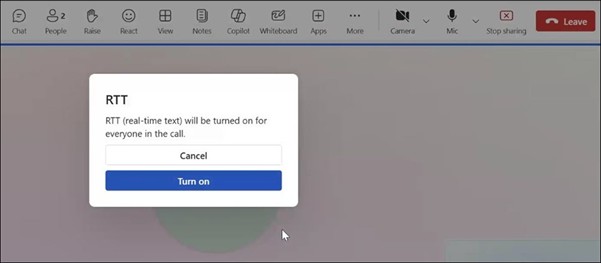
- Kokousikkunaan ilmestyy RTT-valintaikkuna, jossa vahvistetaan, että ominaisuus otetaan käyttöön kaikille. Jatka valitsemalla Ota käyttöön . RTT-paneeli tulee näkyviin kokousikkunan alareunaan.
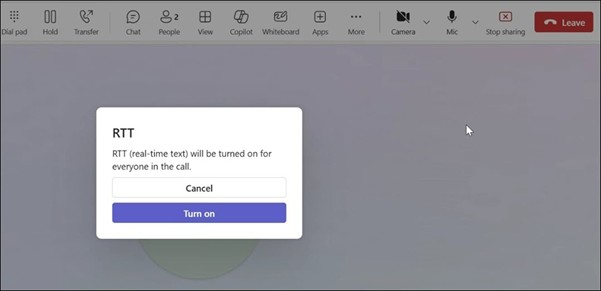
- Kirjoita viesti tekstiruutuun. Kun kirjoitat tekstiä, muut osallistujat näkevät tekstin.
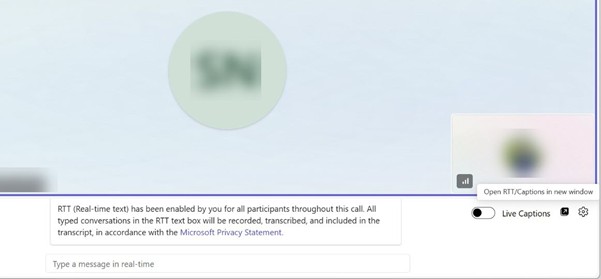
- Jos haluat avata RTT:n uudessa ikkunassa, valitse Avaa RTT/Kuvatekstit uudessa ikkunassa -painike kokousikkunan oikeassa alakulmassa.
Huomautus
Kun RTT on käytössä, saat ilmoituksen, jossa ilmoitetaan, että RTT (reaaliaikainen teksti) on käytössä kaikille osallistujille koko tämän kokouksen ajan.
Kuvatekstiasetusten mukauttaminen
Jos haluat mukauttaa RTT-paneelin sisällön esitystä, käytä Kuvatekstiasetukset-valikkoa. Lisätietoja on artikkelissa Kuvatekstien mukauttaminen.
Sisältö
RTT:n ottaminen käyttöön
Kun RTT on käytössä, osallistujat voivat kirjoittaa viestejä reaaliaikaisesti, jolloin kaikki näkevät tekstin kirjoitettaessa nopeampaa viestintää varten.
Jos haluat käyttää RTT:tä kokouksessa, siirry ikkunan yläreunassa kokouksen asetuksiin ja valitse Lisää toimintoja>Kieli ja puhe.
Valitse Ota RTT käyttöön tätä puhelua varten -painike.
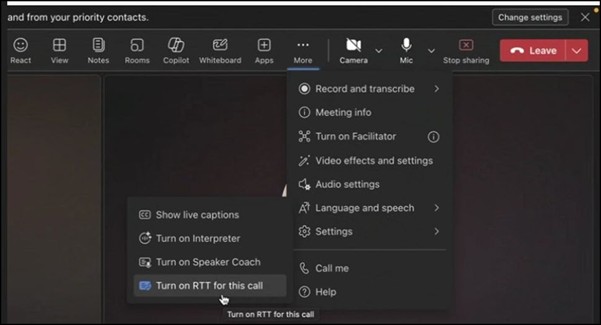
Kokousikkunaan ilmestyy RTT-valintaikkuna, jossa vahvistetaan, että ominaisuus otetaan käyttöön kaikille. Jatka valitsemalla Ota käyttöön . RTT-paneeli tulee näkyviin kokousikkunan alareunaan.

Kirjoita viesti tekstiruutuun. Kun kirjoitat tekstiä, muut osallistujat näkevät tekstin.
Jos haluat avata RTT:n uudessa ikkunassa, valitse Avaa RTT/Kuvatekstit uudessa ikkunassa -painike kokousikkunan oikeassa alakulmassa.
Huomautus
Kun RTT on käytössä, saat ilmoituksen, jossa ilmoitetaan, että RTT (reaaliaikainen teksti) on käytössä kaikille osallistujille koko tämän kokouksen ajan.
Kuvatekstiasetusten mukauttaminen
Jos haluat mukauttaa RTT-paneelin sisällön esitystä, käytä Kuvatekstiasetukset-valikkoa. Lisätietoja on artikkelissa Kuvatekstien mukauttaminen.
RTT:n ottaminen käyttöön
Kun RTT on käytössä, osallistujat voivat kirjoittaa viestejä reaaliaikaisesti, jolloin kaikki näkevät tekstin kirjoitettaessa nopeampaa viestintää varten. Ota reaaliaikainen teksti käyttöön seuraavasti:
Jos haluat käyttää RTT:tä kokouksessa, siirry näytön alareunassa olevaan kokouksen asetuksiin ja valitse Lisää toimintoja>Ota RTT käyttöön tässä kokouksessa.

RtT-valintaikkuna tulee näkyviin puheluikkunaan muistuttamaan siitä, että otat ominaisuuden käyttöön kaikille. Jatka valitsemalla OK.

RTT-paneeli tulee näkyviin kokousikkunaan. Kun kirjoitat tekstiä, muut osallistujat näkevät tekstin.
Huomautus
Kun RTT on käytössä, saat ilmoituksen, jossa ilmoitetaan, että Reaaliaikainen teksti (RTT) on käytössä koko tämän kokouksen ajan, ja kaikki osallistujat näkevät sen.
RTT:n ottaminen käyttöön
Kun RTT on käytössä, osallistujat voivat kirjoittaa viestejä reaaliaikaisesti, jolloin kaikki näkevät tekstin kirjoitettaessa nopeampaa viestintää varten. Ota reaaliaikainen teksti käyttöön seuraavasti:
Jos haluat käyttää RTT:tä kokouksessa, siirry näytön alareunassa olevaan kokouksen asetuksiin ja valitse Lisää toimintoja>Ota RTT käyttöön tässä kokouksessa.

RtT-valintaikkuna tulee näkyviin puheluikkunaan muistuttamaan siitä, että otat ominaisuuden käyttöön kaikille. Jatka valitsemalla Ota käyttöön .
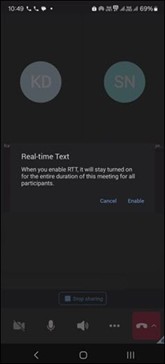
RTT-paneeli tulee näkyviin kokousikkunaan. Kun kirjoitat tekstiä, muut osallistujat näkevät tekstin.
Huomautus
Kun RTT on käytössä, saat ilmoituksen, jossa ilmoitetaan, että Reaaliaikainen teksti (RTT) on käytössä koko tämän kokouksen ajan, ja kaikki osallistujat näkevät sen.
Sisältö
RTT:n ottaminen käyttöön
Kun RTT on käytössä, osallistujat voivat kirjoittaa viestejä reaaliaikaisesti, jolloin kaikki näkevät tekstin kirjoitettaessa nopeampaa viestintää varten. Ota reaaliaikainen teksti käyttöön seuraavasti:
- Jos haluat käyttää RTT:tä kokouksessa, siirry ikkunan yläreunassa kokouksen asetuksiin ja valitse Lisää toimintoja>Kieli ja puhe.
- Valitse Ota RTT käyttöön tätä puhelua varten -painike.

- Kokousikkunaan ilmestyy RTT-valintaikkuna, jossa vahvistetaan, että ominaisuus otetaan käyttöön kaikille. Jatka valitsemalla Ota käyttöön . RTT-paneeli tulee näkyviin kokousikkunan alareunaan.
- Kirjoita viesti tekstiruutuun. Kun kirjoitat tekstiä, muut osallistujat näkevät tekstin.
- Jos haluat avata RTT:n uudessa ikkunassa, valitse Avaa RTT/Kuvatekstit uudessa ikkunassa -painike kokousikkunan oikeassa alakulmassa.
Huomautus
Kun RTT on käytössä, saat ilmoituksen, jossa ilmoitetaan, että RTT (reaaliaikainen teksti) on käytössä kaikille osallistujille koko tämän kokouksen ajan.
Kuvatekstiasetusten mukauttaminen
Jos haluat mukauttaa RTT-paneelin sisällön esitystä, käytä Kuvatekstiasetukset-valikkoa. Lisätietoja on artikkelissa Kuvatekstien mukauttaminen.
Katso myös
Ponnahdustekstityksen käyttäminen Microsoft Teams -kokouksissa
Microsoft Teamsin helppokäyttötoiminnot
Reaaliaikaisen tekstityksen käyttäminen Microsoft Teams -kokouksissa
