
Aina kun kirjaudut Sisään Microsoft-tiliisi, saatat myös saada kirjautumishyväksyntäilmoituksia Outlook-mobiilisovelluksessa.
Kirjautumispyynnöt näkyvät joko lukitusnäytössä tai Outlook-mobiilisovelluksessa. Voit myös hankkia kertakäyttöisiä tunnuskoodeja, jotka voit kopioida tai liittää muihin kirjautumisnäyttöihin.
Voit käyttää Outlook-mobiilisovellusta todennusta kahdella tavalla:
- Saat ilmoituksen, kun kirjaudut sisään.
- Käytä kertakäyttöistä tunnuskoodia.
Sisäänkirjautuminen Outlook mobile -ilmoitusten avulla
Huomautus
- Henkilökohtaiset tilit voivat tällä hetkellä käyttää vain Outlook for Android -sovellusta.
- Tarvitset Microsoft Outlook for Androidin version 4.2405.0 tai uudemman version. Jos sinulla on jo uusin sovellus, siirry vaiheeseen 3.
Lataa ja asenna Microsoft Outlook for Android.

Kirjaudu sisään käyttämällä Microsoft-tiliä.
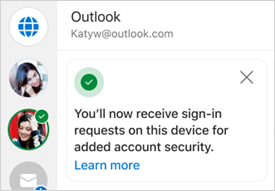
Kun määritys on valmis, näet vahvistusviestin, jossa kerrotaan, että saat kirjautumispyynnöt laitteeseesi.
Huomautus
Jos et näe kirjautumispyyntöä tai ilmoitusta, tarkista alla olevat ilmoitusehdot .
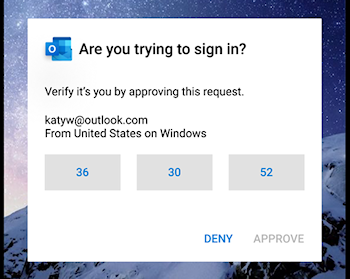
Sen jälkeen, kun kirjaudut Sisään Microsoft-tiliisi, näet kehotteen, jossa sinua pyydetään tarkistamaan puhelimesi.

Kun ilmoitus tulee näkyviin laitteeseesi, jatka valitsemalla Hylkää tai Hyväksy .

Vahvista kirjautuminen napauttamalla kirjautumisnäyttöä vastaavaa numeroa ja valitsemalla sitten Hyväksy.
Huomautus
Kaikki kirjautumiskehotteet eivät pyydä sinua vastaamaan numeroa.
Kirjautumiskoodin hankkiminen Outlook Mobilen avulla
Jos haluat kirjautua sisään kertakäyttöisen salasanakoodin avulla, valitse Käytä koodia kirjautuessasi sisään.
Avaa Outlook-sovellus ja napauta vasemmassa yläkulmassa olevaa Aloitus-kuvaketta

Napauta asetukset-hammaspyörän
 vasemmassa alakulmassa.
Valitse Yleiset-otsikossaTilit ja valitse sitten tili, jolla haluat kirjautua sisään.
Napauta Kirjautumispyynnöt.
Huomautus
Jos sinulla on jo Authenticator asennettuna, saatat nähdä virheen, jossa sanotaan, että sisäänkirjautuminen edellyttää todentajaa.
Kopioi koodi leikepöydälle valitsemalla
 .
.

Huomautus
Koodit päivittyvät 30 sekunnin välein, joten jos ajastin on hyvin alhainen, odota, kunnes se päivittuu.
Siirry takaisin kirjautumissivulle ja liitä koodi kirjautumisen viimeistelemiseksi.
Usein kysytyt kysymykset
Miten voin lisätä Outlook Mobilen kirjautumisena?
Jos olet poistanut Outlookin kirjautumistavaksi, voit lisätä sen takaisin seuraavasti:
- Valitse Asetukset , sitten Tilit ja sitten tilin nimi.
- Valitse Tili ja sitten Kirjautumispyynnöt.
- Ota käyttöön Salli kirjautumispyynnöt -asetus.
Voinko kirjautua sisään muiden Microsoft-mobiilisovellusten avulla?
Kyllä, voit käyttää myös Microsoft Authenticatoria.
Voinko käyttää henkilökohtaista tiliäni Microsoft Outlook for iOS:ssä?
Ei, anteeksi. Tällä hetkellä ainoa mobiilisovellus henkilökohtaisen tilin käyttäjille on Microsoft Authenticator.
Voinko kirjautua sisään Käyttämällä Microsoft Outlook for Windowsia tai Macia?
Ei, tämä ominaisuus on tarkoitettu vain mobiilisovelluksille.
Ohjevalikko lopettaa Outlookin sisäänkirjautumisen?
Voit poistaa kirjautumispyynnöt käytöstä Outlook mobilen asetuksissa.
Vihje
Voit tarvittaessa ottaa kirjautumisilmoitukset uudelleen käyttöön.
- Valitse Asetukset , sitten Tilit ja sitten tilin nimi.
- Valitse Tili ja sitten Kirjautumispyynnöt.
- Poista salli kirjautumispyynnöt käytöstä.
Miksi sain "Voit nyt käyttää ilmoituksia sisäänkirjautumiseen" -sähköpostiviestin?
Kun määrität Outlookin, saat Microsoft-tilitiimiltä sähköpostiviestin, jossa vahvistetaan Microsoft-tilin nimi, sovelluksen nimi ja laitteesi.
Jos et tunnista laitetta, on mahdollista, että joku on vahingossa lisännyt sähköpostiosoitteesi tai yrittänyt käyttää tiliäsi.
Varmista, että tilisi pysyy suojattuna:
- Älä vastaa kirjautumiskehotteeseen tai ilmoituksiin, joita et ole pyytänyt.
- Tarkista tilisi viimeaikainen toiminta.
- Jos et tunnista mitään tapahtumia, valitse Suojaa tilisi.
Miksi näyttöön tulee ei-kysyttyjä kirjautumiskehotteita?
Jos sait "Yritätkö kirjautua sisään?" -kehotteen, jota et pyytänyt, syynä voi olla jokin seuraavista:
- Joku yrittää käyttää tiliäsi.
- Joku on vahingossa antanut väärän puhelimen tai sähköpostin yrittäessään kirjautua sisään.
- Jonkin aikaa sitten pyytämäsi kehotteen toimittaminen viivästyi.
Tärkeää
Valitse Hylkää kaikille pyynnöille, joita et ole aloittanut. Jos joku yrittää käyttää tiliäsi ilman oikeaa vastausta ja hyväksyntääsi, tilisi on turvassa.
Katso myös
Vahvistuskoodeihin liittyvien ongelmien vianmääritys
Microsoft Authenticator -todentajasovelluksen käyttäminen
Tarvitsetko lisätietoja?
Eikö sisäänkirjautuminen onnistu?
Jos et pysty kirjautumaan Microsoft-tilillesi, useimmat ongelmat voidaan tunnistaa kirjautumisaputyökalullamme.
Ota yhteyttä tukeen
Jos haluat teknistä tukea, siirry kohtaan Ota yhteyttä Microsoft-tukeen, kirjoita ongelmasi ja valitse Hae ohjeita. Jos tarvitset edelleen apua, valitse Ota yhteyttä tukeen, niin sinut ohjataan parhaaseen tukivaihtoehtoon.
Tärkeää
Tilisi ja sen sisällön suojaamiseksi, tuella ei ole oikeutta lähettää salasanan palautuslinkkejä tai käyttää ja muuttaa tilin tietoja.