
Voit lisätä salasanan palautusmenetelmän noudattamalla näitä ohjeita. Kun olet määrittänyt tämän ensimmäisen kerran, voit palata Suojaustiedot-sivulle ja lisätä, päivittää tai poistaa suojaustietosi.
Jos näytössä näkemäsi ei vastaa tämän artikkelin tietoja, järjestelmänvalvojasi ei ole vielä ottanut tätä käyttökokemusta käyttöön. Ennen kuin tämä käyttökokemus on käytössä, sinun on noudatettava Kaksivaiheisen tarkistamisen tilin määrittäminen -osion ohjeita ja tietoja.
Huomautus
Jos et näe sähköpostivaihtoehtoa, organisaatiosi ei ehkä salli tämän asetuksen käyttämistä salasanan palautusmenetelmässä. Tässä tapauksessa sinun on valittava toinen menetelmä tai otettava yhteyttä organisaatiosi tukipalveluun saadaksesi lisäohjeita.
Suojauksen ja salasanan palauttamisen tarkistaminen
Suojaustietomenetelmiä käytetään sekä kaksiosaiseen suojaukseen että salasanan palauttamiseen. Molempiin ei kuitenkaan voi käyttää kaikkia menetelmiä.
| Menetelmä | Käytetään: |
|---|---|
| Todentajasovellus | Kaksiosainen tarkistaminen ja salasanan nollaaminen. |
| Tekstiviestejä | Kaksiosainen tarkistaminen ja salasanan nollaaminen. |
| Puhelut | Kaksiosainen tarkistaminen ja salasanan nollaaminen. |
| Suojausavain | Kaksiosainen tarkistaminen ja salasanan nollaaminen. |
| Sähköpostitili | Vain salasanan palauttamisen todennus. Sinun on valittava toinen menetelmä kaksiosaista tarkistamista varten. |
| Suojauskysymykset | Vain salasanan palauttamisen todennus. Sinun on valittava toinen menetelmä kaksiosaista tarkistamista varten. |
Sähköpostiosoitteen määrittäminen Suojaustiedot-sivulta
Organisaatiosi asetuksista riippuen voit ehkä käyttää sähköpostiosoitettasi yhtenä suojaustietotavoistasi.
Huomautus
Suosittelemme käyttämään sähköpostiosoitetta, joka ei edellytä verkon salasanaa. Jos et näe sähköpostivaihtoehtoa, organisaatiosi ei ehkä salli sähköpostin käyttämistä vahvistukseen. Jos näin on, sinun on valittava toinen menetelmä tai otettava yhteyttä järjestelmänvalvojaan lisäohjeita varten.
Sähköpostiosoitteen määrittäminen
Kirjaudu sisään työpaikan tai oppilaitoksen tilille ja siirry sitten Oma tili - sivulle.
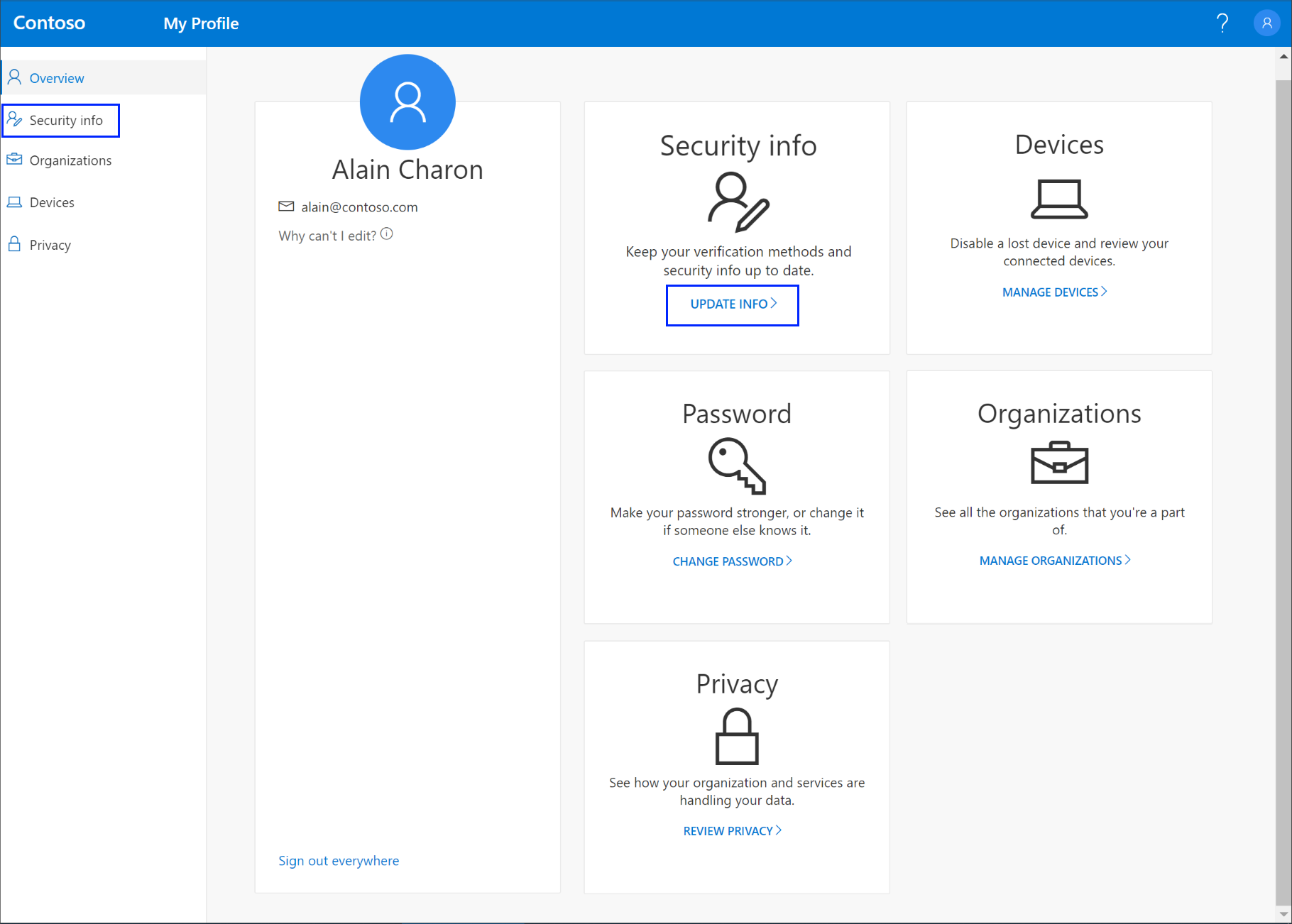
Valitse Suojaustiedot vasemmasta siirtymisruudusta tai Suojaustiedot-lohkon linkistä ja valitse sitten Lisää menetelmäSuojaustiedot-sivulta .

Valitse Lisää menetelmä -sivulla Avattavasta luettelosta Sähköposti ja valitse sitten Lisää.

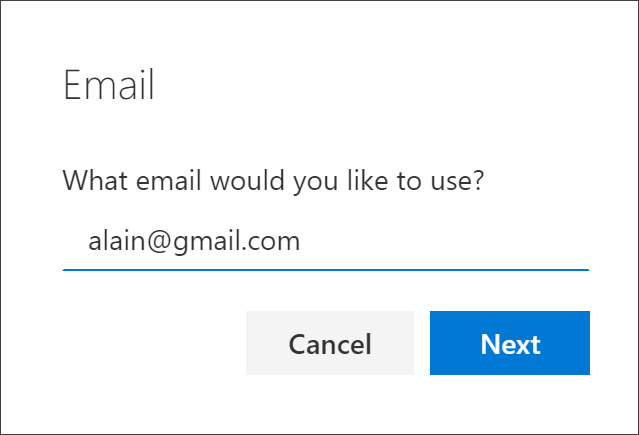
Kirjoita Sähköposti-sivulle sähköpostiosoitteesi (esimerkiksi alain@gmail.com) ja valitse sitten Seuraava.
Tärkeää
Tämä sähköpostiosoite ei voi olla työpaikan tai oppilaitoksen sähköpostiosoite.
Kirjoita määritettyyn sähköpostiosoitteeseesi lähetetty koodi ja valitse sitten Seuraava. Suojaustietosi päivitetään, ja voit käyttää sähköpostiosoitettasi henkilöllisyytesi vahvistamiseen salasanan vaihtamista käytettäessä.

Sähköpostiosoitteen poistaminen suojaustietotavoista
Jos et enää halua käyttää sähköpostiosoitettasi suojaustietomenetelmänä, voit poistaa sen Suojaustiedot-sivulta.
Tärkeää
Jos poistat sähköpostiosoitteesi vahingossa, sitä ei voi kumota. Sinun on lisättävä menetelmä uudelleen.
Sähköpostiosoitteen poistaminen
Valitse Suojaustiedot-sivullaSähköposti-vaihtoehdon vieressä oleva Poista-linkki.

Poista sähköpostitili valitsemalla vahvistusruudusta Kyllä . Kun sähköpostitili on poistettu, se poistetaan suojaustiedoistasi ja se katoaa Suojaustiedot-sivulta .
Seuraavat vaiheet
- Vaihda salasanasi, jos olet kadottanut tai unohtanut sen , Salasanan palautus -portaalista tai noudata työpaikan tai oppilaitoksen salasanan palauttaminen -artikkelin ohjeita.
- Saat vianmääritysvihjeitä ja ohjeita kirjautumisongelmiin Microsoft-tiliisi kirjautuminen ei onnistu -artikkelissa.