

Evästeet ovat pieniä tietoja, jotka vierailemasi sivustot tallentavat laitteeseesi. Ne palvelevat erilaisia tarkoituksia, kuten kirjautumistunnistetietojen muistamista, sivuston asetuksia ja käyttäjän toiminnan seurantaa. Haluat ehkä kuitenkin poistaa evästeet tietosuojasyistä tai ratkaista selausongelmia.
Artikkelin sisältö:
Näytä kaikki evästeet
- Avaa Edge-selain, valitse Asetukset ja muuta
 selainikkunan oikeassa yläkulmassa.
 - Valitse Asetukset
 >tietosuoja, haku ja palvelut
 .
. - Valitse Evästeet ja valitse sitten Näytä kaikki evästeet ja sivuston tiedot , niin näet kaikki tallennetut evästeet ja niihin liittyvät sivustotiedot.
Salli kaikki evästeet
Sallimalla evästeet sivustot voivat tallentaa ja noutaa tietoja selaimessa, mikä voi parantaa selauskokemustasi muistamalla asetuksesi ja kirjautumistietosi.
- Avaa Edge-selain, valitse Asetukset ja muuta selainikkunan oikeassa yläkulmassa.
- Valitse Asetukset>tietosuoja, haku ja palvelut .
- Valitse Evästeet ja ota käyttöön asetus Salli sivustojen tallentaa ja lukea evästetietoja (suositus) salliaksesi kaikki evästeet.
Evästeiden salliminen tietyltä sivustolta
Sallimalla evästeet sivustot voivat tallentaa ja noutaa tietoja selaimessa, mikä voi parantaa selauskokemustasi muistamalla asetuksesi ja kirjautumistietosi.
- Avaa Edge-selain, valitse Asetukset ja muuta selainikkunan oikeassa yläkulmassa.
- Valitse Asetukset>tietosuoja, haku ja palvelut .
- Valitse Evästeet ja valitse Salli evästeiden tallentaminen.
- Valitse Lisää sivusto , jos haluat sallia evästeet sivustokohtaisesti kirjoittamalla sivuston URL-osoitteen.
Estä kolmannen osapuolen evästeet
Jos et halua kolmannen osapuolen sivustojen tallentavan evästeitä tietokoneeseesi, voit estää evästeet. Tämä saattaa kuitenkin estää joitakin sivuja näkymästä oikein, tai saatat saada sivustosta sanoman, jossa kerrotaan, että sinun on sallittava evästeet, jotta pystyt katselemaan kyseistä sivustoa.
- Avaa Edge-selain, valitse Asetukset ja muuta selainikkunan oikeassa yläkulmassa.
- Valitse Asetukset>tietosuoja, haku ja palvelut .
- Valitse Evästeet ja ota käyttöön estä kolmannen osapuolen evästeet -asetus.
Estä kaikki evästeet
Jos et halua kolmannen osapuolen sivustojen tallentavan evästeitä tietokoneeseesi, voit estää evästeet. Tämä saattaa kuitenkin estää joitakin sivuja näkymästä oikein, tai saatat saada sivustosta sanoman, jossa kerrotaan, että sinun on sallittava evästeet, jotta pystyt katselemaan kyseistä sivustoa.
- Avaa Edge-selain, valitse Asetukset ja muuta selainikkunan oikeassa yläkulmassa.
- Valitse Asetukset>tietosuoja, haku ja palvelut .
- Valitse Evästeet ja poista käytöstä Salli sivustojen tallentaa ja lukea evästetietoja (suositus) estääksesi kaikki evästeet.
Evästeiden estäminen tietyltä sivustolta
Microsoft Edgen avulla voit estää evästeet tietyltä sivustolta, mutta tämä saattaa estää joidenkin sivujen näkymisen oikein, tai saatat saada sivustolta viestin, jossa kerrotaan, että evästeet on sallittava sivuston tarkastelua varten. Evästeiden estäminen tietyltä sivustolta:
- Avaa Edge-selain, valitse Asetukset ja muuta selainikkunan oikeassa yläkulmassa.
- Valitse Asetukset>tietosuoja, haku ja palvelut .
- Valitse Evästeet ja siirry kohtaan Evästeiden tallentaminen ja lukeminen ei ole sallittua.
- Valitse Lisää sivusto , jos haluat estää evästeet sivustokohtaisesti kirjoittamalla sivuston URL-osoitteen.
Poista kaikki evästeet
- Avaa Edge-selain, valitse Asetukset ja muuta selainikkunan oikeassa yläkulmassa.
- Valitse >tietosuoja, haku ja palvelut.
- Valitse Tyhjennä selaustiedot ja valitse sitten Tyhjennä selaustiedot nyt -kohdan vierestä Valitse tyhjennetään.
- Kohdasta Aikaväli voit valita haluamasi aikavälin luettelosta.
- Valitse Evästeet ja muut sivustotiedot ja valitse sitten Poista nyt.
Huomautus
Vaihtoehtoisesti voit poistaa evästeet painamalla CTRL + VAIHTO + DELETE -näppäintä yhdessä ja jatkamalla sitten vaiheita 4 ja 5.
Tämä poistaa kaikki evästeet ja muut sivustotiedot poistetaan valitsemaltasi aikaväliltä. Tämä kirjaa sinut ulos useimmista sivustoista.
Tietyn sivuston evästeiden poistaminen
- Avaa Edge-selain, valitse Asetukset ja muuta>>tietosuoja, haku ja palvelut .
- Valitse Evästeet, valitse Näytä kaikki evästeet ja sivuston tiedot ja etsi sivusto, jonka evästeet haluat poistaa.
- Valitse alanuoli
 sen sivuston oikealla puolella, jonka evästeet haluat poistaa, ja valitse Poista
 .
.
Valitsemasi sivuston evästeet poistetaan nyt. Toista tämä vaihe kaikille sivustoille, joiden evästeet haluat poistaa.
Poista evästeet aina kun suljet selaimen
- Avaa Edge-selain, valitse Asetukset ja muuta>>tietosuoja, haku ja palvelut.
- Valitse Tyhjennä selaustiedot ja valitse sitten Valitse tyhjennetään aina, kun suljet selaimen.
- Ota käyttöön asetus Evästeet ja muut sivustotiedot.
Kun tämä ominaisuus on otettu käyttöön, kaikki evästeet ja muut sivuston tiedot poistetaan aina, kun suljet Edge-selaimen. Tämä kirjaa sinut ulos useimmista sivustoista.
Sivun esilataaminen evästeiden avulla nopeuttaa selaamista
Avaa Edge-selain, valitse Asetukset ja muuta
selainikkunan oikeassa yläkulmassa.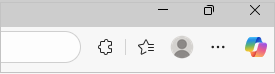
Valitse Asetukset
>Tietosuoja, haku ja palvelut.Valitse Evästeet ja ota käyttöön vaihtopainikkeen Esilataa sivut nopeuttaaksesi selaamista ja hakua.