
Yrityksen resurssivarantoa käytetään projektipalvelimen suunnitelmien resurssien hallintaan ja varaamiseen. Microsoft Project Professional:ssä voit lisätä resursseja Project Serverin sisältämien yritysresurssien luetteloon.
Huomautus
Tarvitset asianmukaiset käyttöoikeudet, jotta voit lisätä resursseja yrityksen resurssivarantoon.
Sisältö
- Yksittäisten resurssien lisääminen yrityksen resurssivarantoon
- Useiden resurssien lisääminen yrityksen resurssivarantoon Projectista
- Resurssien lisääminen yrityksen resurssivarannosta Microsoft Project Professionalissa
Yksittäisten resurssien lisääminen yrityksen resurssivarantoon
Resurssien lisääminen Microsoft Projectissa edellyttää, että Microsoft Project Professional on yhdistetty Project Serveriin tilillä, jolla on käyttöoikeudet resurssien lisäämiseen yritykseen.
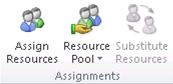
Valitse Microsoft Projectissa Resurssit-välilehti . Valitse Varaukset-ryhmässäResurssivaranto ja valitse sitten Yrityksen resurssivaranto.
Project Web Access näkyy selaimessa
Huomautus
Selain on ehkä avattu Projectin taakse. Tarkista Windowsin tehtäväpalkista, onko uusi selainikkuna avattu.
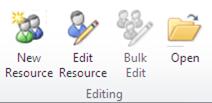
Valitse Uusi resurssi.
Määritä seuraavat uuden resurssin tiedot:
Resurssityyppi Jos haluat muuttaa resurssityyppiä, valitse Tyyppi-luettelostatyöresurssi, kustannusresurssi tai materiaaliresurssi. Voit myös valita, onko resurssi budjettiresurssi vai yleinen resurssi valitsemalla Budjetti-valintaruudun tai Yleinen-valintaruudun.
Huomautus
Poista Resurssi voi kirjautua Project Serveriin -valintaruudun valinta, jos et halua kerätä tietoja resurssin käsittelemistä tehtävistä tai jos et halua, että resurssi kirjautuu Microsoft Project Serveriin.
Resurssin nimi ja muut tunnistetiedot Tämä sisältää resurssin todellisen nimen sekä sähköpostiosoitteen ja resurssin erittelyrakenteen (RBS) arvon.
Jos tämä resurssi ylläpitää ryhmäsivustoa, kirjoita hyperlinkin nimi ja URL-osoite Hyperlinkin nimi - ruutuun ja Hyperlinkin URL-osoite -ruutuun.Vaaitus Jos haluat jättää tämän resurssin tasaamisen ulkopuolelle, poista Can Level (Tasaa ) -valintaruudun valinta.
Työaikaraportin hallinta ja määrityksen oletusomistaja Jos resurssilla on työaikaraportin hallinta tai oletusvarauksen omistaja, kirjoita tai hae esimiehen nimeä.
Voit määrittää kuormituksen omistajan kirjoittamalla tai etsimällä kuormituksen omistajan nimen Kuormituksen oletusomistaja -ruudussa. Yleensä kuormituksen omistaja on työresurssi, joka on alun perin varattu tehtävään, mutta kuormituksen omistaja voi olla myös esimies tai joku muu ryhmässä.
Jos haluat määrittää resurssiin käytettävän projektikalenterin, valitse peruskalenteri Calendar-luettelosta.
Valitsemalla Oletusvaraustyyppi-ruudun voit valita, onko resurssi vahvistettu vai ehdotettu projektille.Tiimin tiedot Jos resurssin nimi edustaa resurssiryhmää, valitse Ryhmän tehtävävaranto -valintaruutu ja etsi ryhmän nimi selaamalla.
Jos resurssi kuuluu työryhmään, etsi ryhmän nimi selaamalla ja jätä ruutu valitsematta. Voit myös selata ryhmän nimeä valitsemalla Selaa selaa .
.Saatavuus Jos haluat muuttaa resurssin käytettävyyttä Varhaisin käytettävissä -ruudussa ja Uusimmat käytettävissä -ruudussa, valitse Päivämäärävalitsin-kalenteri
 ja valitse sitten päivämäärät kalenterista.
Kustannus- ja ryhmäkoodit Jos organisaatiosi on luonut koodeja ryhmittelyä ja kustannuslaskentaa varten, valitse nämä koodit Ryhmä-ruudussa, Koodi-ruudussa, Kustannuskeskus-ruudussa ja Kustannustyyppi-ruudussa.
Organisaatiosi saattaa tarvita lisätietoja resursseista. Kirjoita organisaation kustakin resurssista tarvitsemat tiedot Resurssin mukautetut kentät -kohtaan. Tämä osa ei tule näkyviin, ellei organisaatio ole määrittänyt resurssien mukautettuja kenttiä.
Valitse Tallenna.
Jos haluat yrityksen resurssin työskentelevän projektisi tehtävissä, sinun on käytettävä Muodosta ryhmä yrityksestä -toimintoa projektissa. Lue, kuinka voit lisätä resursseja projektiin.
Useiden resurssien lisääminen yrityksen resurssivarantoon Projectista
Ennen kuin voit lisätä useita resursseja yrityksen resurssivarantoon, sinun on lisättävä ne Resurssitaulukko-näkymään tai aloitettava käyttämällä suunnitelmaa, jolla on jo resursseja.
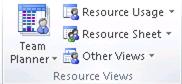
Valitse Microsoft Project Professional Näytä-välilehti. Valitse Resurssinäkymät-ryhmästäResurssitaulukko.
Lisää resurssi, jonka haluat tuoda yrityksen resurssivarantoon. Jos projektissasi on jo resursseja, jotka eivät kuulu yrityksen resurssivarantoon, kyseiset olemassa olevat resurssit tuodaan.Valitse Resurssit-välilehdessäLisää resursseja ja valitse sitten Tuo resurssit yritykseen.
Ohjattu Tuo resurssit -toiminto näkyy vasemmassa reunassa, ja oikeassa reunassa on Resurssitaulukko-näkymä, joka sisältää nykyisen projektin resurssit.Jos haluat yhdistää projektissa olevat mukautetut kentät organisaation määrittämiin yrityksen mukautettuihin kenttiin, valitse Yhdistä resurssikentät.
Valitse resurssikenttien yhdistämisen jälkeen OKMukautettujen kenttien yhdistäminen -valintaikkunassa.Valitse Jatka vaiheeseen 2 jokaisen resurssin kohdalla, jonka haluat lisätä yrityksen resurssivarantoon.
Huomautus
Resurssitaulukko-näkymässä on Virheet-sarake, josta näet resurssien tuomisessa ilmenneet virheet.
Valitse ohjatussa Resurssien tuominen -toiminnossa Kyllä vastaavassa Tuo-sarakkeessa . Tämä vaihe varmistaa sen, että järjestelmä ei luo virheitä, kun se tuo resurssit yrityksen resurssivarantoon.
Kaikki virheet näkyvät resurssin nimen vieressä oikealla olevassa Virheet-sarakkeessa.Valitse Tallenna ja valmis. Resurssit on nyt tuotu yrityksen resurssivarantoon.
Jos haluat yrityksen resurssin työskentelevän projektisi tehtävissä, sinun on käytettävä Muodosta ryhmä yrityksestä -toimintoa projektissa. Lue, kuinka voit lisätä resursseja projektiin.
Huomautus
- Voit valita resurssien tuontia varten projektisuunnitelman Projectin aiemmasta versiosta. Tämä on hyödyllistä, jos sinulla on resursseja .mpp-tiedostoissa Projectin aiemmista versioista tai resurssiluetteloita muissa tiedostomuodoissa.
- Jos haluat lisätä resursseja, jotka ovat jo tietokannassa tai Microsoft Office Excelin luettelossa, käytä ohjattua tuontitoimintoa, joka tulee näkyviin, kun avaat tiedoston, joka ei ole Microsoft Project Plan (MPP) tai Microsoft Project Template (MPT) -tiedosto, tai kun valitset ODBC:nAvaa-valintaikkunassa . Lue, kuinka voit lisätä tai päivittää yrityksen resurssit ulkoisen tiedoston avulla.
Resurssien lisääminen yrityksen resurssivarannosta Microsoft Project Professionalissa
Voit lisätä useita resursseja myös Project Serveristä.
Valitse Project Web Appissa Resurssi , jos haluat viedä sinut resurssikeskukseen. Valitse vähintään yksi resurssi ja valitse sitten Avaa.
Huomautus
Sinun täytyy valita vähintään yksi resurssi, jotta voit avata yrityksen resurssivarannon Project Professional -sovelluksessa.
Lisää Projectissa resursseja Resurssitaulukko-näkymään.
Tallenna ja sulje Project.
Huomautus
Organisaatiosi saattaa tarvita lisätietoja resursseista. Kirjoita organisaation kustakin resurssista tarvitsemat tiedot Resurssin mukautetut kentät -kohtaan. Tämä osa tulee näkyviin vain siinä tapauksessa, että organisaatio on määrittänyt resurssien mukautettuja kenttiä.
Projektiin lisäämäsi resurssit lisätään myös yrityksen resurssivarantoon.