
Kun linkität kaksi tehtävää, Project luo niiden välille oletusarvoisesti lopusta alkuun -riippuvuuden: toinen tehtävä ei voi alkaa ennen kuin ensimmäinen tehtävä on valmis. Mutta se ei ole ainoa vaihtoehtosi. Project tukee neljäntyyppisiä tehtävien riippuvuuksia, jotka kattavat useimmat projektit tai edeltäjän ja seuraajan väliset suhteet. Voit muuttaa linkkityyppiä seuraavasti:
Valitse Näytä>Gantt-kaavio.
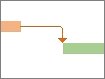
Kaksoisnapsauta kahden tehtävän välistä linkkiviivaa.
Huomautus
Jos linkki on ulkoiseen tehtävään, Project avaa sen sisältävän tiedoston.
Valitse riippuvuustyyppi Tyyppi-luettelosta .
Jos haluat poistaa linkin kokonaan, valitse Tyyppi-luettelosta(Ei mitään).
Projektinhallinnan vihje Tehtävän linkin muuttaminen ei vaikuta siihen, mihin tehtävät sijoittuvat hierarkiassa (jäsennys). Voit muuttaa hierarkiaa sisentämällä ja ulontamalla tehtäviä ali - ja yhteenvetotehtävien luomiseksi.
Muita tapoja vaihtaa linkkejä
- Useiden tehtävälinkkien muuttaminen
- Tehtävälinkkien piilottaminen
- Tehtävien riippuvuudet ja tehtävärajoitukset
Useiden tehtävälinkkien muuttaminen
Joillakin tehtävillä on useita riippuvuuksia. Et ehkä esimerkiksi voi aloittaa seuraajatehtävää, ennen kuin vähintään kaksi edeltävää tehtävää on päättynyt. Voit muuttaa tai poistaa näitä linkkejä Tehtävän tiedot -valintaikkunassa:
- Valitse Näytä>Gantt-kaavio.
- Kaksoisnapsauta muutettavan tehtävän Tehtävän nimi -kenttää.
- Valitse Edeltävät tehtävät -välilehti.
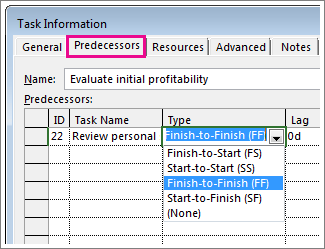
- Voit muuttaa linkkiä valitsemalla linkin tyypin linkin Tyyppi-sarakkeesta.
- Jos haluat poistaa linkin, valitse Tyyppi-sarakkeesta(Ei mitään).
- Voit lisätä linkin napsauttamalla ensimmäisellä tyhjällä rivillä olevaa Tehtävän nimi -kenttää ja valitsemalla tehtävän tehtäväluettelosta.
Sivun alkuun
Tehtävälinkkien piilottaminen
Useat tehtävät, joilla on useita riippuvuuksia, saavat Gantt-kaavion näyttämään vähemmän aikataululta kuin sekamelskalta. Voit siistiä näkymää piilottamalla linkkiviivat.
Huomautus
Tämä temppu ei poista tehtävien välisiä riippuvuuksia. Se vain piilottaa viivat näkyvistä.
- Valitse Näytä>Gantt-kaavio.
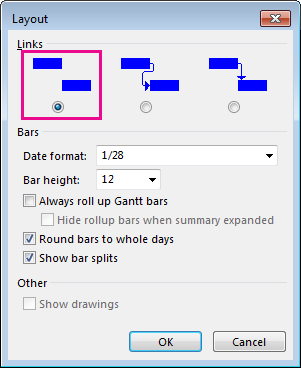
- Valitse Muotoile>asettelu.
- Valitse Linkit-osiossa vasemmalla oleva vaihtoehto (joka ei sisällä linkkiviivoja) ja valitse sitten OK.
Sivun alkuun
Tehtävien riippuvuudet ja tehtävärajoitukset
Tehtävien riippuvuudet (linkit, jotka osoittavat tehtävien välisen suhteen) on helppo sekoittaa tehtävän rajoituksiin (rajoituksia sille, milloin tehtävä voi alkaa tai päättyä).
Jos haluat lisätietoja rajoituksista, katso Tehtävän alkamis- tai päättymispäivämäärän määrittäminen.
Sivun alkuun