Kun esimiehesi kysyy, miten projektisi toimii alkuperäiseen suunnitelmaasi verrattuna, viimeinen asia, jonka haluat sanoa, on "En tiedä". Pysyt projektin edetessä tilanteen tasalla, jos perusaikataulu on tallennettu tilannevedokseksi alkuperäisestä aikataulusta ennen projektin käynnistymistä.
Nämä ohjeet koskevat Microsoft Project Online ja Microsoft Project Serveriä.
Projektin perusaikataulun määrittäminen
Avaa projekti muokkausta varten.
Siirry pikakäynnistyksessä Aikataulu-kohtaan ja valitse Tehtävä-välilehdenMuokkaaminen-ryhmästäMääritä perusaikataulu ja valitse sitten numeroitu perusaikataulu, jota haluat käyttää nykyisissä projektitiedoissa. Voit tallentaa enintään 11 erilaista perusaikataulun tietojoukkoa, mukaan lukien numeroimattoman perusaikataulun.
Vihje
Kun perusaikataulu on tallennettu, tallennuspäivä lisätään sen viereen perusaikataulujen luetteloon, josta voit valita perusaikataulun. Näin voit valita, mitä numeroitua perusaikataulua haluat käyttää, ja se on hyvä tapa muistaa, milloin viimeksi tallensit projektitietojen perusaikataulun.
Projektin perusaikataulun tyhjentäminen
Voit myös tyhjentää aiemmin määrittämiäsi perusaikatauluja.
-
Avaa projekti muokkausta varten.
- Valitse Aikataulu Pikakäynnistyksessä ja valitse sitten Tehtävä-välilehden Muokkaaminen-ryhmästä Tyhjennä perusaikataulu. Napsauta sitten numeroitua perusaikataulua, jonka haluat tyhjentää.
Perusaikataulun määrittäminen
Valitse Projektijoukon>perusaikataulun perusaikataulu>.
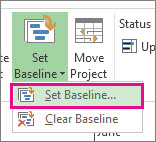
Valitse perusaikataulu, jonka haluat määrittää.
Vihje
Voit määrittää yhteen projektiin 11 erilaista perusaikataulua. Tallentamalla useita tilannevedoksia voit jatkuvasti seurata, kuinka työt pysyvät aikataulussa projektin edetessä.
Valitse Koko projekti.
Perusaikataulun tallentamiseen ei tarvita mitään ylimääräisiä toimenpiteitä. Kun tallennat projektin, perusaikataulu tallennetaan samalla.
Projektinhallintavihje Jos nykyiset tietosi eivät koskaan näytä synkronoivan perusaikataulujen kanssa, sinun on ehkä tarkasteltava alkuperäistä suunnitelmaa tarkasti. Projektin laajuus on voinut muuttua, tai projektiin mahdollisesti tarvitaan suunniteltua enemmän resursseja. Tarkista asia projektin sidosryhmiltä ja harkitse uuden perusaikataulun määrittämistä edellä kuvatulla tavalla.
Lue lisää siitä, miten aloittelija tai kokenut käyttäjä voi seurata aikataulun etenemistä.
Perusaikataulun päivittäminen
Jos projektiin on tarpeen lisätä tehtävä perusaikataulun määrittämisen jälkeen, kyseinen tehtävä voidaan lisätä perusaikatauluun jälkikäteen.
Valitse uusi, perusaikatauluun lisättävä tehtävä.
Jos tehtävässä on alitehtäviä, varmista, että myös ne ovat valittuina.
Valitse Projektijoukon>perusaikataulun>aseta perusaikataulu ja valitse sitten päivitettävä perusaikataulu.
Valitse Perusaikataulun määrittäminen -valintaikkunasta päivitettävä perusaikataulu.
Valitse Valitse tehtävät -kohdassa Valitut tehtävät.
Jos lisäät alitehtäviä, määritä, kuinka alitehtävät lisätään yhteenvetotehtäviin, valitsemalla Kootut perusaikataulut -kohdasta jompikumpi seuraavista:
-
Kaikkiin yhteenvetotehtäviin Uusien tehtävien päivitetyt perusaikataulutiedot kootaan kaikkiin niihin liittyviin yhteenvetotehtäviin, ei vain lähimpään yhteenvetotehtävään.
-
Alitehtävistä valittuihin yhteenvetotehtäviin Perusaikataulun tiedot päivitetään vain valittua yhteenvetotehtävää varten. Tällöin yleensä vain lähin yhteenvetotehtävä päivitetään.
