
Vaikka postitus olisi kuinka fiksua, sillä ei ole juurikaan vaikutusta, jos lähetät sen väärille ihmisille. Voit rajoittaa postituslistasi nimiin ja osoitteisiin tai lisätä lisätietoja kustakin asiakkaasta, jotta voit luokitella asiakkaat yrityksesi kannalta järkeviin segmentteihin.
Mitä enemmän kohdistat postituksen asiakassegmenttiin, joka on todennäköisesti kiinnostunut tietystä tarjouksesta, sitä suurempi postitusasteesi on. Suunnittele, että kolmannes ja puolet postituskampanjan ajasta ja budjetista käyttävät postitusluettelon tarkentamiseen sopivien asiakassegmenttien kohdentamista varten.
Asiakastietojen käyttäminen
Kun olet hankkinut tietoja asiakkaistasi ja mahdollisista asiakkaista, heidän yhteisten määritteidensä seuraaminen voi olla erittäin hyödyllistä. Mitä yksityiskohtaisempia tietoja tallennat postitusluetteloon, sitä enemmän vaihtoehtoja sinulla on postituksien kohdentamiseen.
Varmista kuitenkin, että seurattavat yksityiskohtaiset tiedot ovat tietoja, joita käytät. Mitä monimutkaisemmin lisäät postitusluetteloon, sitä enemmän sinun on tehtävä työtä luettelon ylläpitämiseksi.
Asiakastietoja voi esimerkiksi käyttää jollakin seuraavista tavoista:
- Osoitetarrojen tulostaminen Luo osoitetarroja, joiden nimi- ja osoitetietoja tarvitset.
- Sähköposti asiakkaille tietyllä alueella Suodata postituslistasi postitoimipaikan tai postinumeron mukaan, jotta voit helposti ilmoittaa kampanjasta vain tietyssä sijainnissa asuville asiakkaille.
- Mukautetun tervehdyksen lisääminen Mukauta postitus lisäämällä vastaanottajien etu- tai sukunimet tervehdysriville erottamalla nimi otsikko-, etunimi- ja sukunimen tietokenttiin.
-
Keskittyminen tietynikäisiin vastaanottajiin Ilmoita asiakkaille tuotteista tai palveluista, jotka soveltuvat näiden asiakkaiden elinkaaren mukaan (kuten 20-vuotiaiden eläkkeelle siirtymisen suunnittelu ja 50-luvun eläkkeelle siirtymisen suunnittelu) keräämällä asiakkaidesi syntymäajat syntymäpäivänä (esimerkiksi "1945").
Jos haluat tarjota kampanjalahjan kaikille asiakkaille, joiden syntymäpäivä on kuluvana kuukautena, voit kerätä heidän syntymäaikansa kuukauden, päivän, vuoden (kuten "1. tammikuuta 2000"). - Erillisten postitteiden räätälöinti sukupuolen mukaan Ilmoita uusi tuotelinja vain miehille tai vain naisille sisällyttämällä kunkin asiakkaan sukupuoli ("mies" tai "nainen") postitusluetteloosi.
- Käytä ostohistoriaa Lähetä erityisiä ilmoituksia niille, jotka ovat tehneet äskettäin suuria ostoksia, tai ilmoita asiakkaille, kun sinulla on uusia malleja heidän suosikkibrändeistään. Jotta voit tehdä tämän, sinun on seurattava asiakkaiden ostohistoriaa. Voit myös ilmoittaa asiakkaille samankaltaisista tuotteista ("Asiakkaat, jotka ostivat ostamiasi tuotteita myös tämän").
- Postimerkinnässä tallennettavan sähköpostiviestin lähettäminen Tallenna vain kutsutapahtuman postituskustannukset lähettämällä sähköpostikutsut niille asiakkaille, jotka antavat sähköpostiosoitteensa. Voit käsitellä tulostuskutsuja ensin suorittamalla yhdistämistoiminnon ja suodattamalla ne asiakkaat, joilla ei ole sähköpostiosoitetta. Sen jälkeen voit luoda sähköpostikutsun suorittamalla yhdistämisen ja suodattamalla ne asiakkaat, joilla on sähköpostiosoitteet.
Postitusluettelon luominen
Postitusluettelo on yksinkertaisimmillaan tekstitiedosto, joka erottaa vastaanottajatietueet yleisiin kenttiin. Tällaiset luettelot ovat yleensä laskentataulukoita tai taulukoita, joissa kukin tietue on omalla rivillään, jaettuna sarakkeisiin, jotka sisältävät yksittäiset tietokentät, kuten tässä kuvattu peruspostitusluettelo.
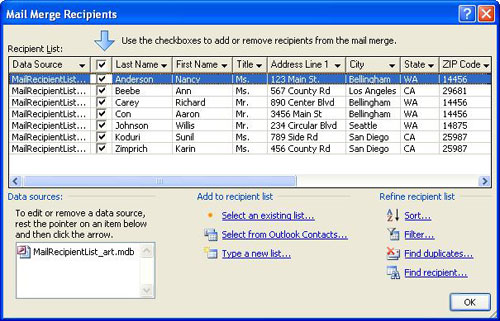
Monimutkainen luettelo voi sisältää muita tietokenttiä, kuten tuotteen koon ja väriasetukset, ostohistorian, syntymäajan ja sukupuolen.
Jos luot postitusluettelon ensimmäistä kertaa, voit tehdä sen poistumatta Publisherista. Lisätietoja on artikkelissa Osoiteluettelon luominen yhdistämistä varten.
Luetteloiden yhdistäminen useista lähteistä
Riippumatta siitä, onko sinulla postitusluetteloita vai ostatko niitä, Publisherin avulla on helppo yhdistää ja muokata asiakasluetteloita useista Publisherin lähteistä. Voit valita itsellesi parhaiten sopivan ominaisuuden kokoamalla Publisherin postitusluettelon mistä tahansa excelissä, Outlookissa ja Accessissa luoduista luetteloista.
Lisättävän luettelon määrittäminen
Valitse Postitukset-välilehdessäYhdistämisen>vaiheittainen Step-Mail ohjattu yhdistämistoiminto.
Jos julkaisu on yhdistetty vastaanottajaluetteloon, tarkista yhteys ja valitse sitten Postitukset-välilehdessä Muokkaa vastaanottajaluetteloa. Jos julkaisua ei ole yhdistetty aiemmin luotuun vastaanottajaluetteloon, valitse Yhdistäminen-ruudussa Seuraava: Luo tai muodosta yhteys vastaanottajaluetteloon ja valitse sitten haluamasi luettelo.Tee Yhdistämisen vastaanottajat -valintaikkunan Lisää vastaanottajaluetteloon -kohdassa jokin seuraavista:
- Valitse Kirjoita uusi luettelo, lisää haluamasi merkinnät Uusi osoiteluettelo -valintaikkunaan ja valitse sitten OK.
- Valitse Käytä aiemmin luotua luetteloa, valitse tietolähde Valitse tietolähde -valintaikkunassa ja valitse sitten Avaa.
- Valitse Valitse Outlookin yhteystiedoista (jos sinua pyydetään valitsemaan sähköpostiprofiili, napsauta haluamaasi profiilia) ja valitse sitten OK. Valitse kansio tai jakeluluettelo Valitse yhteystiedot -valintaikkunassa ja valitse sitten OK.
Ristiriitojen ratkaiseminen luetteloita yhdistettäessä
Kun lisäät yhden postitusluettelon toiseen, yhdellä tai useammalla lisätyn luettelon kentällä ei ehkä ole vastinetta aiemmin luodussa luettelossa. Lisättävä osoiteluettelo voi esimerkiksi sisältää Yrityksen nimi - kentän, mutta alkuperäinen luettelo ei ehkä sisällä sitä.
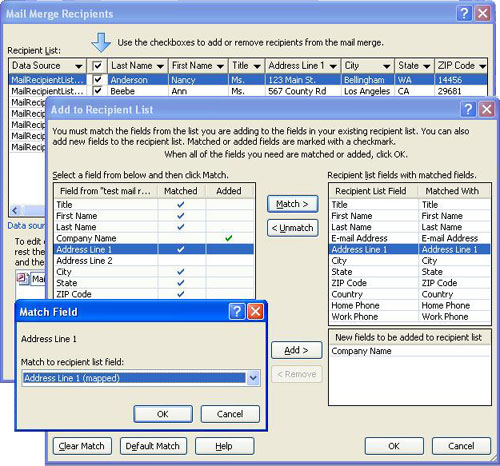
Publisher kehottaa korjaamaan eri lähdeluetteloiden kenttien väliset ristiriidat avaamalla Lisää vastaanottajaluetteloon -valintaikkunan.
Valitse Lisää vastaanottajaluetteloon -valintaikkunassa kenttä, jota ei ole valittu Vastaava-sarakkeessa , valitse kenttä, jota haluat sen vastaavan , Vastaanottajaluettelon kentät, joissa on vastaavat kentät -luettelossa, ja valitse sitten Vastaa.
Varmista Täsmää kenttä -valintaikkunassa, että valitsemasi kenttä näkyy Vastaa vastaanottajaluetteloon -kentässä , tai valitse toinen kenttä ja valitse sitten OK.
Jos haluat lisätä uuden kentän vastaanottajaluetteloon vastineen tekemiseksi, valitse kenttä, jonka haluat lisätä uuteen luetteloon ( Lisää vastaanottajaluetteloon -valintaikkunan vasemmanpuoleinen luettelo), valitse Lisää ja valitse sitten OK. Lisätyt kentät näkyvät Vastaanottajaluetteloon lisättävät uudet kentät -kohdassa.
Vihje
Poista lisätty kenttä valitsemalla se Uudet vastaanottajaluetteloon lisättävät kentät -ruudussa ja valitsemalla sitten Poista.
Ohjevalikko vastaavat kenttiä, kun Publisher ei pyydä minua tekemään niin?
- Valitse Yhdistäminen-tehtäväruudunLisää kohteita -kohdassa Osoite-kentät ja valitse sitten Vastaavat kentät.
Yhdistetyn luettelon pikakuvakkeen tallentaminen
Voit luoda yhdistetyn luettelon pikakuvakkeen käytettäväksi muissa postituksissa. Aina kun muokkaat yksittäistä merkintää yhdistetyssä luettelossa, muokattu merkintä päivittyy myös alkuperäiseen lähdetiedostoon, jos kyseinen tiedosto on muokattavissa. Jos et halua päivittää alkuperäistä lähdetiedostoa, vie vastaanottajaluettelo uuteen tiedostoon.
- Valitse Yhdistäminen-tehtäväruudussa (vaihe 3: Yhdistettyjen julkaisujen luominen) Valmistele tämän postituksen seurantaan -kohdassa Tallenna pikakuvake vastaanottajaluetteloon.
- Kirjoita Tiedoston tallennus -valintaikkunassa yhdistetyn osoiteluettelon nimi Tiedostonimi-ruutuun .
Osoiteluettelo tallennetaan oletusarvoisesti Omat tietolähteet - kansioon. Osoiteluettelo kannattaa säilyttää tässä, koska tämä on oletuskansio, josta Publisher etsii tietolähteitä. - Valitse Tallenna.
Vastaanottajaluettelon tarkentaminen
Kun eri lähdeluetteloiden kentät vastaavat toisiaan, kaikki tietueet näkyvät yhdistämisen vastaanottajat -valintaikkunan aiemmin luodussa luettelossa, jossa voit suodattaa, lajitella ja valita yhdistämiseen sisällytettävät vastaanottajat. Valitse jokaisen sisällytettävän vastaanottajan vieressä oleva valintaruutu ja poista niiden vastaanottajien valintaruudun valinta, jotka haluat jättää pois.
Kaikkien kohteiden valitseminen tai poistaminen
- Valitse otsikkorivin valintaruutu tai poista sen valinta.
Luettelokohteiden suodattaminen
Jos haluat käyttää vain tiettyjä luettelon merkintöjä, voit suodattaa luettelon tietyn kentän tai ehdon mukaan. Kun olet suodattanut luettelon, voit vielä valita ja jättää pois tietueita valintaruutujen avulla.
Napsauta suodatettavan kohteen sarakeotsikon vieressä olevaa nuolta.
Toimi seuraavasti:
Valitse (Tyhjät), jos haluat näyttää kaikki tietueet, joissa vastaava kenttä on tyhjä.
Tuo näkyviin kaikki tietueet, joissa vastaava kenttä sisältää tietoja, valitsemalla (Nonblanks ).
Valitse (Lisäasetukset), jos haluat avata Suodata ja lajittele -valintaikkunan, jonka avulla voit suodattaa useita ehtoja.
Huomautus
Voit avata Suodata ja lajittele -valintaikkunan myös valitsemalla Suodata Yhdistämisen vastaanottajat -valintaikkunan Muokkaa vastaanottajaluetteloa -kohdassa.
-
Vihje
Jos tietolähde sisältää tietueita, joilla on samat tiedot, ja sarakkeessa on enintään 10 yksilöllisiä arvoja, voit suodattaa tiedot tiettyjen tietojen mukaan. Jos maaksi tai alueeksi on esimerkiksi lueteltu useita osoitteita, voit suodattaa Australiaa.
Yhdistämisen vastaanottajat -valintaikkunassa näkyvät vain määritetyt tietueet. Jos haluat näyttää kaikki tietueet uudelleen, valitse (Kaikki).
Luettelokohteiden lajitteleminen
Jos haluat tarkastella kohteita aakkosjärjestyksessä, voit lajitella luettelon.
- Napsauta Yhdistämisen vastaanottajat -ruudussa sen kohteen sarakeotsikkoa, jonka mukaan haluat lajitella tiedot.
Jos haluat esimerkiksi lajitella luettelon sukunimen mukaiseen aakkosjärjestykseen, napsauta Sukunimi-sarakkeen otsikkoa. - Jos haluat lajitella käyttämällä useita ehtoja, valitse Muokkaa vastaanottajaluetteloa -kohdassa Lajittele. Valitse Suodata ja lajittele -valintaikkunassa ehdot, joiden mukaan haluat lajitella tiedot.
Kaksoiskappaleiden etsiminen
Voit estää päällekkäiset postitukset etsimällä ja poistamalla yhdistetystä luettelosta tietueita, joita useimmat (mutta eivät välttämättä kaikki) kentät vastaavat.
- Valitse Yhdistämisen vastaanottajat -valintaikkunan Muokkaa vastaanottajaluetteloa -kohdassa Etsi kaksoiskappaleita.
- Jätä Etsi kaksoiskappaleet -valintaikkunassa valittuna vain ne merkinnät, jotka haluat sisällyttää, ja valitse sitten OK.
Tietyn vastaanottajan tai vastaanottajaryhmän etsiminen, joilla on yhteinen määrite
Voit hakea luettelosta löytääksesi henkilön tai henkilöryhmän, joilla on yhteisiä ominaisuuksia (kuten sukunimi, postinumero tai syntymäkuukausi).
- Valitse Yhdistämisen vastaanottajat -valintaikkunan Muokkaa vastaanottajaluetteloa -kohdassa Etsi vastaanottaja.
- Kirjoita Etsi merkintä -valintaikkunassa etsittävä määrite Etsi teksti -ruutuun, määritä etsittävä kenttä tai kentät ja valitse sitten Etsi seuraava.