
Useimmat asiakkaat arvostavat sitä, että heidät muistetaan usein käymissään kaupoissa ja ravintoloissa – ei vain tullakseen kutsutuiksi nimellä, vaan ollakseen tunnettuja mieltymyksistään. Heitä voidaan esimerkiksi tervehtiä jollakin seuraavista:
"Muistatko, miten pyysit meitä antamaan sinulle ilmoituksen, kun uudet näytteet tulevat? He ovat täällä, ja ne ovat lempivärissäsi!"
"Olen tallentanut suosikkipöytäsi sinulle, ja lohi, josta nautit niin paljon viime kerralla, on erikoisvalikossa tänään."
Miksi mukauttaa?
Asiakkaat yleensä haluavat tulla muistetuiksi ja autetuiksi – ilman muuta syytä, koska he saavat haluamansa nopeammin tällä tavalla. Tällainen henkilökohtainen huomio kasvattaa asiakasuskollisuutta. Kun kaupat ja ravintolat seuraavat asiakkaiden kiinnostuksen kohteita tarkasti, asiakkaat yleensä vastaavat palaamalla ja viettämällä siellä enemmän aikaa ja rahaa.
Postitukset voivat toimia samalla tavalla. Kun sisällytät postitusviestiin sisältöä, joka vastaa asiakkaidesi kiinnostuksen kohteisiin, asiakkaat kiinnittävät paljon todennäköisemmin huomiota ja vastaavat.
Kerää tarvitsemasi asiakastiedot
On selvää, että yksittäisten asiakkaiden kiinnostuksen kohteiden ja ominaisuuksien seuraaminen voi olla monimutkainen tehtävä. Sinun on kerättävä tiedot, tallennettava ne lomakkeeseen, jonka voit helposti noutaa, ja suodatettava ne yrityksen kannalta järkevien ominaisuuksien mukaan, jotta voit hyödyntää postitusinvestointejasi mahdollisimman tehokkaasti. Mitä tarkemmin tunnistat asiakkaat, joilla on yhteisiä kiinnostuksen kohteita, sitä suurempi on sijoituksen todennäköinen tuotto.
Microsoft Office Publisherista voi olla apua. Voit syöttää asiakastiedot tietokantaan, jonka luot suoraan Microsoft Publisherissa tai muissa ohjelmissa, kuten Excelissä, Outlookissa, Outlook with Business Contact Managerissa ja Accessissa. Voit käyttää myös ostamiasi luetteloita, kuten Microsoft List Builder.
Kun olet kerännyt tiedot, voit analysoida niitä selvittääksesi, mitä yhteistä parhailla asiakkailla on, ryhmitellä asiakkaita heidän affiniteettiensa perusteella ja mukauttaa postituksiasi kiinnittääksesi huomiota heidän kiinnostuksen kohteisiinsa.
Datatiedoston määrittäminen
Julkaisuihin lisäämiesi osoitteiden ja henkilökohtaisten tietojen on oltava peräisin jostakin. Siksi joukkopostituksen valmistelun ensimmäinen vaihe on määrittää datatiedosto, joka sisältää asiakkaiden yhteystiedot. Datatiedostossa voit käyttää Microsoft Office Excel -laskentataulukkoa, Microsoft Office Word -taulukkoa, Microsoft Office Access -tietokantaa tai jopa Microsoft Office Outlookin Yhteystiedot-kansiota. Postitusluettelo luodaan tästä datatiedostosta.
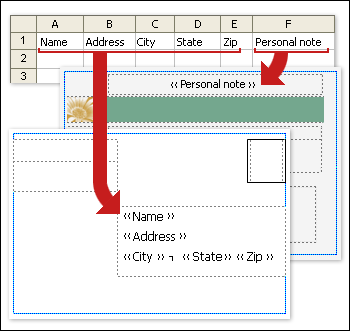
Kun määrität datatiedoston, muista seuraavat seikat (kun luet luetteloa, katso seuraavaa kuvaa, jossa näkyvät Excel-laskentataulukon sarakkeet ja postikortin kahdella puolella olevat yhdistämiskentät):
- Tietotyypit sarakkeissa Jokainen datatiedoston sarake vastaa yhtä tietoa, jonka haluat lisätä julkaisuun. Jos esimerkiksi haluat lisätä asiakkaan osoitteen ja henkilökohtaisen huomautuksen tulostettavan postikortin jokaiseen kopioon, datatiedostossa on oltava sarakkeet nimen, katuosoitteen, kaupungin, osavaltion, postinumeron ja henkilökohtaisen huomautuksen osalta.
- Yksi rivikohtainen merkintä Jokainen datatiedoston rivi sisältää tietoja, jotka menevät julkaisun yhteen kopioon. Esimerkiksi kaikki Excel-laskentataulukon rivin 2 tiedot menevät postikorttiin, jonka lähetät asiakkaalle 1, kaikki rivin 3 tiedot menevät postikorttiin, jonka lähetät asiakkaalle 2 ja niin edelleen.
- Kenttien lisääminen julkaisuun Jos haluat käyttää datatiedostossa olevia tietoja, sijoita kentät julkaisuun – yksi kenttä jokaiselle näytettävälle tiedolle. Jos esimerkiksi haluat tulostaa nimen, katuosoitteen, kaupungin, osavaltion, postinumeron ja henkilökohtaisen huomautuksen kuhunkin postikortin kopioon, postikorttijulkaisussa on oltava kenttä jokaista tietoa varten.
Vihje
Jos haluat yhdistää kuvat julkaisuihin, jotka aiot lähettää sähköpostitse, datatiedostossa on oltava sarake, joka sisältää kuvatiedoston nimitiedot. Jokaisen sarakkeen rivin pitäisi sisältää tietyn kuvan tiedostonimi, esimerkiksi: Firstphoto.jpg. Jos kuvat eivät sijaita samassa kansiossa kuin tietolähde, sisällytä polku kuhunkin kuvaan.
Osoitelohkon ja tervehdyksen lisääminen
Sekä uutiskirjeen tulostettu osoitelohko (ei kiinnittynyt postitustarra) että tervehdys, joka sisältää asiakkaan nimen, ovat yksinkertaisia mukautustekniikoita, jotka osoittavat, että postituksesi on tarkoitettu erityisesti kullekin vastaanottajalle.
Nimen, osoitteen ja muiden tietojen sisältävän osoitelohkon lisääminen
Valitse Postitukset-välilehdenKirjoita & Lisää kentät - ryhmässä Osoitelohko.
Valitse haluamasi osoitteen osat Osoitelohkon lisääminen -valintaikkunasta ja valitse sitten OK.
Huomautus
Jos tietolähteen tietokenttien nimet eivät vastaa Publisherin osoitelohkossa käyttämien kenttien nimiä, sinun on ehkä valittava Lisää osoitelohko -valintaikkunassa Vastaavat kentät. Valitse Kenttien täsmääminen -valintaikkunan avattavista luetteloruuduista Publisherin kenttiä vastaavat tietolähteen kentät.
Tervehdysrivin lisääminen
Valitse Postitukset-välilehden Kirjoita & Lisää kentät -ryhmässä Tervehdysrivi.
Valitse Lisää tervehdysrivi -valintaikkunassa tervehdysrivimuoto, joka sisältää tervehdyksen, nimimuodon ja seuraavan välimerkin. Voit myös kirjoittaa uuden merkinnän jokaiseen tekstiruutuun.
Kirjoita teksti, jonka haluat näkyvän tapauksissa, joissa Publisher ei voi tulkita vastaanottajan nimeä esimerkiksi silloin, kun tietolähteessä ei ole vastaanottajan etu- tai sukunimeä vaan vain yrityksen nimi.
Valitse OK.
Huomautus
Jos tietolähteen tietokenttien nimet eivät vastaa Publisherin tervehdysrivillä käyttämien kenttien nimiä, sinun on ehkä valittava Tervehdysrivi-valintaikkunassaVastaavat kentät. Valitse Kenttien täsmääminen -valintaikkunan avattavista luetteloruuduista Publisherin kenttiä vastaavat tietolähteen kentät.
Kuvan lisääminen osoitteeseen
Voit lisätä kuvan tai valokuvan osoitelohkoon sekä mihin tahansa julkaisun alueeseen. Näytettäviä kuvia voi vaihdella asiakkaan brändin kiinnostuksen, iän, sukupuolen tai muiden seuraamiesi tietokenttien mukaan.
- Napsauta julkaisussa kohtaa, johon haluat lisätä kuvan yhdistämiskentän (esimerkiksi osoitelohkon vieressä).
- Valitse Postitukset-välilehdenKirjoita & Lisää kentät -ryhmässä Kuvan>lisääminen kuva -kenttä.
- Valitse Lisää kuvakenttä -valintaikkunassa kenttä, joka vastaa datatiedoston valokuvatietoja, ja valitse sitten OK.
Publisher lisää yhdistämiskentän kuvakehykseen julkaisuun valitussa lisäyspisteessä. Voit muuttaa kuvakehyksen kokoa tai siirtää sitä.
Muistiinpanojen ja hyperlinkkien lisääminen
Jos olet määrittänyt datatiedoston tallentamaan asiakkaisiin liittyviä olennaisia henkilökohtaisia tietoja postitusvihjeiden ohjeiden mukaisesti, voit käyttää kerättyjä tietoja erityisesti asiakkaiden kiinnostuksen kohteisiin kohdistetun sisällön toimittamiseen. Asiakkaiden kiinnostuksen kohteita vastaavan sisällön toimittaminen on tehokas mukautusmuoto. Voit esimerkiksi:
- Erillisten postitteiden räätälöinti sukupuolen mukaan Ilmoita uusi tuoterivi vain miehille tai vain naisille sisällyttämällä kunkin asiakkaan sukupuoli ("mies" tai "nainen") postitusluetteloosi ja suodattamalla sitten kunkin sukupuolen mukaan tai suodattamalla otsikkokentän eri kohtien luettelo ("Herra" ja "Ms"). Voit lisätä url-osoitteen (tulostettuna) tai linkin suoraan verkkosivulle (sähköpostissa) kullekin sukupuolelle, joka kuvaa heidän vaihtoehtojaan. Voit tehdä tämän lisäämällä sopivan URL-osoitteen kuhunkin tietueeseen tätä tarkoitusta varten määritetyssä sarakkeessa.
-
Keskittyminen tietynikäisiin vastaanottajiin Ilmoita asiakkaille tuotteista tai palveluista, jotka soveltuvat näiden asiakkaiden elinkaaren mukaan (kuten 20-vuotiaiden eläkkeelle siirtymisen suunnittelu ja 50-luvun eläkkeelle siirtymisen suunnittelu) keräämällä asiakkaidesi syntymäajat syntymäpäivänä (esimerkiksi "1945").
Jos haluat tarjota kampanjalahjan kaikille asiakkaille, joiden syntymäpäivä on kuluvana kuukautena, voit kerätä heidän syntymäaikansa kuukauden, päivän, vuoden (kuten "1. tammikuuta 2008"). - Käytä ostohistoriaa Lähetä erityisiä ilmoituksia niille, jotka ovat tehneet äskettäin suuria ostoksia, tai ilmoita asiakkaille, kun sinulla on uusia malleja heidän suosikkibrändeistään. Jos seuraat heidän ostojaan, voit lajitella datatiedoston tunnistaaksesi tuotemerkkien ostohistorian, kun saat tuotelinjan uuden lähetyksen, tai ilmoittaaksesi heille muiden asiakkaiden ostamista tuotteista ("Asiakkaat, jotka ostivat tuotteesi, pitivät myös tätä tuotetta hyödyllisenä").
Henkilökohtaisen muistiinpanon lisääminen
Voit lähettää mukautetun tekstiviestin jokaiselle asiakassegmentille, joka jakaa yhteisen edun. Voit tehdä tämän lisäämällä datatiedostoon kentän (tai sarakkeen), joka sisältää nämä viestit, ja lisäämällä sitten sopivan viestin kuhunkin tietueeseen (tai riviin). Voit liittää tietyn viestin asiakkaisiin, joilla on sama sukupuoli, joilla on sama ikä tai syntymäaika tai jotka ovat tehneet ostoksia viimeisen kuuden kuukauden aikana. Lisätietoja postitusluettelon valmistelusta on artikkelissa Postituslistan vinkit.
Napsauta julkaisun tekstiruutua, jossa haluat mukautettujen tietojen näkyvän. Vaihtoehtoisesti voit valita Aloitus-välilehdessä Piirrä tekstiruutu ja vetää sitten haluamasi kokoista suorakulmiota.
- Jos tekstiruudussa on jo tekstiä ja haluat korvata tekstin, valitse sekin.
- Jos tekstiruudussa on jo tekstiä ja haluat säilyttää tekstin, aseta kohdistin kohtaan, johon haluat lisätä mukautetun viestin.
Napsauta Yhdistäminen-tehtäväruudussa sopivaa yhdistämiskenttää tehtäväruudun luetteloruudussa.
Mukautetun hyperlinkin lisääminen
Voit lisätä hyperlinkin, joka ohjaa asiakkaat verkkosivulle, joka käsittelee heidän kiinnostuksen kohteitaan tai määritteitään. Voit lisätä hyperlinkin tekstiin asiakkaiden nimiä tai muita tietokenttiä, jotta se on todella henkilökohtainen.
Valitse Postitukset-välilehdenKirjoita & Lisää kenttiä -ryhmässä Lisää mukautettu hyperlinkki.
Kirjoita Lisää mukautettu hyperlinkki -valintaikkunaan teksti, jonka haluat näkyvän, ja sen verkkosivuston osoite, johon haluat vastaanottajien menevän, kun he napsauttavat hyperlinkkiä.
Jos haluat käyttää näyttötekstissä tietokenttää, napsauta näyttötekstiä ja napsauta sitten oikealla olevassa luetteloruudussa tietokenttää, jonka haluat lisätä.
Huomautus
Jos lisäät tietokentän, voit määrittää korvaavan näyttötekstin ja verkko-osoitteen kaikille tyhjille merkinnöille, jotka vastaavat lisättyä tietokenttää. Valitse Käytä oletustekstiä tyhjille merkinnöille ja Käytä oletusarvoista hyperlinkkiä tyhjille merkinnöille -valintaruudut ja kirjoita sitten korvaava teksti ja verkko-osoite.