
Voit lisätä kysymys ja vastaus -istunnon skype-kokous-lähetykseesi. Kun lisäät kokoukseen Q&A -istunnon, osallistujat voivat esittää kysymyksiä, lähettää kommentteja ja saada vastauksia valvojalta. Esittäjät ja muut osallistujat voivat lukea viestejä sitä mukaa kuin niitä saapuu ja vastata niihin reaaliaikaisesti. Tämä mahdollistaa myös dynaamisen kokoussisällön, koska esittäjälle voidaan ilmoittaa, jos hän tarvitsee tarkentaa tai selventää.
Q&A -istunnon lisääminen
Kirjaudu sisään käyttämällä työpaikan tai oppilaitoksen tiliä (esim. seanc@contoso.com).
Valitse kokous tai tapahtuma, johon lisäät Q&-istunnon.
Valitse Mukauta.
Määritä, missä Q&A -istunto näytetään, joko videosoittimen oikealla puolella (napsauta Oikean paneelin sovellus) vai sen alapuolella (valitse Alapaneelin sovellus).
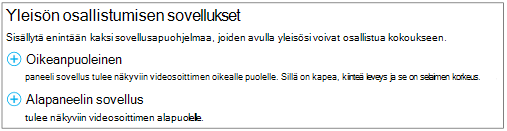
Valitse Valitse sovellus-kohdassa Q&A.

Valitse sivun oikeasta yläkulmasta Valmis.
Jaa Q&A -paneelin linkki valvojille
Tällä hetkellä ei ole olemassa automaattista toimintoa, jolla Q&A -paneelin linkki voitaisiin jakaa valvojille. Tällä menetelmällä voit antaa valvojille Q&A -valvojapaneelin käyttöoikeuden.
Napsauta hiiren kakkospainikkeella Kokouksen tiedot -sivun Osallistuja-sivun asetukset -osassa Avaa&vastaus.

Kopioi linkki leikepöydälle valitsemalla Kopioi pikakuvake .
Lähetä linkki kokouksen valvojille sähköpostitse.
Avaa Q&A -valvojapaneeli
Q&Valvojapaneeli on erillinen sovellus, joka käynnistyy selaimessa. Se voidaan käynnistää erillään skype-kokous lähetyksestä.
Valitse Kokouksen tiedot -sivun Osallistuja-sivun asetusosassaAvaa Q&.
Huomautus
Järjestäjä voi lähettää sinulle sähköpostitse linkin Q&A -valvojapaneeliin, jolloin pääset paneeliin napsauttamalla sähköpostiviestissä olevaa linkkiä.
Q&Valvojapaneeli avautuu erillisenä sovelluksena selaimessa.
Ilmoituksen tekeminen
Valvoja voi halutessaan tehdä ilmoituksia, jotka näkyvät kaikille osallistujille.
Kirjoita Q&A -valvojapaneeliin tervetuloviesti tai ilmoitus.
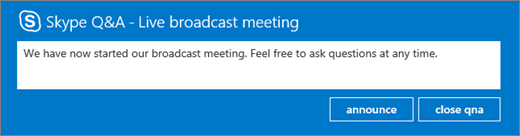
Kutsu osallistujia käyttämään Q&A -ominaisuutta valitsemalla Ilmoita .
Ilmoitus näkyy kaikille osallistujille, jotka ovat liittyneet kokouslähetykseen.
Lähetä kysymykset ja vastaukset kaikille osallistujille
Käyttäjät voivat esittää kysymyksiä kirjoittamalla kysymyksen Q&A -kokouspaneeliin ja napsauttamalla Kysy. Valvoja voi näyttää minkä tahansa kysymyksen ja vastauksen kaikille kokouksen osallistujille.
Osallistujien kysymykset näkyvät Q&A -valvojapaneelissa.

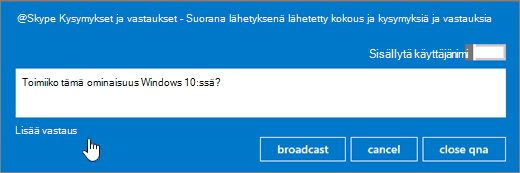
Valitse Lähetä , jos haluat näyttää kysymyksen kaikille osallistujille.
Napsauta Lisää vastaus, jos haluat sisällyttää vastauksen kysymykseen, joka näkyy kaikille osallistujille.
Kirjoita vastaus kysymykseen ja valitse sitten Lähetä , jotta sekä kysymys että vastaus näkyvät kaikille osallistujille.
Kysymyksiin vastaaminen yksityisesti
Käyttäjät voivat esittää kysymyksiä paljastamatta henkilöllisyyttään napsauttamalla Kysy nimettömästi Q&A -paneelissa. Osallistujien kysymykset eivät näy muille osallistujille, ne näkevät vain Q&A -valvojat. Oletusarvoisesti valvojan vastaus näkyy vain kysymyksen esittäneelle osallistujalle (yksityinen kysymys).
Jos haluat vastata kysymykseen suoraan osallistujalle, valitse Vastaa, kirjoita vastaus ja valitse sitten Lähetä.
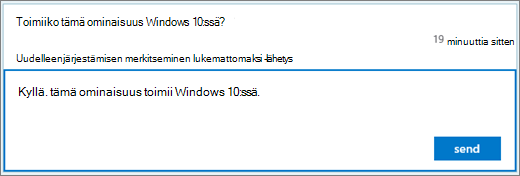
Vastaus näkyy vain osallistujalle.
Kysymys merkitään luetuksi, ja vastaus näkyy valvojan yleiskatsauksessa.
Q&A -istunnon järjestäminen useamman kuin yhden valvojan kanssa
Jos useampi kuin yksi valvoja esittää kysymyksiä, on tärkeää kiinnittää huomiota siihen, mitkä kysymykset on luettu ja mitä et ole lukenut. Lukemattomat kysymykset näkyvät kaikille valvojille, ja on mahdollista, että kaksi valvojaa vastaa samaan kysymykseen. Jos kysymystä ei ole merkitty luetuksi manuaalisesti, kysymys pysyy lukemattomana, kunnes vastaus lähetetään (joko yksityinen vastaus tai lähetys). Tämän vuoksi valvojien tulee ensin merkitä luetuiksi kohde, johon he haluavat vastata. He voivat aina palauttaa sen jonoon merkitsemällä sen lukemattomaksi.
Kysymysten esittäminen useilta valvojilta
Etsi kysymys, johon haluat vastata, ja valitse lue.
Valitse joko lähetys tai vastaa.
Compose vastaus ja lähetä se.
Jos et halua vastata kysymykseen:
- Valitse Peruuta lähetys tai sulje vastausviestiruutu valitsemalla Vastaa uudelleen. Tämä riippuu alun perin valitsemastasi vastauksesta.
- Valitse sitten merkitse lukemattomaksi, jolloin kysymys palaa jonoon.
Valvojanäkymien käyttäminen
Q&A -valvojapaneelissa on käytettävissä kolme valvojanäkymää.
Sivun alkuun Suosituimmat lähetyksen vastaukset perustuvat osallistujien ja valvojien ääniin. Yleislähetetyissä vastauksissa on sydänpainike (
 ), jota voi napsauttaa.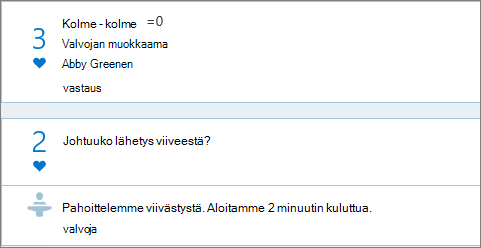
Kaikki Tässä näkymässä näkyvät kaikki kysymykset ja vastaukset sekä kaikki ilmoitukset.
Lukematon Tässä näkymässä näkyvät vain lukemattomat kysymykset.
Määritä yleisimmät kysymykset
Jotta osallistujat eivät voi esittää samoja kysymyksiä yhä uudelleen (ja jotta valvoja ei saa yhtä paljon kysymyksiä läpi), valvoja voi lähettää kysymyksiä osallistujille vastaamatta niihin. Näin osallistujat näkevät esitetyt kysymykset ja voivat tykätä kysymyksestä napsauttamalla sydänpainiketta ( ) sen sijaan, että kysyisivät kysymyksen uudelleen.
- Valvoja mittaa yleisön kiinnostusta kysymykseen seuraamalla tykkäysten määrää.
- Valvoja vastaa yleisimpiin kysymyksiin tai ohjaa yleisimmät kysymykset esittäjälle.
- Kun valvoja saa vastauksen esittäjältä, valvoja voi lisätä vastauksen vastauksena lähetettyyn kysymykseen.
Q&A -istunnon sulkeminen
Kokouksen lopussa valvoja voi sulkea Q&-istunnon. Q&A -istunto on myös mahdollista sulkea tilapäisesti kokouksen aikana ja avata se myöhemmin.
Valitse Sulje QNA.
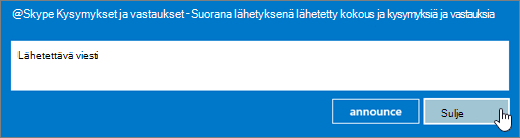
Q&A -istunto on tällä hetkellä suljettu, mutta sen voi avata uudelleen napsauttamalla avaa QNA.
Q&A -tietojen vieminen raporttiin CSV-muodossa
Kaikki kysymykset ja vastaukset ovat ladattavissa CSV-muodossa. Q&A -tiedoston voi ladata lähetysportaalista.
- Napsauta kokousta skype-kokous Broadcast -portaalinPäättyneet kokoukset -kohdassa.
- Valitse raporttiosiossa Lataa Q&A -raportti.
Avaa CSV-tiedosto Microsoft Excelissä valitsemalla Avaa .
skype-kokouslähetyksen ohjeMikä on skype-kokouslähetys?skype-kokouslähetyksen ajoittaminenskype-kokous lähetykseen liittyminenskype-kokous lähetyksen hallintaBing Pulsen käyttäminen skype-kokouksen lähetyksessä skype-kokouksenlähetyksen tallentaminen ja lähettäminenMukautetun URL-osoitteen luominen skype-kokouslähetyksen vianmääritys ja tuki