
skype-kokouslähetys on suurille yleisömäärille (enintään 10 000 hengelle) suunnattu verkkokokous tai -tapahtuma.
Kun lisäät kokoukseen Yammer-syötteen, osallistujat voivat esittää kysymyksiä ja lähettää kommentteja. Esittäjät ja muut osallistujat voivat lukea viestejä sitä mukaa kuin niitä saapuu ja vastata niihin reaaliaikaisesti. Näin myös kokoussisältöä voidaan mukauttaa joustavasti, koska Yammer-viestit kertovat esittäjälle, milloin johonkin aiheeseen on hyvä paneutua perusteellisemmin ennen seuraavaan kohtaan siirtymistä.
Edellytykset
Ennen kuin lisäät Viva Engage -syötteen skype-kokous-lähetykseesi, varmista seuraavat asiat:
Yritykselläsi on Viva Engage -verkosto. Lisätietoja Yammerista on Yammer-järjestelmänvalvojan ohjeessa.
Varmista, että kaikki skype-kokouslähetykseen kutsutut voivat myös osallistua valitsemaasi Viva Engage -ryhmään. Yksityisessä Viva Engage -ryhmässä kaikkien lähetykseen kutsuttujen on oltava ryhmän jäseniä, jotta he voivat osallistua. Kuka tahansa organisaation jäsen voi osallistua vapaasti julkiseen ryhmään. Lisätietoja Viva Engage -ryhmistä on kohdassa Ryhmän hallinta Yammerissa.
Joissakin selaimissa, kuten Internet Explorer 11:ssä tai Safarissa, Yammer ei lataudu onnistuneesti. Voit ratkaista tämän seuraavasti:
- Jos käytössäsi on Internet Explorer, valitse Internet-asetusten>suojaus. Poista Ota suojattu tila käyttöön -valinta ja valitse sitten OK.
- Jos käytät Safari-selainta, valitse Preferences>Privacy. Valitse Evästeet ja sivustotiedot -kohdassa Salli aina.
Päivitä selainikkuna, jotta sivu latautuu näkyviin uusin asetuksin.
Yammer-syötteen lisääminen
Kirjaudu sisään käyttämällä työpaikan tai oppilaitoksen tiliä (esim. seanc@contoso.com).
Valitse kokous tai tapahtuma, johon Yammer-syöte lisätään.
Valitse Mukauta.
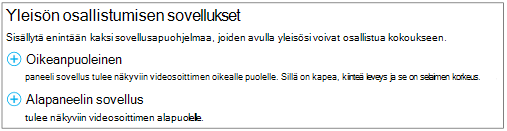
Määritä, mihin kohtaan Yammer-syöte tulee näkyviin. Jos haluat, että syöte näkyy videon toisto-ohjelman oikealla puolella, valitse Oikean paneelin sovellus. Jos haluat, että se näkyy ohjelman alapuolella, valitse Alapaneelin sovellus.
Valitse Valitse sovellus-kohdassa Yammer-keskustelu>Valitse.
Kirjoita tai liitä kokouksessa käytettävän Yammer-ryhmän tunnus. Tunnus on Yammer-ryhmän URL-osoitteen lopussa (esimerkiksi https://www.yammer.com/contoso.com/#/threads/inGroup?type=in_group&feedId=1234567). Lisätietoja on artikkelissa Ohjevalikko löydän Yammer-ryhmän syötteen tunnuksen?
Kun haluat käynnistää Yammer-keskustelun, kirjoita aloitusteksti, esimerkiksi "Miltä avausvideo vaikuttaa?"
Kirjoita Yammer-ryhmän verkkonimi. Verkkonimi näkyy Yammer-ryhmän URL-osoitteessa (esimerkiksi https://www.yammer.com/ contoso.com/#/threads/inGroup?type=in_group&feedId=1234567).

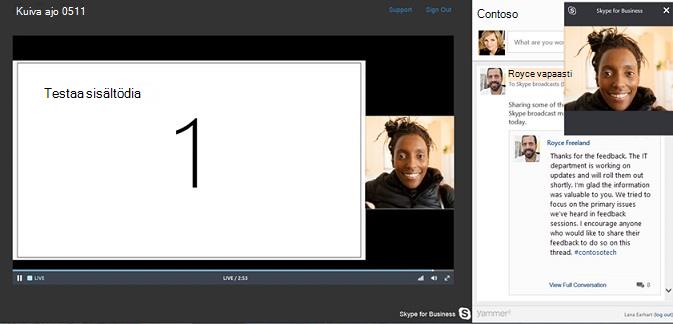
Valitse sivun oikeasta yläkulmasta Valmis. Kun Yammer on käytössä, lähetyksen koontinäyttö näyttää seuraavalta:
skype-kokouslähetyksen ohjeMikä on skype-kokouslähetys?skype-kokous lähetyksen ajoittaminenskype-kokous lähetykseen liittyminenskype-kokous lähetyksen hallintaBing Pulsen käyttäminen skype-kokous lähetyksessä skype-kokouksenlähetyksen tallentaminen ja lähettäminen