
Suosittelemme näitä parhaita käytäntöjä hyvän kokouslähetyksen tuottamiseksi.
Tapahtuman suunnittelu ja tuottaminen
- Mikä tärkeintä, harjoittele. Järjestä useita tapahtumia, katso osallistujien kokemusta reaaliaikaisesti ja tarvittaessa. Opettele järjestelmä hyvin, jotta tuottajien ei tarvitse ratkaista ongelmia live-tapahtuman aikana.
- Tapahtumatiimin kokoukseen voi osallistua aina useita henkilöitä, mieluiten kolme henkilöä, joista yksi on poissa siitä tilasta, jossa esitys pidetään. Näin varmistetaan, ettet menetä kokouksen hallintaa, jos paikan päällä tai kokoushuoneessa ilmenee verkkokatkos.
- Luo jonnekin (esimerkiksi bit.ly tai mihin tahansa yrityksen sisäiseen ratkaisuun) mukautettu URL-osoite osallistujien liittymislinkille. Katastrofaalisen tapahtuman sattuessa tai jos tuottaja tekee jonkinlaisen virheen, voit helposti luoda uuden kokouksen ja päivittää mukautetun URL-osoitteen osoittamaan siihen. Näin sinun ei tarvitse päivittää jokaisen osallistujan kalenteriin uutta linkkiä.
- Aloita kokous tapahtumatiimin kannalta noin 30 minuuttia etuajassa. Pidä aktiivinen dia, joka on mukava kokouksen esittelydia sen merkiksi, että kokous alkaa pian. Aloita livelähetys noin 10 minuuttia etuajassa varmistaaksesi, että kaikki toimii alusta loppuun. Jätä kaikki äänilähteet mykistettyinä, kunnes olet valmis live-lähetykseen esittäjän kanssa kokouksen alkamisaikana.
- Suunnittele tapahtumatiimin viestintä — Reaaliaikainen viestintä on ratkaisevan tärkeää live-tapahtumissa.
Määritetyt roolit ja vastuut — Tiedä, kuka on vastuussa toiminnon kustakin vaiheesta, kuten kameraoperaattorit, esittäjät, Q&A -moderaattorit ja yleinen tuottaja tai ohjaaja. - Lue lisätietoja aloittamisen oppaasta tai katso esittelyvideomme.
Ääni
- Älä unohda ääntä, sillä se on tärkeä osa hyvää kokousta. Ihmiset kuuntelevat selaimella taustalla; Kukaan ei istu ja katsele jokaista kuvaa tarkasti. Mutta kaikki kuuntelevat ja kuulevat jokaisen häiriön.
- Varmista, että esittäjissä on hyvä mikrofoni, käännemikrofoni, ei käsikäyttöinen mikrofoni. People ei käsittele mikrofoneja hyvin paineen alla. Varmista, että myös huoneen ääni testataan ennen tapahtumaa, jotta et tuo kokoushuoneesta verkkotapahtumaan liittyvää melua tai palautetta.
- Äänen voi lisätä lähetykseen millä tahansa äänensieppauslaitteella, joka ottaa tasapainotetun äänen (XLR-liitin) tai jopa kuuloketyyppisellä 1/8 tuuman liittimellä, jonka avulla voit koodata ja tuoda äänen USB:n kautta Skype for Business -asiakasohjelmaan. Vaihtoehtoisesti voit käyttää jotain huippuluokan AV-järjestelmää ja liittää järjestelmän HDMI- tai SDI-lähdön Skype for Business -sovellukseen käyttämällä tavallista videosieppauslaitetta, kuten HDMI-USB-sovitinta.
- skype-kokouslähetyksen rekisteriavain parantaa lähetyksen äänenlaatua, jos huoneessa on osallistujia. Se vaimentaa melunvaimennuksen tehokkaasti, koska yleisön suosionosoitukset, nauru ja niin edelleen poimitaan usein meluna. Asetus: HKEY_CURRENT_USER\SOFTWARE\Microsoft\RTC\DeviceSettings, "AudioUsageMode"=dword:00000002 ottaa käyttöön Broadcast Audio -tilan.
Video
- Korkealaatuisen 720p-videon tuottamiseksi tapahtuman tuottavan asiakkaan tulee noudattaa Skype for Business -asiakasohjelman videovaatimuksia
- Valaise kohde hyvin, useimmissa kameroissa ei voi olla liikaa valoa. Valaistus voi olla ero laadukkaaksi koetun tuotannon ja amatöörituotannon välillä.
- Käytä kolmea valoa kohteen valaisemiseen: avainvalo, täyttövalo ja taustavalo hyvän syvyyden aikaansaamiseksi.
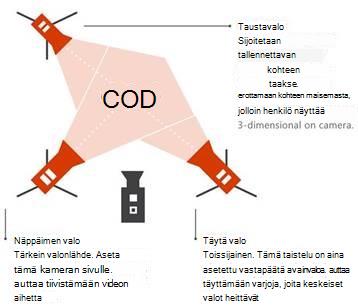
- Sieppauslaitteen avulla voit ottaa HDMI-tuloja kokoukseen kamerana. Näiden avulla voit käyttää prosumer-kameraa, jossa on paremmat optiikat ja zoomausominaisuudet, sekä HDMI-lähtöä Skype for Business -kamerana.
- Näitä HDMI-sieppauslaitteita voidaan käyttää myös työpöydän suoratoistoon lähetettyyn kokoukseen videoiden tai esittelyjen näyttämistä varten. Voit käyttää mitä tahansa PC- tai Mac-tietokonetta, jossa on HDMI-lähtö.