
Kun järjestät verkkokokouksia, Kokousasetukset-valintaikkunan avulla voit määrittää, kuka odottaa odotustilassa ennen kuin hänen sallitaan osallistua kokoukseen, kenellä on esittäjän käyttöoikeudet kokouksen aikana ja millaiset osallistumisoikeudet kokoukseen osallistujat voivat osallistua.
Jos olet järjestämässä verkkokokousta, johon osallistuu organisaation ulkopuolisia henkilöitä, tai jos kokouksen tiedot on tarkoitus jakaa suuren henkilöjoukon kanssa, on suositeltavaa vaihtaa "Näiden henkilöiden ei tarvitse odottaa odotustilassa" -vaihtoehto "Kuka tahansa (ei rajoituksia)" -asetukseksi "Kuka tahansa omasta organisaatiosta", jotta esittäjät voivat valvoa kokoukseen sallittuja henkilöitä.
Huomautus
Nämä asetukset koskevat käyttäjiä, jotka liittyvät verkkokokoukseen Skype for Business -sovelluksella tai puhelimella.
Verkkokokousasetusten määrittäminen
Aloita Outlookista
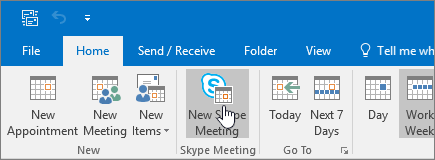
- Valitse Outlook-kalenterissa Uusi skype-kokous.
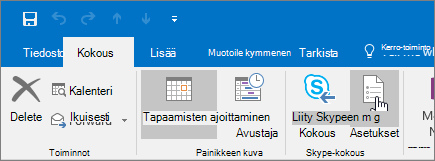
- Valitse kokousikkunassa Kokousasetukset.
Näiden henkilöiden ei tarvitse odottaa odotustilassa
Odotustila on virtuaalinen odotustila, jossa osallistujat odottavat, kunnes heidät hyväksytään kokoukseen. Vaihtoehdot ovat seuraavanlaiset.
| Kuka pääsee suoraan sisään? | Mitä tapahtuu | Suositellaan, kun… |
|---|---|---|
| Vain minä, kokouksen järjestäjä | Olet ainoa, joka pääsee kokoukseen suoraan sisään. Kaikkien muiden täytyy odottaa sisäänpääsylupaa. | Sinulla on luottamuksellisia asioita sisältävä kokous, jonka osallistujista on oltava tarkka. |
| Omasta yrityksestä kutsutut henkilöt | Vain kutsutut henkilöt voivat liittyä kokoukseen suoraan. Kaikkien muiden täytyy odottaa sisäänpääsylupaa. | Keskustellaan luottamuksellisista asioista, ja haluat päästää vain tietyt henkilöt sisään. |
| Kuka tahansa yrityksestäni | Kuka tahansa yrityksestäsi pääsee sisään kokoukseen suoraan, vaikka häntä ei olisi kutsuttu. | Mukana ei ole ulkopuolisia osallistujia, eikä luottamuksellisista asioista keskustella. |
| Kuka tahansa (ei rajoituksia) (Oletusasetus) |
Kuka tahansa, jolla on pääsy kokouslinkkiin, voi osallistua kokoukseen suoraan. | Kutsut ulkopuolisia osallistuja, ja luottamuksellisista tiedoista ei keskustella. |
Odotustilan asetukset toimivat hieman eri tavalla resurssitileillä, kuten kokous- ja kokoustileillä, kokoushuoneilla ja järjestelmätileillä.
| Vaihtoehto | Mitä tapahtuu |
|---|---|
| Vain minä, kokouksen järjestäjä | Resurssitilien on odotettava odotustilassa, kunnes ne hyväksytään. |
| Omasta yrityksestä kutsutut henkilöt | Resurssitilien on odotettava odotustilassa, kunnes ne hyväksytään. |
| Kuka tahansa yrityksestäni | Resurssitilien on odotettava odotustilassa, kunnes ne hyväksytään. |
| Kuka tahansa (ei rajoituksia) | Resurssitilit pääsevät suoraan kokoukseen. |
Kuka on esittäjä?
Esittäjän asetuksilla voidaan määrittää, kenelle osallistujista annetaan automaattisesti esittäjän käyttöoikeudet kokousta järjestettäessä. Esittäjät voivat myös hyväksyä odotustilassa odottavia osallistujia kokoukseen. Seuraavassa taulukossa kuvataan nämä asetukset yksityiskohtaisesti.
| Esittäjäasetukset | Kuka on esittäjä | Milloin kannattaa valita tämä vaihtoehto |
|---|---|---|
| Vain minä, kokouksen järjestäjä | Vain kokoukset järjestänyt henkilö. | Käytä esityksissä, joissa osallistujien ei tarvitse olla vuorovaikutuksessa kokouksen sisältöön. Kokouksen aikana voidaan määrittää lisää esittäjiä. |
| Valitsemani henkilöt | Sinä ja valitsemasi osallistujat. | Käytä esityksissä, joissa on useampi kuin yksi esittäjä. |
| Kuka tahansa yrityksestäni (Oletusasetus) |
Kaikki kutsutut, jolla on tili verkossa. | Ryhmätyöistunnot, joissa kaikki osallistujat työskentelevät organisaatiossasi ja voivat jakaa ja muokata kokouksen sisältöä. |
| Kuka tahansa (ei rajoituksia) | Kaikki kutsutut. | Ryhmätyöistunnot sellaisten henkilöiden kanssa, joilla ei ole tiliä yrityksen verkossa. |
Valitsemalla Valitse esittäjät voit määrittää, ketkä kutsutuista henkilöistä ovat osallistujia tai esittäjiä. Sinun täytyy ensin lisätä kutsuttavat henkilöt kokouspyyntöön, ennen kuin voit poimia nimet esittäjien luetteloon.
Haluatko rajoittaa osallistumista?
Skype for Business -kokoukseen osallistuminen sisältää pikaviestien vastaanottamisen ja lähettämisen, keskustelun tai videoiden katselun. Osallistumisvaihtoehdot koskevat vain osallistujia. Et voi sallia joidenkin osallistujien osallistua. Jos haluat jonkun henkilön osallistuvan kokoukseen, tee hänestä esittäjä.
| Asetus | Milloin kannattaa valita tämä vaihtoehto |
|---|---|
| Poista pikaviestit käytöstä | Kun et halua osallistujien lähettävän tai vastaanottavan pikaviestejä kokouksen aikana. |
| Vaimenna kaikki osallistujat | Kun esittäjät eivät halua vastaanottaa yleisön kysymyksiä esityksen aikana. |
| Estä osallistujien videokuva | Kun et halua osallistujien näkevän esitettävää videota. |
Ilmoitusten äänten ottaminen käyttöön tai poistaminen käytöstä
Jos et halua kuulla äänimerkkiä osallistujien liittyessä kokoukseen tai poistuessa kokouksesta, voit poistaa ilmoitusäänet käytöstä. Lisätietoja on ohjeaiheessa Soittoäänten ja äänten asetusten määrittäminen.
Katso myös
Skype for Business -kokouksen liitteiden esilataaminen
Skype for Business -kokouksen määrittäminen Outlookissa
Skype for Business -neuvottelupuhelun aloittaminen
Ppuhelinneuvottelun määrittäminen Skype for Businessissa ja Microsoft Teamsissa
Skype for Business Onlinen puhelinneuvottelun puhelinnumerot