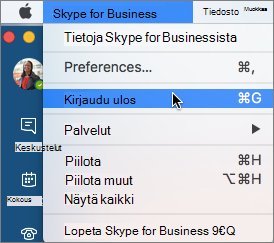
Vaihe 1: Skype for Business -ohjelman automaattisen käynnistymisen estäminen
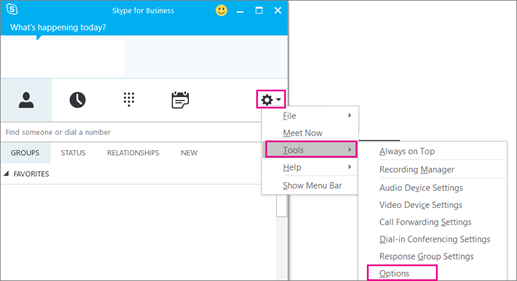
- Valitse Skype for Business -sovelluksessa työkalukuvake ja Työkaluasetukset>.
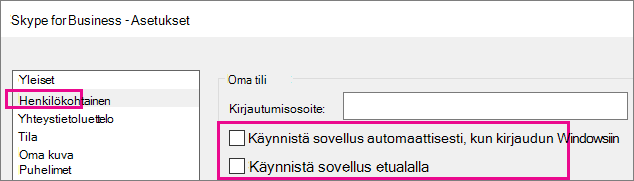
- Valitse Henkilökohtainen, ja poista sitten asetusten Käynnistä sovellus automaattisesti, kun kirjaudun Windowsiin ja Näytä sovellus etualalla, kun se käynnistyy valinnat. Valitse sitten OK.
- Valitse Tiedoston>sulkeminen.
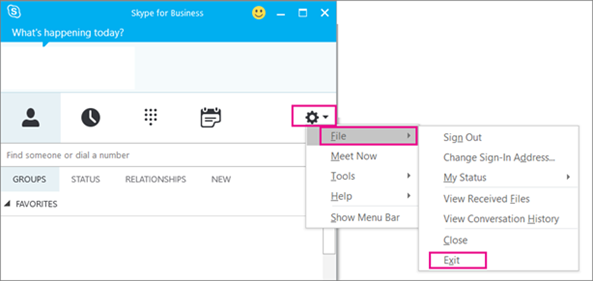
Skype for Business on edelleen tietokoneessasi, mutta et enää näe sitä.
Vaihe 2: Skype for Business poistaminen tietokoneesta
TÄRKEÄÄ: Jos käytät Microsoft 365Skype for Businessia, et voi poistaa sitä tietokoneestasi poistamatta samalla Office-ohjelmistopaketin muita osia. Tämä johtuu siitä, että se on integroitu muihin Office-sovelluksiin. Seuraavat ohjeet on tarkoitettu asiakkaille, joilla on Skype for Business -erillisversio.
- Siirry Ohjauspaneeliin>Ohjelmat>, Ohjelmat ja toiminnot>Poista ohjelman asennus tai muuta sitä.
- Valitse Skype forBusinessUninstall>. Jos et näe Skype for Business luettelossa, käytössäsi on versio, joka on integroitu muiden Microsoft 365 -sovellusten kanssa. Ainoa tapa poistaa se on poistaa koko Office tietokoneesta.
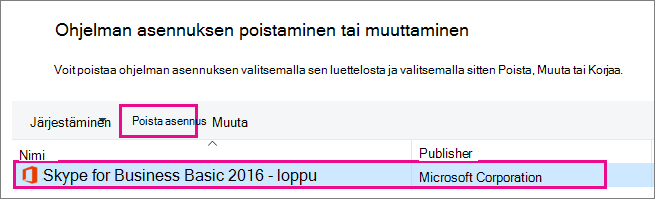
- Valitse Haluatko poistaa asennuksen? -valintaikkunassa Poista asennus.
- Kun asennus on poistettu, valitse Sulje.