
Skype for Business on osa Microsoft 365 -tuotepakettia. Mikä on Skype for Business?
Jotkin Office 365 -palvelupaketit eivät sisällä täyttä Skype for Business -asiakasohjelmaa. Skype for Business Basic on saatavilla näihin palvelupaketteihin ilman lisäkuluja.
Saat Skype for Business -sovelluksen latauksen Microsoft 365 -portaalista ja asennat sen tietokoneeseesi. Näihin vaiheisiin kuluu yleensä 10–15 minuuttia. Valitse haluamasi ohje tästä.
Skype for Businessin asentaminen Windows-käyttöjärjestelmään
Lataa ja asenna Skype for Business Basic
Skype for Business Basic -asiakasohjelma on suunniteltu käytettäväksi järjestelmissä, joissa tarvitaan vain perustoimintoja. Se mahdollistaa pikaviestit, ääni- ja videopuhelut, verkkokokoukset, käytettävyystiedot (tavoitettavuustiedot) ja jakamisominaisuudet.
Tarvitset aktiivisen tilin, jotta voit käyttää Skype for Business Basic -asiakasohjelmaa.
-
Lataa ja asenna Skype for Business Basic
Kun napsautat sivulla olevaa Lataa-painiketta, sinua kehotetaan valitsemaan latausvaihtoehto, joka vastaa muiden Office-sovellustesi versiota (32-bittinen tai 64-bittinen). Jos et tiedä sitä, valitse 32. Asennusohjelma tarkistaa version puolestasi. - Jos haluat ottaa Skype for Business Basicin käyttöön suurelle määrälle yrityksesi henkilöstöstä, katso lisätietoja käyttöönottotyökaluista artikkelista Skype for Business -asiakasohjelman käyttöönotto Microsoft 365:ssä.
Lataa ja asenna Skype for Business with Microsoft 365
Näissä ohjeissa kerrotaan, kuinka voit ladata Skype for Business:n ja asentaa sen.
Vihje
Jos et näe Skype for Business -latausta portaalissasi, varmista, että ostamasi Microsoft 365 for Business -palvelupaketti sisältää sen. Kysy myös sen hankinnasta vastanneelta yrityksesi työntekijältä, onko hän määrittänyt sinulle käyttöoikeuden.
Kirjaudu sisään Microsoft 365:een osoitteessa https://admin.microsoft.com/.
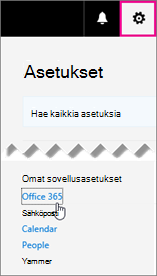
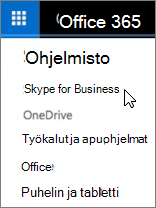
Valitse Microsoft 365 -sivun yläreunasta
 >Microsoft 365.
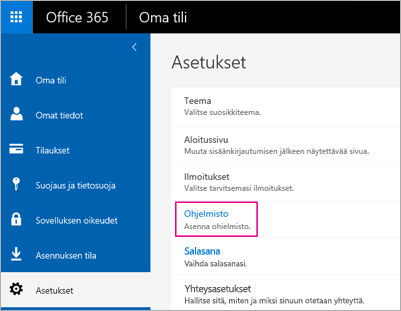
Valitse Ohjelmisto.
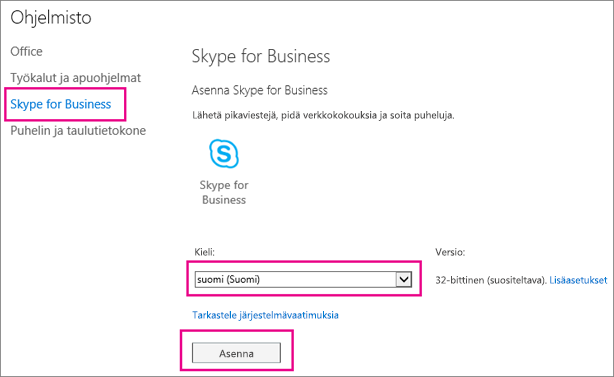
Microsoft 365 -palvelupaketistasi riippuen:
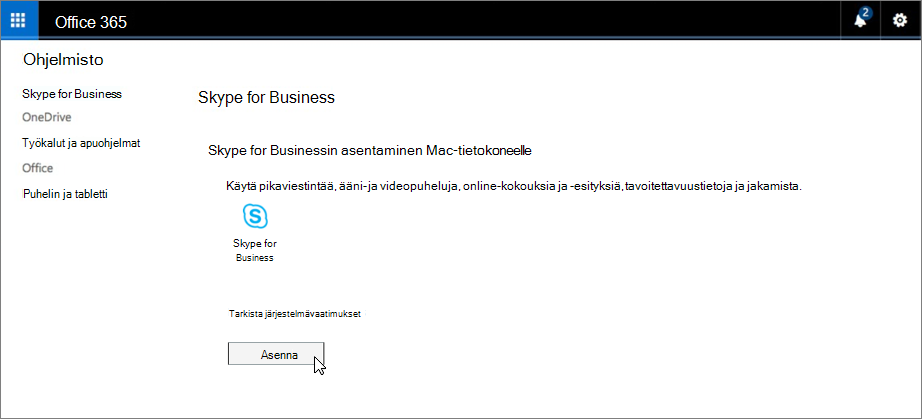
- Jos näet seuraavan sivun, valitse Skype for Business, valitse kieli, muita Office-sovelluksiasi vastaava versio (32-bittinen tai 64-bittinen – jos et tiedä, valitse oletusarvoinen) ja valitse Asenna. Siirry sitten vaiheeseen 5.
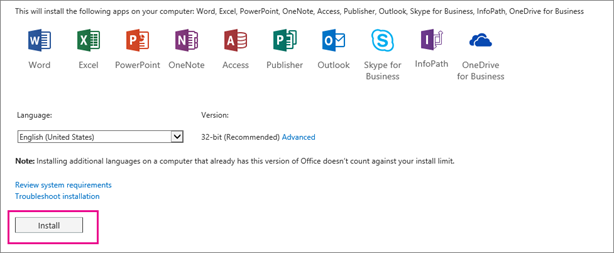
- Jos Skype for Business on niputettu muiden Microsoft 365 -sovellusten kanssa, näet seuraavan sivun. Asenna Microsoft 365 -sovellukset, kuten Skype for Business, valitsemalla Asenna. Kun olet valmis, mene kohtaan Kirjaudu sisään ensimmäistä kertaa näiden ohjeiden lopussa.
- Jos et näe Skype for Business luettelossa ollenkaan, se ei sisälly Microsoft 365 Business -palvelupakettiisi -TAI järjestelmänvalvojasi ei ole määrittänyt sinulle käyttöoikeutta. Pyydä apua järjestelmänvalvojalta (henkilöltä, joka antoi sinulle kirjautumistietosi).
- Jos näet seuraavan sivun, valitse Skype for Business, valitse kieli, muita Office-sovelluksiasi vastaava versio (32-bittinen tai 64-bittinen – jos et tiedä, valitse oletusarvoinen) ja valitse Asenna. Siirry sitten vaiheeseen 5.
Valitse näytön alareunassa Tallenna nimellä, jotta voit ladata setupskypeforbusinessentryretail.exe-tiedoston tietokoneeseen.

Tärkeää
Pane merkille tiedoston setupskypeforbusinessentryretail.exe tallennussijainti. Jos Skype for Business lakkaa toimimasta määrityksen aikana, sinun täytyy suorittaa se uudelleen.
Kun tiedosto setupskypeforbusinessentryretail.exe on ladattu, valitse Suorita.

Officen asennusohjelma käynnistyy, ja näyttöön tulee ilmoitus Officen asentamisesta. Se kuitenkin vain asentaa Skype for Business:n. Se ei asenna koko Officea.
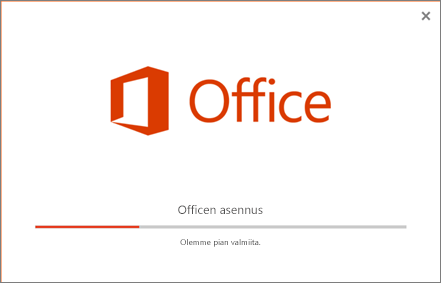
Kun Officen asennusohjelma on valmis, ruudussa näkyy ilmoitus, jonka mukaan Office asennettiin tietokoneeseen. Kuitenkin vain Skype for Business asennettiin. Valitse Sulje.
Käynnistä Skype for Business. Ensin sinua pyydetään hyväksymään käyttöoikeussopimus. Jos hyväksyt sen, valitse Hyväksy.
Voit asentaa Skype for Business:n enintään viiteen tietokoneeseen. Skype for Business -sovelluksen asentaminen toiseen tietokoneeseen:
- Kirjaudu kyseiseen tietokoneeseen.
- Kirjaudu sisään Microsoft 365:een osoitteessa https://admin.microsoft.com/.
- Lataa ja asenna Skype for Business toistamalla edellä kuvatut vaiheet.
Onneksi olkoon! Olet asentanut Skype for Business:n loppuun. Nyt olet valmis kirjautumaan sisään Skype for Business:iin ensimmäistä kertaa.
Kirjautuminen ensimmäistä kertaa
- Kirjoita Skype for Business -kirjautumissivulla Microsoft 365 -käyttäjätunnuksesi ja salasanasi ja valitse sitten Kirjaudu sisään.
Jos esimerkiksi jakob@contoso.com kirjaudut Microsoft 365:een, annat sen kirjautuessasi sisään Skype for Business.
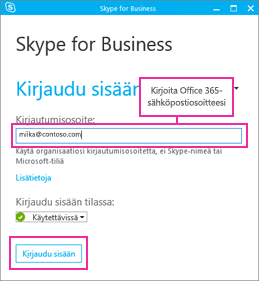
- Anna Microsoft 365 -salasanasi.
- Jos haluat tallentaa salasanan, valitse seuraavalla sivulla Kyllä.
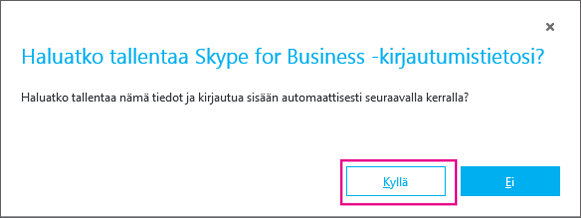
- Kun näet valintaikkunan, jossa pyydetään vinkkejä Skype for Businessin kehittämiseen, valitse, sallitko virhelokien ja laitekokoonpanotietojen keräämisen.
Onneksi olkoon! Nyt olet valmis Skype for Businessin videokoulutusta varten.
Skype for Businessin asentaminen Office 2007:ään, 2010:een tai 2013:een
Jos sinulla on käytössäsi Office 2007, 2010 tai 2013, voit asentaa ja käyttää Skype for Business 2016:a huoletta. Se ei korvaa nykyisiä Office-ohjelmiasi, ellet asenna microsoft 365 PROPLUSIA. Lue jäljempänä olevat tiedot ennen asennusta.
Mitä tapahtuu, jos asennan Skype for Business 2016:n tietokoneeseen, jossa on Office 2007, 2010 tai 2013?
Asenna Skype for Business palvelupakettiisi ohjeiden avulla:
- Skype for Businessin ja Microsoft 365:n lataaminen ja asentaminen (tässä artikkelissa)
- Skype for Business Onlinen asentaminen: valitse tämä, jos ostit tuotteen erillisen version.
Kun asennat Skype for Business 2016:n, näet tämän sivun, joka kertoo, että aiot asentaa vain Skype for Business:n:
Office-asennusohjelma käynnistyy, kun valitset Asenna. Näyttää siltä, että koko Office asennetaan, mutta vain Skype for Business asennetaan.
Jos sinulla on Office 2007, Skype for Business 2016 ei integroidu täysin Office-ohjelmien kanssa. Et esimerkiksi näe työtovereidesi tavoitettavuustietoja, kun kirjoitat heidän nimensä sähköpostiin Outlookissa (tavoitettavuus tarkoittaa siitä, ovatko työtoverisi tavoitettavissa, varattuja vai poissa), eikä käytössäsi ole muutamia muitakaan ominaisuuksia. Voit kuitenkin keskustella pikaviestitse ja pitää kokouksia työtovereidesi kanssa.
TÄRKEÄÄ: JOS OLET OSTANUT MICROSOFT 365 PROPLUSIN , SINUN TÄYTYY PÄIVITTÄÄ KOKO OFFICE 2016 -PAKETTIIN, JOTTA SAISIT SKYPE FOR BUSINESSIN. SE KORVAA AIEMMAT OFFICE-VERSIOT. Kun asennat Skype for Business:n, tiedät, että sinulla on Microsoft 365 -sovellukset suuryrityksille, koska et näe pelkän Skype for Business -asennusvaihtoehtoa, vaan näet tämän viestin:
Jos et halua päivittää Office 2016:een, kysy Microsoft 365 -sovellukset suuryrityksille -palvelupaketin ostaneelta henkilöltä mahdollisuus hankkia erillistä Skype for Business Online -palvelupakettia.
Lisää Skype for Business -asennusohjeita
Etkö näe haluamaasi tässä artikkelissa? Tutustu seuraaviin asennusohjeisiin:
- Asenna Skype for Business ja Microsoft 365 ProPlus – Microsoft 365 -sovellukset suuryrityksille -version mukana asennetaan koko Office 2016 -ohjelmistopaketti. Pelkän Skype for Businessin asentaminen ei ole mahdollista.
- Skype for Business -asiakasohjelman käyttöönotto Microsoft 365:ssä – Valitse tämä vaihtoehto, jos haluat ottaa Skype for Business:n käyttöön suuressa yrityksessä.
| Tärkeää: Jos päivität Microsoft 365 Mid-size- tai Microsoft 365 Small Business Premium -palvelupaketista Microsoft 365 -sovellukset yrityksille- tai Microsoft 365 Business Standard -palvelupaketteihin, Skype for Business poistetaan tietokoneestasi. Sinun täytyy asentaa Skype for Business Basic, jotta voit palauttaa sen toiminnot. Lisätietoja. |
|---|

Aiheeseen liittyviä ohjeita
Skype for Businessin asentaminen mobiililaitteelle
Skype for Businessin asennuksen poistaminen
skypen muuhun kuin yrityskäyttöön tarkoitetun version lataaminen