
Surface Mobile Mouse -hiiren määrittäminen
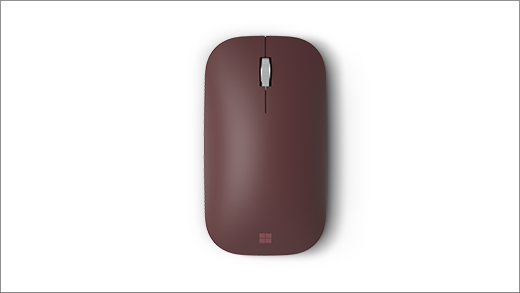
Surface Mobile Mouse -hiiressä on Microsoft BlueTrack -tekniikka, jonka avulla se toimii sujuvasti lähes millä tahansa surfacella. Sen ambidextrous-muotoilu tekee siitä mukavan sekä vasemman että oikean käden käyttäjille.
Vaatimukset
Jotta voit määrittää asetukset, tarvitset tietokoneen, jossa on Windows 11 tai Windows 10, joka tukee Bluetooth 4.0:aa tai uudempaa versiota. Tämä hiiri tukee Nopea laiteparin muodostaminen -toimintoa Windowsissa, jotta laiteparin muodostaminen on nopeampaa.
Huomautus
Jos et ole varma, mitä Bluetooth-versiota tietokoneesi tukee, siirry kohtaan Mikä Bluetooth-versio tietokoneessani on?
Hiiren yhdistäminen
Hiiressä on yhdistetty virta- ja Bluetooth-laiteparipainike pohjassa. Käynnistä hiiri ja sammuta se painamalla painiketta kerran. Jos haluat muodostaa Bluetooth-laiteparin, pidä painiketta painettuna, jolloin hiiri menee etsintätilaan.
Hiiren laiteparin muodostaminen Bluetoothilla
Käynnistä hiiri ja muodosta laitepari tietokoneeseen noudattamalla ohjeita:
Pidä hiiren pohjassa olevaa laiteparipainiketta painettuna, kunnes LED-valo alkaa vilkkua (noin 3 sekuntia).
Valitse Windows-tietokoneessa Yhdistä , jos hiiren kohdalla näkyy ilmoitus, ja odota sitten, että se määritetään.
Etkö näe ilmoitusta?
-
Windows 11: Siirry aloitusnäyttöön
 >Asetukset
 >Bluetooth-& laitteet
 >Lisää laite
 >Bluetooth>Surface Mobile Mouse -hiiri>Valmis.
 -
Windows 10: Siirry aloitusvalikkoon >Asetukset
 >Laitteet
  >Bluetooth & muut laitteet >Lisää Bluetooth- tai muu laite >Bluetooth Surface >Mobile MouseDone -hiiri>.
-
Windows 11: Siirry aloitusnäyttöön
Kun hiireen on muodostettu laitepari, LED-valo lakkaa vilkkumasta. Valo palaa, kunnes sammutat hiiren.
Paristotiedot
Surface Mobile Mouse -hiiri toimii kahdella AAA-paristolla. Niiden korvaaminen:
- Käännä hiiri ympäri.
- Avaa paristokotelo painamalla akun reunaa varovasti.
- Irrota vanhat paristot ja aseta kaksi uutta AAA-paristoa.
Voit säästää akun kestoa painamalla hiiren alareunassa olevaa Bluetooth-painiketta poistaaksesi sen käytöstä, kun se ei ole käytössä.
Vihje
Voit tarkistaa akun varaustason milloin tahansa valitsemalla Hae, kirjoittamalla Bluetoothja avaamalla sitten Bluetooth-& muiden laitteiden asetukset. Pariston varaustaso näkyy hiiren vieressä.
Hiiren asetusten mukauttaminen
Voit muuttaa hiiren toimintaa ja asetuksia seuraavasti:
-
Windows 11: Valitse Aloitus>Asetukset>Bluetooth-& laitteet>Hiiri
 .
. -
Windows 10: Valitse Aloitusasetukset >Laitteet >>Hiiri .
Vihje
Microsoftin hiiri- ja näppäimistökeskus on sovellus, jonka avulla hyödynnät Microsoftin näppäimistöä ja hiirtä mahdollisimman tehokkaasti. Hiiri- ja näppäimistökeskus auttaa mukauttamaan tietokoneella työskentelyä. Hanki sovellus tutustumalla kohtaan Hiiri- ja näppäimistökeskuksen lataaminen.