
Surface Headphones 2+ -kuulokkeiden käyttö Microsoft Teamsissa
Surface Headphones 2+ on Sertifioitu Microsoft Teams -laitteelle, kun käytät niitä Windows 11-tietokoneessasi. Kun muodostat laiteparin Bluetoothin kautta tai kytket mukana toimitetun Microsoft Surface USB Linkin, käynnistä kuulokkeet ja kytke ne painamalla virtapainiketta ja vapauttamalla se.
Voit sitten hallita Microsoft Teams -kokouksia ja -puheluita Surface Headphones 2+ -kuulokkeiden kosketustoimintojen ja painikkeiden avulla samalla, kun sinulla on hyvä ääni, joka auttaa sinua kuulemaan ja kuulostamaan parhaaltasi.
Huomautus
- Jos haluat käyttää Surface Headphones 2+ -kuulokkeita Microsoft Teamsissa, kun yhteys on muodostettu Windows 11-tietokoneen Bluetooth-yhteydellä, sinulla on oltava uusin laiteohjelmistopäivitys asennettuna. Lisätietoja kuulokkeiden päivittämisestä on ohjeaiheessa Surface Headphones -kuulokkeiden päivittäminen.
- Mac-tietokoneessa Surface Headphones 2+ on Sertifioitu Microsoft Teams -laitteelle, kun käytät mukana toimitettua Microsoft Surface USB Link -laitetta.
Surface Headphones 2+ -kuulokkeiden käyttäminen
Tämän kaavion avulla löydät kosketusohjaimet ja -painikkeet, joita voit käyttää Teams-kokousten ja -puheluiden aikana PC- tai Mac-tietokoneella.
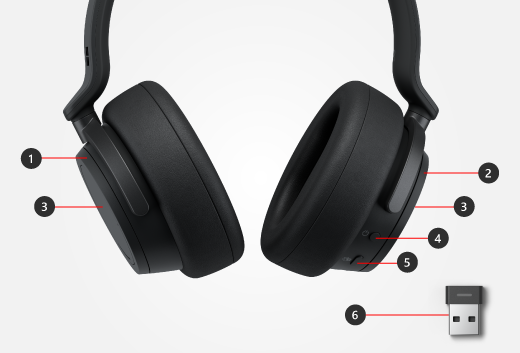
- Vasen kiekkosäädin aktiiviseen melunvaimennukseen
- Oikea kiekkosäädin äänenvoimakkuuden säätämiseen
- Kosketusalue
- Virtapainike
- Microsoft Teams -painike
- Microsoft Surface USB Link
Surface Headphones 2+ -kuulokkeiden määrittäminen Microsoft Teamsissa
Kun olet muodostanut laiteparin Surface Headphones 2+ -kuulokkeiden kanssa Bluetoothin kautta tai kytkenyt Microsoft Surface USB Linkin Windows 11-tietokoneeseen, voit avata Microsoft Teamsin ja määrittää Surface Headphones 2+ -kuulokkeet sinne.
Surface Headphones 2+ -kuulokkeiden valinta äänilaitteeksi
Käynnistä surface Headphones 2+ -kuulokkeiden virtapainike ja vapauta se.
Valitse Microsoft Teamsissa Asetukset ja Muuta (...) profiilikuvasi vasemmalla puolella ja valitse sitten Asetukset>Laitteet.
Tee Äänilaitteet-kohdassa jokin seuraavista sen mukaan, mitä yhteyttä haluat käyttää:
-
Käytä Bluetoothia: valitse Surface Headphones -kuulokkeet.
Kun olet valinnut Surface Headphones -kuulokkeet, varmista, että ne on valittu Kaiutin - ja Mikrofoni-kohtiin Äänilaitteet-osassa. Kaiuttimen nimessä pitäisi olla (Bluetooth ). -
Käytä Microsoft Surface USB Link -linkkiä: valitse Microsoft Surface USB Link.
Kun olet valinnut Microsoft Surface USB Linkin, varmista, että se on valittu kaiuttimelle ja mikrofonille Äänilaitteet-osassa.
-
Käytä Bluetoothia: valitse Surface Headphones -kuulokkeet.
Surface Headphones 2+ -kuulokkeiden käyttö Teams-puheluissa tai -kokouksissa
Kun olet avannut Microsoft Teamsin Windows 11 PC- tai Mac-tietokoneessa, voit käyttää Surface Headphones 2+ -kuulokkeiden kosketustoimintoja ja -painikkeita Teams-puheluiden ja -kokousten aikana seuraavasti.
| Toiminto | Toteutus |
|---|---|
| Puhelun soittaminen | Tuo Teams-ikkuna eteen painamalla kuulokkeiden Microsoft Teams -painiketta, valitse Puhelut Teamsissa ja valitse sitten henkilö, jolle haluat soittaa. Jos sinulla on vastaanottamattomia puheluita tai uusia ääniviestejä, siirryt Teamsin Puhelut-näyttöön. |
| Kokoukseen liittyminen | Tuo Teams-ikkuna eteen painamalla Surface Headphones 2+ -kuulokkeiden Microsoft Teams -painiketta ja liity sitten kokoukseen valitsemalla Liity nyt Teamsissa. |
| Puheluun vastaaminen | Napauta jommankumman korvan kosketusaluetta kahdesti. Jos käytät Surface USB Linkiä, sen valo vilkkuu vihreänä, kun Teams soittaa. |
| Hylkää puhelu | Napauta pitkään jommankumman korvan kosketusaluetta, kun saat puhelun. |
| Itsensä mykistäminen puhelun tai kokouksen aikana | Napauta jommankumman korvan kosketusaluetta. Jos käytät Surface USB Linkiä, sen valo muuttuu punaiseksi. Poista mykistys napauttamalla jommankumman korvan kosketusaluetta uudelleen. Jos käytät Surface USB Linkiä, sen valo muuttuu tasaisen vihreäksi. |
| Äänenvoimakkuuden säätäminen puhelun tai kokouksen aikana | Suurenna äänenvoimakkuutta kääntämällä oikealla puolella olevaa säädintä eteenpäin. Vähennä äänenvoimakkuutta kääntämällä sitä taaksepäin. |
| Melunvaimennuksen säätäminen puhelun tai kokouksen aikana | Lisää melunvaimennusta ja kuule vähemmän ympäristön ääniä kääntämällä vasemmalla puolella olevaa säädintä eteenpäin. Vähennä melunvaimennusta ja kuule enemmän ympäristön ääniä kääntämällä säädintä taaksepäin. |
| Puhelun lopettaminen tai kokouksesta poistuminen | Napauta jommankumman korvan kosketusaluetta kahdesti puhelun tai kokouksen aikana. |
Mitä Surface USB Linkin valo merkitsee?
Jos käytät Microsoft Surface USB Linkiä, sen valo voi kertoa paljon. Se ilmoittaa tulevasta Teams-puhelusta, mykistämisen tilasta ja paljon muusta.
Jos haluat lisätietoja Surface Headphones 2+ -kuulokkeiden valon merkityksestä, lue ohjeaihe Surface Headphones -kuulokkeiden käyttäminen.
| Kun Microsoft Surface USB Linkin valo on | Se tarkoittaa |
|---|---|
| Pois päältä, kun Microsoft Surface USB Link on liitettynä | Microsoft Surface USB Link ei ole yhdistetty Surface Headphones 2+ -kuulokkeisiin. Käynnistä kuulokkeet ja muodosta yhteys painamalla kuulokkeiden virtapainiketta lyhyesti. |
| Kiinteän valkoinen | Microsoft Surface USB Link on yhdistetty Surface Headphones 2+ -kuulokkeisiin, ja voit käyttää kuulokkeita Teamsissa. Surface Headphones 2+ -kuulokkeiden valo on myös kiinteän valkoinen. |
| Vilkkuva vihreä | Sinulla on saapuva Teams-puhelu. |
| Kiinteä vihreä | Se on yhdistetty ja Surface Headphones 2+ -kuulokkeita käytetään Teams-puhelussa tai -kokouksessa. Mykistys on poistettu. |
| Kiinteä punainen | Sinut on mykistetty Teams-kokouksen tai -puhelun aikana. |