Matkapuhelinverkon datayhteys Surface Pro 5G for Business 13-tuumaiseen (12. versio), Surface Pro 5G 13-tuumaiseen (11. versio), Surface Pro 5G for Business 13-tuumaiseen (11. versio), Surface Laptop for Business 5G:hen (7. versio), Surface Pro 10:een ja 5G for Businessiin, Surface Pro 9:ään ja 5G:hen, Surface Pro 8 LTE Advanced, Surface Pro 7+ LTE Advanced, Surface Pro (5. sukupolvi) LTE Advanced, Surface Pro X tai Surface Go LTE Advanced. Tarvitset operaattorilta nano-SIM-kortin, ennen kuin aloitat.
Ennen aloittamista
Seuraavissa pinta-laitteissa on SIM-kortin poistotyökalu.
- Surface Go with LTE Advanced
- Surface Pro (5. sukupolvi) LTE Advanced
- Surface Pro 7+ LTE Advanced
- Surface Pro 8 with LTE Advanced
- Surface Pro 9 ja 5G
- Surface Laptop for Business 5G (7. versio)
Etsi työkalu pintan pakkauksessa olevasta ohjekortista. Tarvitset tätä työkalua, kun asetat SIM-kortin pintaen.
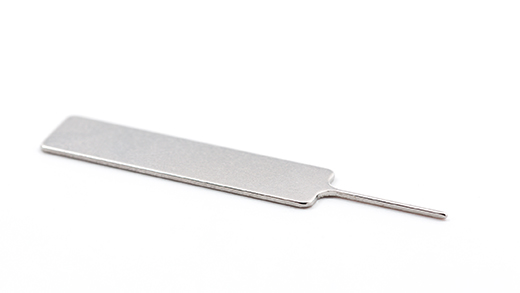
Surface Pro 5G for Business 13-tuumainen (12. versio), Surface Pro (11. versio) 5G:llä ja Surface Pro 10 5G for Business eivät tarvitse työkalua SIM-korttipaikan käyttämiseen. SIM-korttipaikka sijaitsee näiden laitteiden SSD-luukun takaa.
Voit käyttää SIM-korttipaikkaa noudattamalla alla olevia pinta-malliasi koskevia ohjeita:
Surface Pro 5G for Business 13-tuumainen (12. versio), Surface Pro 5G 13-tuumainen (11. versio), Surface Pro 5G for Business 13-tuumainen (11. versio)
- Aseta Surface Pro:n näyttö puhtaalle pinnalle ja nosta jalustaa niin, että SSD/SIM-kortin luukku tulee näkyviin.
- Paina SSD-luukun päällä olevaa jakoa, kunnes se aukeaa. Nosta se ylös ja pois laitteesta.
- Työnnä SIM-korttia SIM-korttipaikkaan, kunnes se napsahtaa.
- Aseta uusi SSD/SIM-kortin luukku korttipaikkaan ja asenna se painamalla alas. Varmista, että jakoviivan sisältävä puoli on lisätty kuvan osoittamalla tavalla.
Surface Pro 10 ja 5G yrityksille
- Aseta 5G for Business -näytöllä varustettu Surface Pro 10 puhtaalle pinnalle ja nosta jalustaa niin, että SSD/SIM-kortin luukku tulee näkyviin.
- Paina SSD-luukun päällä olevaa jakoa, kunnes se aukeaa. Nosta se ylös ja pois laitteesta.
- Työnnä SIM-korttia SIM-korttipaikkaan, kunnes se napsahtaa.
- Aseta uusi SSD/SIM-kortin luukku korttipaikkaan ja asenna se painamalla alas. Varmista, että jakoviivan sisältävä puoli on lisätty kuvan osoittamalla tavalla.
Surface Laptop for Business 5G (7. versio)
- Etsi SIM-korttikelkka kannettavan tietokoneen sivulta lähellä oikeaa takakulmaa ennen pinta Connect -porttia.
- Aseta SIM-kortin poistotyökalu pieneen reikään ja paina sitä kevyesti SIM-kortin kotelon avaamiseksi. Kun olet valmis, liu'uta SIM-kortin poistotyökalu takaisin ohjekorttiin, jotta löydät sen myöhemmin.
- Aseta SIM-kortti teksti ylöspäin SIM-kortin koteloon. Varmista, että SIM-kortin kulman pieni lovi on samassa kohdassa kuin SIM-kortin kotelon lovi, niin että se sopii siihen oikein.
- Liu'uta SIM-kortin kotelo takaisin SIM-korttipaikkaan, kunnes se napsahtaa. SIM-korttikelkan pienen reiän tulisi olla lähimpänä kannettavan tietokoneen etuosaa. Varmista, että SIM-kortin kotelo liukuu sujuvasti sisään – älä käytä voimaa.
Surface Pro 9 ja 5G
- Aseta 5G-näytöllä varustettu Surface Pro 9 pöydälle ja nosta jalustaa niin, että SIM-kortin luukku tulee näkyviin.
- Aseta toimitukseen kuuluva SIM-kortin poistotyökalu SIM-kortin luukun pieneen reikään luukun irrottamiseksi.
- Työnnä SIM-korttia SIM-korttipaikkaan, kunnes se napsahtaa.
- Liu'uta SIM-kortin luukku paikalleen ja paina sitä alaspäin, kunnes se napsahtaa.
Surface Pro 8 with LTE Advanced
- Aseta Surface Pro 8 -näyttö pöydälle ja nosta jalustaa niin, että SIM-kortin luukku tulee näkyviin.
- Aseta toimitukseen kuuluva SIM-kortin poistotyökalu SIM-kortin luukun pieneen reikään luukun irrottamiseksi.
- Työnnä SIM-korttia SIM-korttipaikkaan, kunnes se napsahtaa.
- Liu'uta SIM-kortin luukku paikalleen ja paina sitä alaspäin, kunnes se napsahtaa.
Surface Pro 7+ LTE Advanced
Surface Pro 7+ -malleissa on SIM-korttipaikka tai microSD-korttipaikka samassa paikassa laitteessa. Surface Pro 7+ LTE Advanced -laitteessa on SIM-kelkka, jonka poistamiseen on merkitty pieni aukko. Muissa malleissa microSD-korttipaikassa ei ole kantta eikä se tue SIM-korttia.
- Aseta Surface Pro 7+:n näyttö pöydälle ja nosta jalustaa.
- Etsi SIM-kortin kelkka pintan vasemmalta puolelta, saranaa lähinnä olevalta alueelta.
- Aseta toimitukseen kuuluva SIM-kortin poistotyökalu SIM-kortin luukun pieneen reikään luukun irrottamiseksi.
- Poista SIM-kortin kotelo korttipaikasta. Kun poistat sen, jätä se osoittamaan ylöspäin.
- Aseta SIM-kortti teksti ylöspäin SIM-kortin koteloon. Varmista, että SIM-kortin kulman pieni lovi on samassa kohdassa kuin SIM-kortin kotelon lovi, niin että se sopii siihen oikein. SIM-kortin tekstin tai logon tulee osoittaa ylöspäin.
- Liu'uta SIM-kortin kotelo takaisin SIM-korttipaikkaan, kunnes se napsahtaa. SIM-kortin kotelon pienen reiän tulisi olla lähimpänä oikeaa alakulmaa. Varmista, että SIM-kortin kotelo liukuu sujuvasti sisään – älä käytä voimaa.
Surface Pro (5. sukupolvi) LTE Advanced
Aseta Surface Pro (5. sukupolvi) LTE Advanced -malli etupuoli alaspäin ja vedä jalusta varovasti ulos. Jalustan takaosassa on Microsoft-logo.
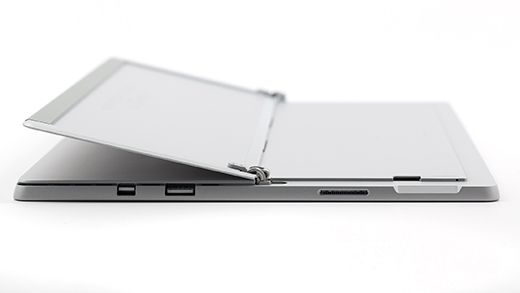
Etsi SIM-korttipaikka, joka sijaitsee Surface Pro (5. sukupolvi) LTE Advanced -laitteen jalustan alla oikeassa alareunassa.
Aseta SIM-kortin poistotyökalu pieneen reikään ja paina sitä kevyesti SIM-kortin kotelon avaamiseksi. Kun olet valmis, liu'uta SIM-kortin poistotyökalu takaisin ohjekorttiin, jotta löydät sen myöhemmin.

Poista SIM-kortin kotelo korttipaikasta. Kun poistat sen, jätä se osoittamaan ylöspäin.
Aseta SIM-kortti teksti ylöspäin SIM-kortin koteloon. Varmista, että SIM-kortin kulman pieni lovi on samassa kohdassa kuin SIM-kortin kotelon lovi, niin että se sopii siihen oikein. SIM-kortin tekstin tai logon tulee osoittaa ylöspäin.
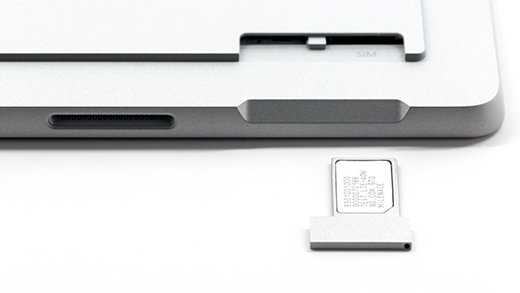
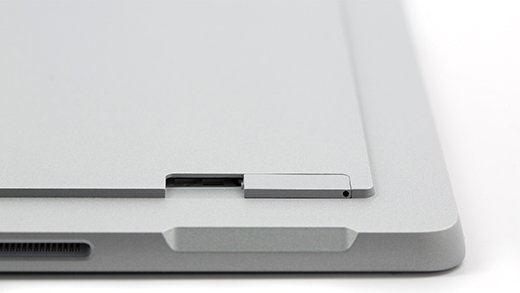
Liu'uta SIM-kortin kotelo takaisin SIM-korttipaikkaan, kunnes se napsahtaa. SIM-kortin kotelon pienen reiän tulisi olla lähimpänä oikeaa alakulmaa. Varmista, että SIM-kortin kotelo liukuu sujuvasti sisään – älä käytä voimaa.
Surface Pro X
Aseta Surface Pro X -näyttö alaspäin pöydälle ja nosta jalustaa niin, että SIM-kortin luukku tulee näkyviin.

Aseta toimitukseen kuuluva SIM-kortin poistotyökalu SIM-kortin luukun pieneen reikään luukun irrottamiseksi.
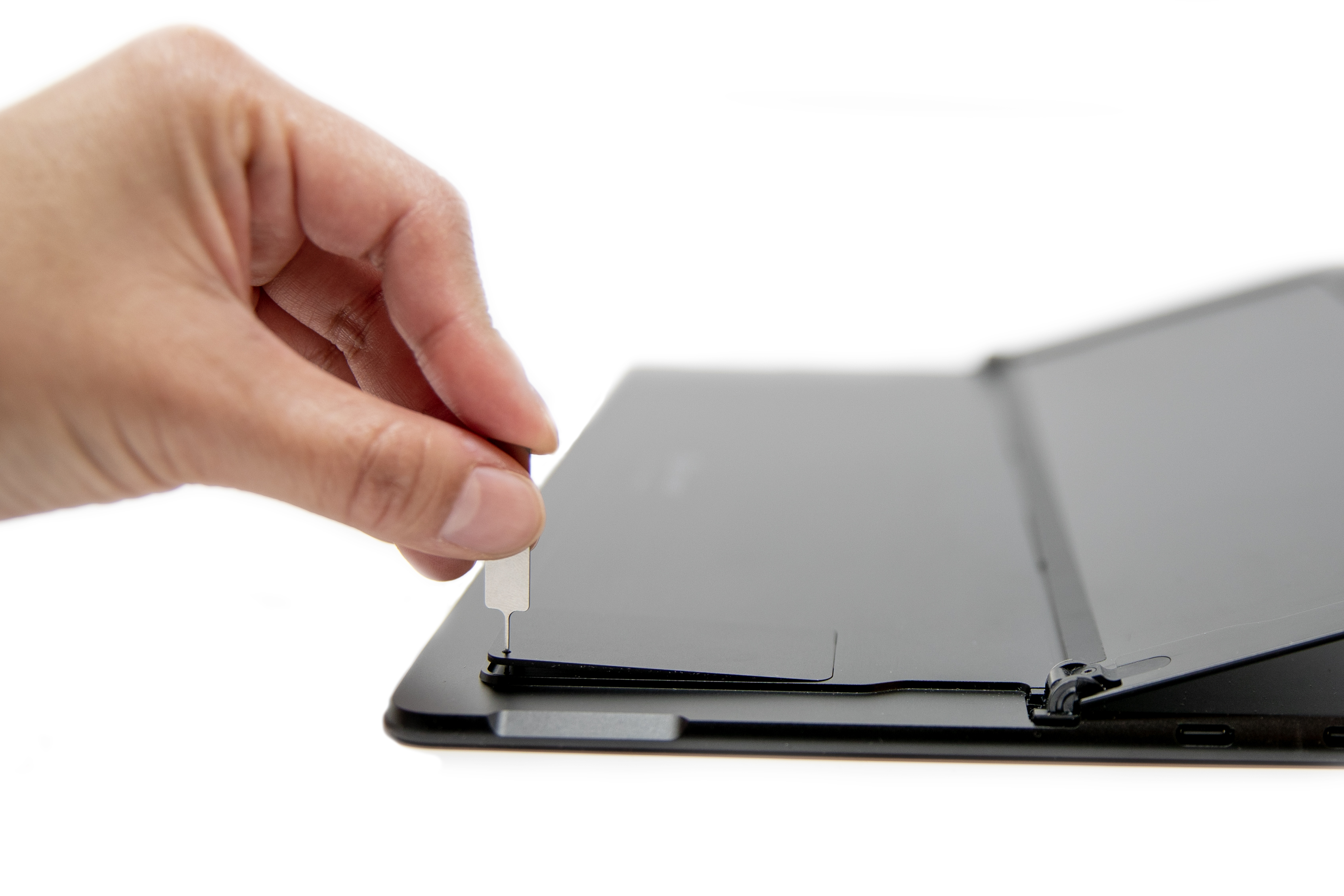
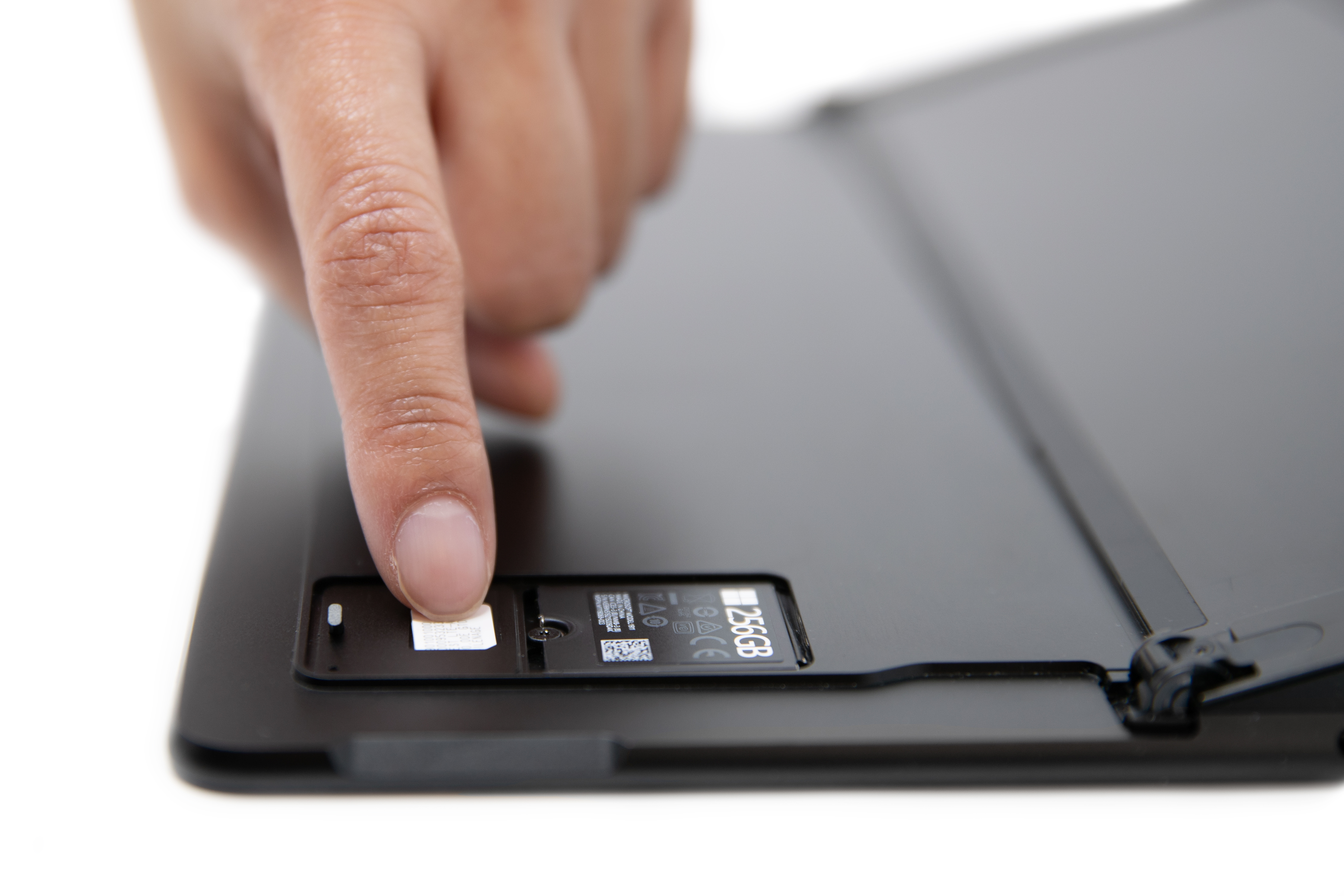
Työnnä SIM-korttia SIM-korttipaikkaan, kunnes se napsahtaa.
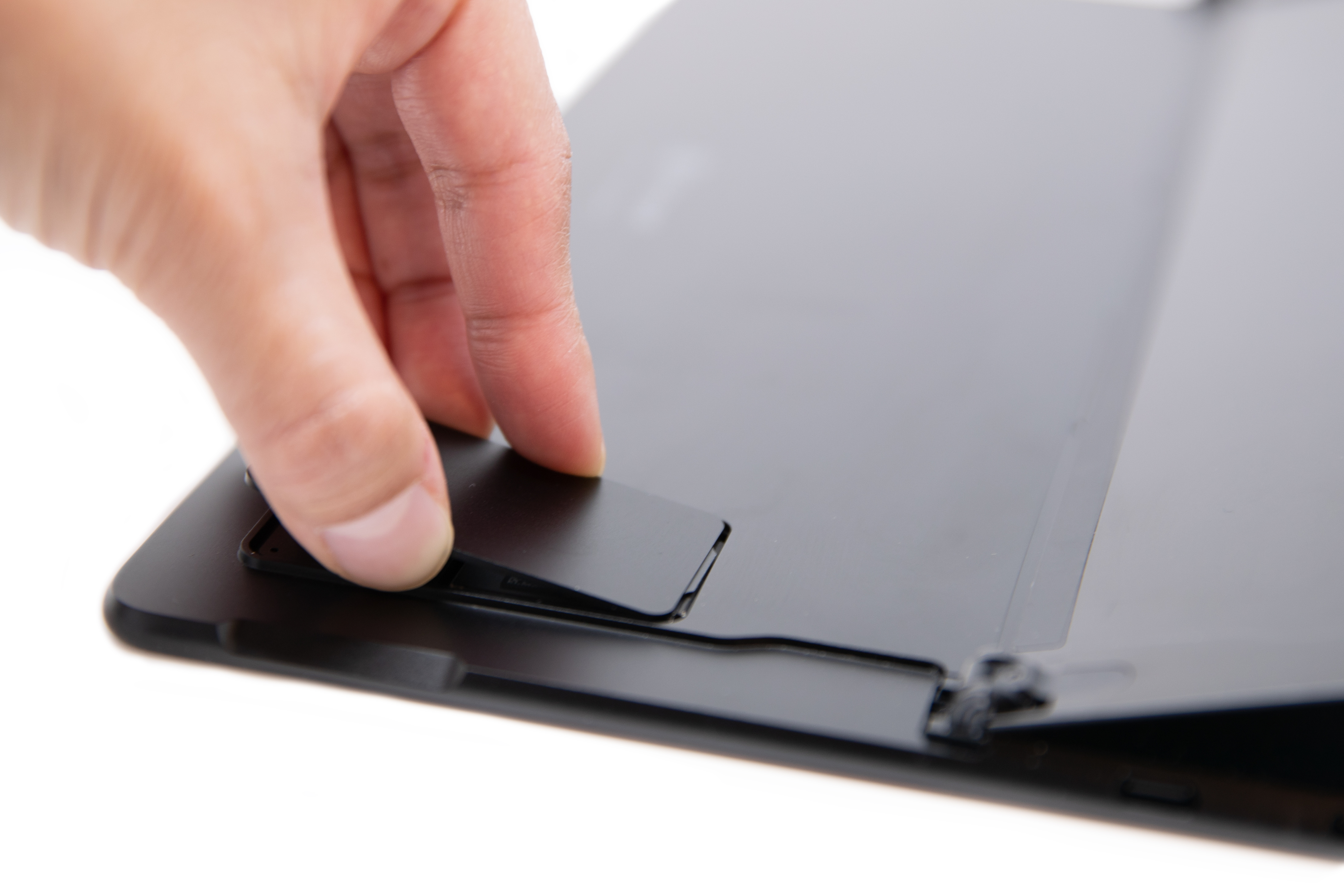
Liu'uta SIM-kortin luukku paikalleen ja paina sitä alaspäin, kunnes se napsahtaa.
Surface Go with LTE Advanced
Nämä vaiheet koskevat Surface Go- ja Surface Go 2 with LTE Advanced -malleja.
- Pidä Surface Go LTE Advanced -laite itseäsi kohti ja käännä vasenta reunaa, kunnes SIM-kortin kotelo tulee näkyviin.
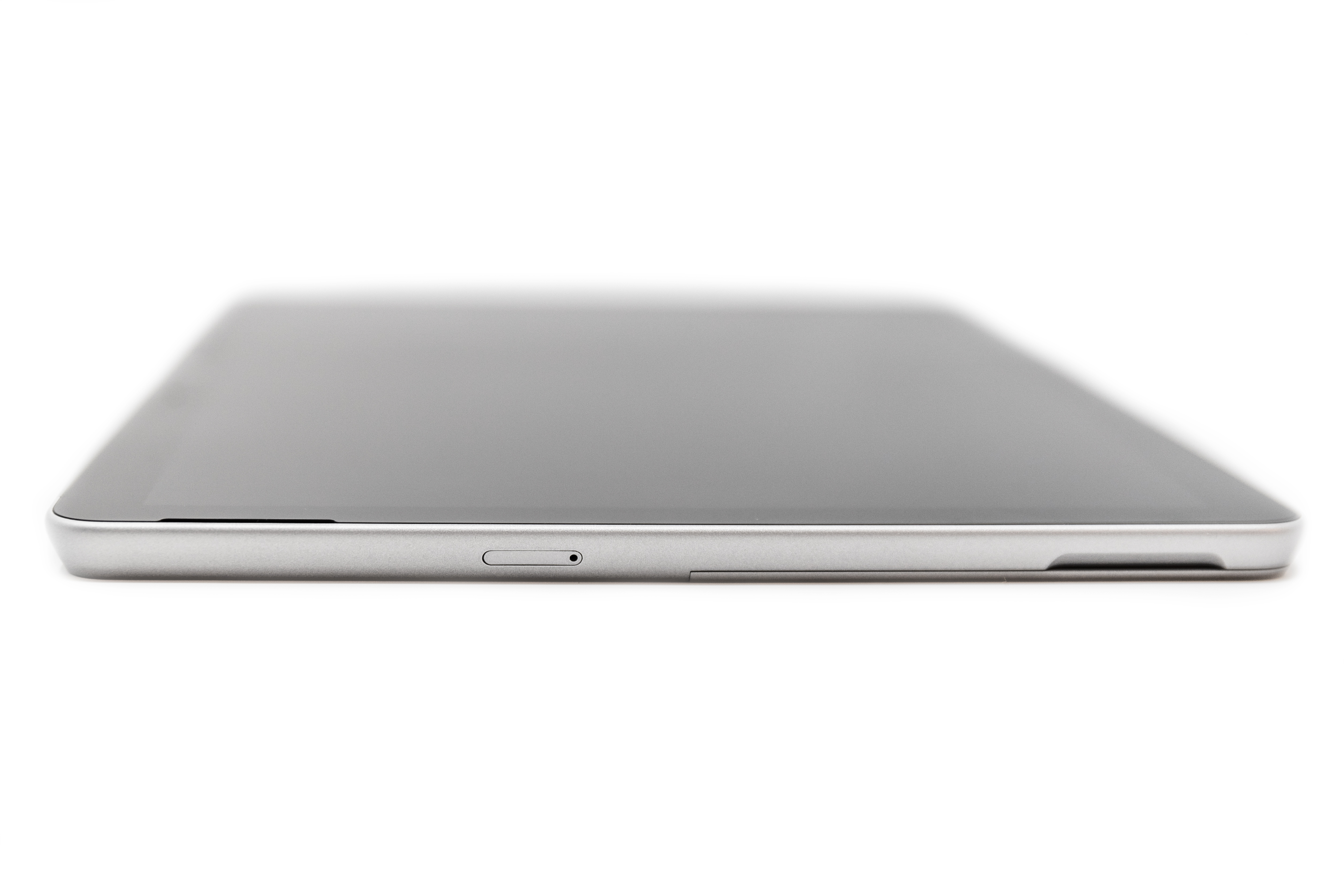
- Aseta SIM-kortin poistotyökalu pieneen reikään ja paina sitä kevyesti SIM-kortin kotelon avaamiseksi. Kun olet valmis, laita SIM-kortin poistotyökalu talteen, jotta löydät sen myöhemmin.
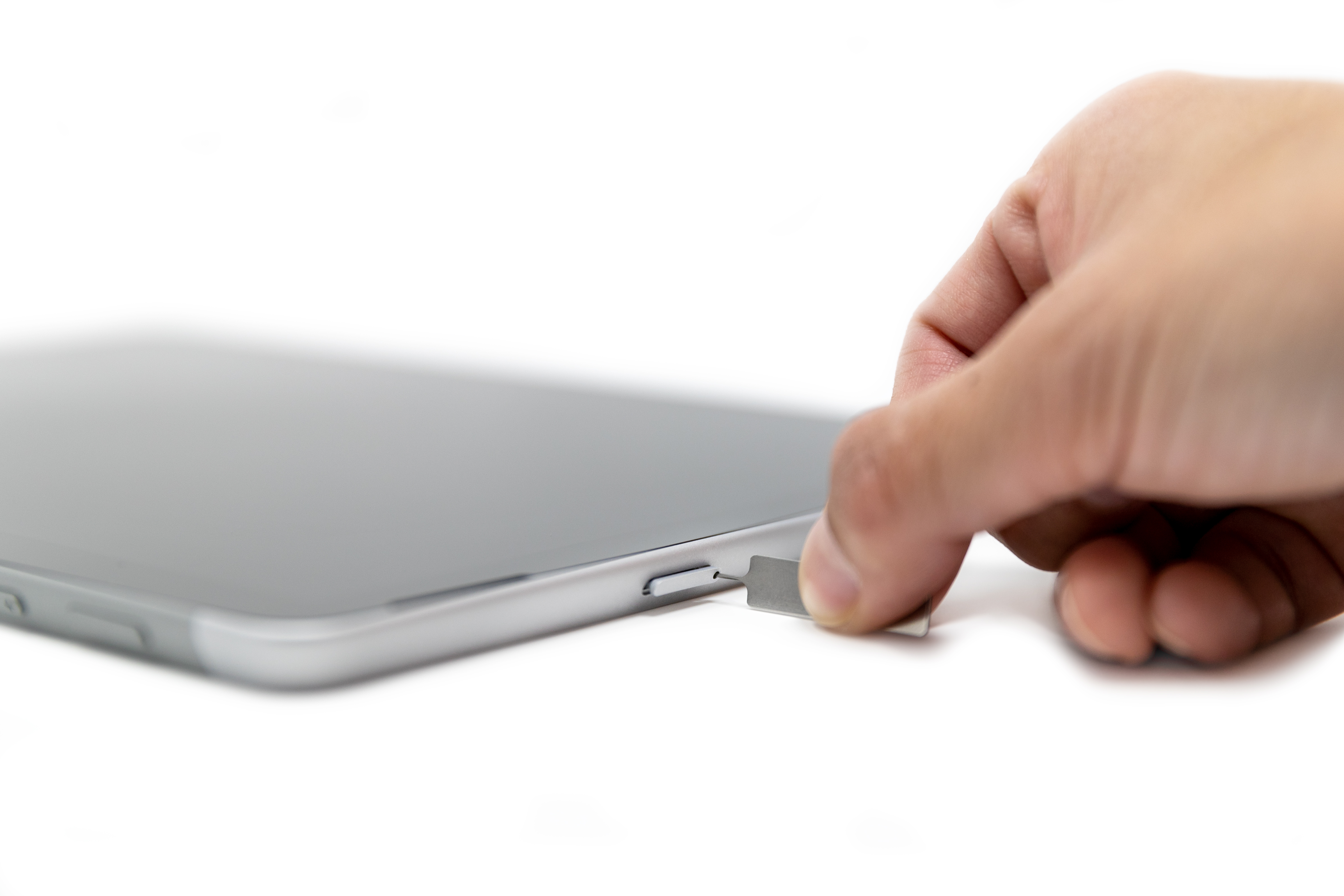
- Poista SIM-kortin kotelo korttipaikasta. Kun poistat sen, jätä se osoittamaan ylöspäin.
- Aseta SIM-kortti SIM-kortin koteloon. Varmista, että SIM-kortin ja kotelon urat ovat kohdallaan. SIM-kortin tekstin tai logon tulee osoittaa ylöspäin.
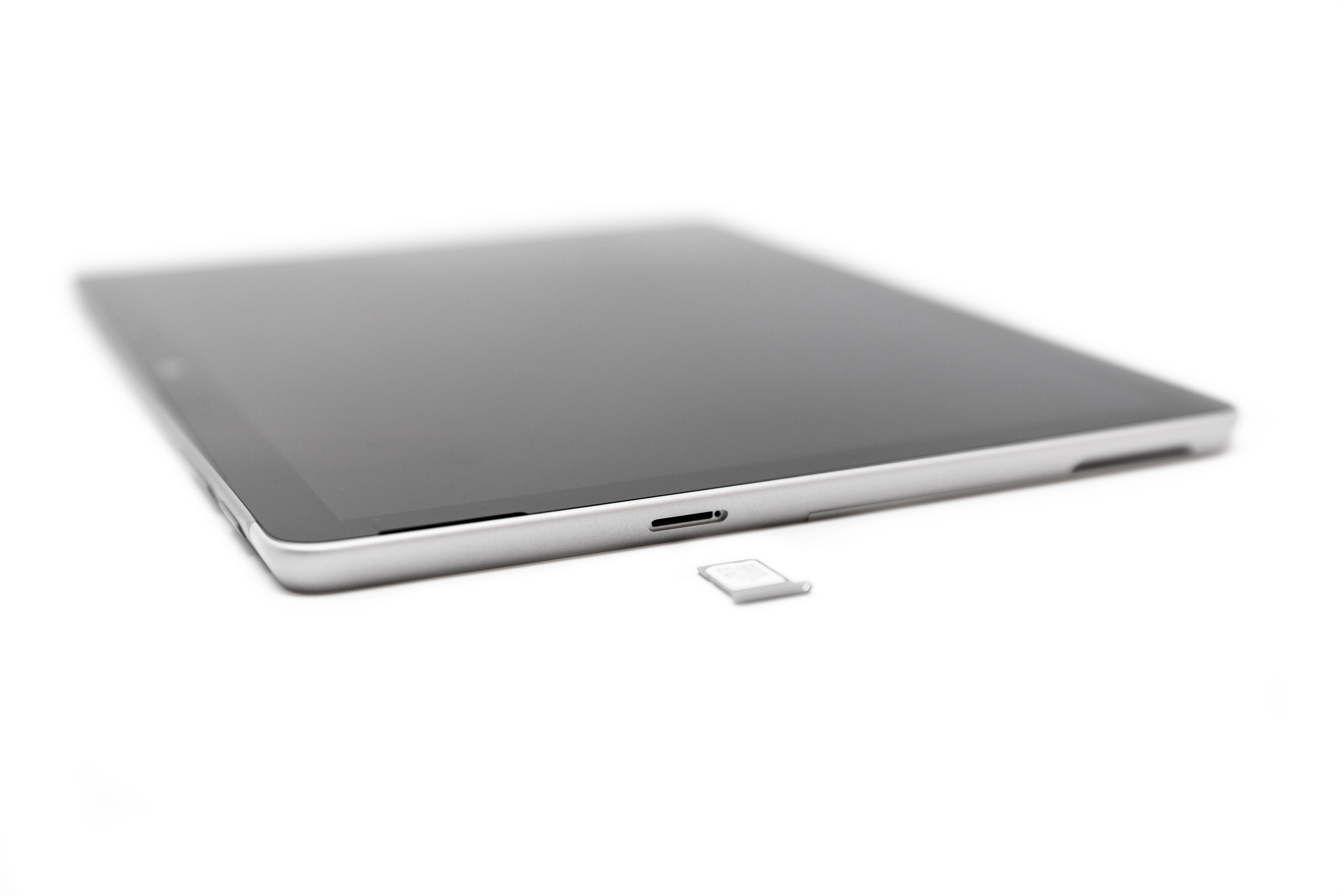
- Liu'uta SIM-kortin kotelo takaisin SIM-korttipaikkaan, kunnes se napsahtaa. Älä käytä voimaa – SIM-korttikelkan tulee liukua sujuvasti sisään.
Aiheeseen liittyvät artikkelit
Matkapuhelinverkon datayhteys Windows-tietokoneeseen eSIMin avulla
Lisää Windows-tietokoneesi matkapuhelinoperaattorin tiliisi verkkoyhteyden muodostamiseksi
Tarvitsetko lisätietoja?
Tekninen tuki

Jos tarvitset teknistä tukea, avaa pinta-sovellus, kuvaile ongelmasi ja valitse Tukipyyntö.
Yhteisön tuki

Yhteisöt voivat auttaa sinua esittämään kysymyksiä ja kuulemaan asiantuntijoita, joilla on runsaasti tietoa. Kysy yhteisöltä.
Muu tuki

Jos et voi käyttää pintaa tai sinulla on kysyttävää jostain muusta, avaa Tukipyyntö-sivu , niin saat muuta tukea verkosta.