
Kameraongelmien vianmääritys Microsoft Teams Free for Desktopissa ja verkossa. Nämä vaiheet on tarkoitettu vain Windows-käyttäjille ja henkilökohtaisille Teams-tileille. Työpaikan tai oppilaitoksen käyttäjille on lisätietoja siitä, miksi kamera ei toimi.
Varmista, että sinulla on uusimmat päivitykset tarkistamalla Teamsin ilmaisen version järjestelmävaatimukset.
Henkilökohtaisten tilien kameran vianmääritys
| Näkyvissä | Todennäköisin syy | Kokeile tätä ensin |
|---|---|---|
| Ei kameran esikatselua tai videosyötettä | Windowsin kameran tietosuoja estää Teamsin tai selaimen | Salli kameran käyttö Windowsin tietosuoja-asetuksissa |
| Ei kameran esikatselua Teamsin verkkoversiossa | Selaimella ei ole oikeutta käyttää kameraa | Salli kameran käyttö selaimen osoiteriviltä tai sivuston asetuksista |
| Harmaa näyttö, lukkokuvake tai valmistajan tietosuojanäyttö | Kameran yksityisyystila on käytössä | Avaa kameran suljin, paina kameran tietosuojanäppäintä tai poista tietosuojatila käytöstä valmistajan sovelluksessa |
| Vain oma taustakuvasi on näkyvissä | Fyysinen kameranäkymä saattaa olla peitetty, tai Teams saattaa näyttää taustatehosteen tietosuojanäytön päällä | Poista taustatehosteet käytöstä ja varmista, että kamera ei ole peitettynä |
| Tausta sumenee, mutta kasvosi eivät | Sumennus saattaa peittää taustalla olevan tietosuojanäytön tai katetun kameranäkymän | Poista sumennus käytöstä ja tarkista fyysinen kamera |
| Kamera havaitaan ajoittain, se epäonnistuu ajoittain tai sitä ei tunnisteta ollenkaan | Kameran ohjaimeen tai kameran lisäominaisuuksiin liittyvä ongelma | Kokeile kameran perusohjaintilaa Windowsin kamera-asetuksissa |
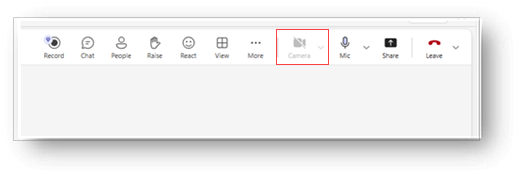
Jos näet, että kamerakuvake on poistettu käytöstä, tarkista Windowsin kameran tietosuoja-asetukset
Jos Teams ei voi näyttää kameran esikatselua, Windows saattaa estää kameran käytön.
Avaa
 Windowsissa.
Valitse Tietosuoja & suojauskamera>.
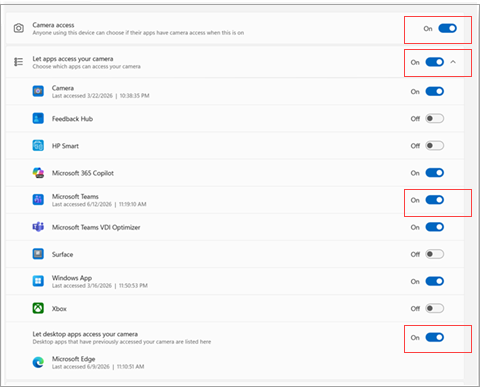
Määritä käyttöoikeudet, jotta voit sallia käyttöoikeuden.
Jos käytät Teams-työpöytäsovellusta, määritä Kameran käyttö, Microsoft Teams ja Anna sovellusten käyttää kameraasi -asetukseksi Käytössä.
Jos käytät Teamsin verkkoversiota, varmista, että työpöytäsovellukset ja selaimesi saavat käyttää kameraa. Aseta vaihtopainike asentoon Kamerankäyttö, Salli sovellusten käyttää kameraasi, Microsoft Teamsia ja Anna työpöytäsovelluksen käyttää kameraasi
Sulje Teams ja avaa sovellus uudelleen. Jos kamera ei edelleenkään näy, käynnistä Windows uudelleen ja yritä uudelleen.
Jos kamerakuvake ei ole käytössä, salli kameran käyttö selaimessa
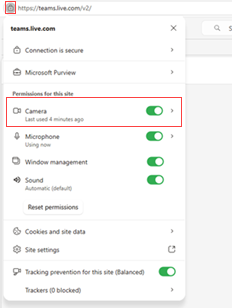
Kun liityt Teamsiin selaimesta, sekä Windowsin että selaimen on sallittava kameran käyttö. Jos selain estää kameran, Teams saattaa avautua normaalisti, mutta siinä ei näy videosyötettä.
Avaa Teamsin verkkoversio.
Valitse sivuston osoitteen vierestä Sivuston käyttöoikeudet -valikko.
Määritä kamerasallimaan.
Päivitä Teams-sivu ja liity kokoukseen tai puheluun uudelleen.
Jos sinulta kysytään uudelleen, valitse Salli , kun selain pyytää lupaa käyttää kameraasi.
Jos näet tietosuojanäytön, lukkokuvakkeen tai harmaan kuvan, tarkista kameran yksityisyystila
Jos on viitteitä siitä, että kamera on estetty, tarkista kameran yksityisyystila. Monissa Windows-kannettavissa tietokoneissa on kameran fyysinen suljin, liukusäädin tai näppäinoikotie, joka poistaa kameran käytöstä. Tämä voi saada Teamsin näyttämään rikkinäiseltä, vaikka Windowsilla ja Teamsilla olisi oikeus käyttää kameraa.
Etsi kameran linssistä fyysistä suljinta tai liukusäädintä ja varmista, että linssi on auki.
Tarkista, onko näppäimistöllä kameran tietosuoja-avain. Joissakin laitteissa toimintonäppäinyhdistelmän painaminen ottaa kameran yksityisyystilan käyttöön tai poistaa sen käytöstä.
Avaa sisäänrakennettu Windowsin kamera -sovellus. Jos Kamera-sovelluksessa näkyy myös tietosuojaruutu, harmaa kuva tai lukkokuvake, ongelma on todennäköisesti Teamsin ulkopuolella.
Poista kameran yksityisyystila käytöstä laitteen pikakuvakkeella tai valmistajan sovelluksella ja avaa sitten Teams uudelleen.
Jos näet vain taustasi, poista taustatehosteet käytöstä ja tarkista kameran linssi
Jos Teams näyttää vain valitsemasi taustan, kamera saattaa olla peitetty tai Teams saattaa käyttää taustatehostetta valmistajan tietosuojanäytön päällä. Tämä voi saada ongelman näyttämään erilaiselta kuin normaali kameran puuttumiseen liittyvä ongelma.
Poista taustatehosteet käytöstä Teamsissa.
Varmista, että kameran suljin on auki ja että linssiä ei ole peitetty.
Avaa Windowsin kamera -sovellus ja varmista, että kamera näyttää todellisen kuvan.
Palaa Teamsiin ja ota video uudelleen käyttöön.
Jos taustasi on epätarkka, mutta video puuttuu, poista sumennus käytöstä
Taustan sumennus voi peittää sen, mitä kamera todellisuudessa näyttää. Jos kasvosi puuttuvat, mutta tausta näkyy sumeana, poista sumennus käytöstä, jotta näet, onko kamera peitetty, onko se poistettu käytöstä tietosuojatilassa vai onko tietosuojanäyttö näkyvissä.
Avaa Teamsin videoasetukset tai kokousta edeltävä liittymisnäyttö.
Poista sumennus tai jokin valittu taustatehoste käytöstä.
Tarkista, näyttääkö kamera nyt todellisen kuvan, harmaan näytön, lukkokuvakkeen tai peitetyn kameranäkymän.
Jos näet tietosuojanäytön, noudata yllä olevia kameran yksityisyystilan ohjeita.
Jos käytät Lenovo-kannettavaa, tarkista Lenovo Vantagen tietosuoja-asetukset
Jotkut Lenovo-laitteet käyttävät Lenovo Vantagea kameran yksityisyyden hallintaan. Kun tietosuojatila on käytössä, Teams saattaa näyttää harmaan OEM-näytön, jossa on lukkokuvake kameran kuvan sijaan.
Avaa Lenovo Vantage.
Etsi kamera tai tietosuoja-asetukset.
Poista kameran yksityisyystila käytöstä.
Jos laitteesi tukee sitä, paina kameran tietosuojan pikanäppäintä, usein F8-näppäintä, vaihtaaksesi tietosuojatilan.
Avaa Windowsin kamera -sovellus varmistaaksesi, että kameran kuva näkyy, ja palaa sitten Teamsiin.
Käytätkö virtuaalikameraa?
Virtuaalikamerat voivat muuttaa sitä, mitä Teams vastaanottaa laitteestasi. Jos virtuaalinen kamera on valittuna, Teams saattaa näyttää odottamattoman kuvan, ei videosyötettä tai syötteen toisesta sovelluksesta fyysisen kameran sijaan.
Avaa Teamsin videoasetukset tai kokousta edeltävä liittymisnäyttö.
Tarkista, mikä kamera on valittuna.
Jos valittu kamera on virtuaalikamera, valitse sen sijaan sisäinen tai liitetty fyysinen kamera.
Sammuta video ja käynnistä se uudelleen tai käynnistä Teams uudelleen ja testaa sitten kameraa uudelleen.
Jos kamera on katkonainen tai sitä ei havaita, kokeile kameran perusohjaintilaa
Jos Teams joskus havaitsee kameran, kamera toimii hetken ja pysähtyy sitten, tai Windows ei tunnista kameraa luotettavasti. Ongelma saattaa liittyä kameran ohjaimeen tai valmistajan lisättyyn kameratoimintoon.
Avaa Windowsin
Windowsissa.Siirry laitteesi kamera-asetuksiin.
Avaa kameran lisäasetukset.
Ota käyttöön peruskameran ohjaintila.
Käynnistä Teams uudelleen ja testaa kamerasi uudelleen.
Kameran perusohjaintila saattaa poistaa käytöstä joitakin laitevalmistajan tarjoamia kameran lisäominaisuuksia, mutta se voi parantaa luotettavuutta, kun Teams ei voi käyttää kameraa johdonmukaisesti.
Jos tarvitset edelleen apua
Jos nämä vaiheet eivät korjaa ongelmaa, käytä Anna palautetta -toimintoa Teamsissa. Liitä mukaan näyttökuva, lokit, jos saatavilla, selkeä kuvaus näkemästäsi ja jo kokeilemasi vianmääritysvaiheet. Tämä auttaa Microsoftia tutkimaan ongelmaa ja korjaamaan sen tehokkaammin.
Ota yhteyttä
Jos haluat lisätietoja, ota yhteyttä tukeen tai esitä kysymys Microsoft Teams -yhteisössä.