
Viestinnän käytön reaaliaikainen käännös (CART) on palvelu, jossa koulutettu CART-tekstittäjä kuuntelee puhetta ja kääntää kaiken puheen välittömästi tekstiksi. CART-tekstittäjä käyttää erityistä foneettista näppäimistöä tai stenografiamenetelmiä tuottaakseen tarkan käännöksen, joka lähetetään vastaanottajille näytöllä, kannettavalla tietokoneella tai muulla laitteella. CART-merkkiä kutsutaan joskus myös avoimeksi tekstitykseksi, reaaliaikaiseksi stenografiaksi tai reaaliaikaiseksi tekstitykseksi.
Kokouksen järjestäjänä voit määrittää CART-tekstityksen ja tarjota sitä yleisöllesi Microsoft Teamsin automaattisesti luotavien valmiiden live-tekstitysten sijaan.
CART-tekstittäjänä tarvitset CART-tekstityslinkin kokouksen järjestäjältä ja CART-tekstitysratkaisun tai -ohjelmiston, jotta voit muodostaa yhteyden ja tarjota CART-tekstityksiä Microsoft Teams -kokouksessa.
Huomautus
CART-ohjelmisto, jota käytät, on muodostettava yhteys Microsoft Teamsin CART-tekstitysohjelmointirajapinnan kautta. Lisätietoja ohjelmointirajapinnoista on kohdassa Kokoussovellusten ohjelmointirajapinnan viitteet.
Vihje
Lisätietoja Microsoft Teamsin sisäänrakennetun live-tekstityksen käyttämisestä on artikkelissa Live-tekstityksen käyttäminen Teams-kokouksessa.
CART-tekstityksen määrittäminen kokouksen järjestäjäksi
Kokouksen järjestäjänä sinun on luotava ja lähetettävä CART-tekstityslinkki CART-tekstittäjään. Sen jälkeen he yhdistävät CART-järjestelmänsä tai -ohjelmistonsa Microsoft Teams -kokoukseen linkin kautta.
Vaikka voitkin määrittää CART-tekstityksen kokouksen aikana, suosittelemme sen tekemistä ennen kokousta, jotta tekstittäjällä on aikaa ratkaista mahdolliset ongelmat.
CART-tekstitysten määrittäminen kokoukselle:
Valitse
 Teamsissa.
Kaksoisnapsauta kokousta.
Muista kutsua CART-tekstittäjä kokoukseen Kutsu pakollisia osallistujia -kentässä.
Valitse Asetukset
 .
.Ota Accessibility
 -kohdassa käyttöön Tarjoa CART-tekstitys -vaihtopainike.
Valitse Käytä.
Avaa kokousasetukset uudelleen.
Valitse Helppokäyttöisyys
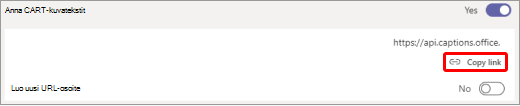
>Anna CART-tekstitykset -kohdassa Kopioi linkki .
. 
Liitä linkki sähköpostiviestiin ja lähetä se CART-tekstittäjälle, joka siirtyy sen tekstitysohjelmaan.
Muodosta yhteys CART-tekstittäjään ennen kokousta varmistaaksesi, että kaikki on määritetty oikein.
CART-tekstityksen ottaminen käyttöön ja poistaminen käytöstä
Jos CART on käytössä, tekstitys näkyy oletusarvoisesti, kun otat tekstityksen käyttöön, mutta voit myös vaihtaa automaattisesti luotuihin tekstityksiin halutessasi.
- Jos haluat käyttää CART-korttia, siirry kokouksen asetuksiin ja valitse Lisää toimintoja
 >live-tekstitykset käyttöön. CART-tekstitykset näkyvät oletusarvoisesti.
 - Jos haluat käyttää automaattisesti luotuja tekstityksiä, siirry tekstitysalueen ylivuotovalikkoon ja valitse haluamasi kieli.
Ota kaikki irti tekstityksistäsi
Varmista, että live-tekstitykset ovat mahdollisimman tarkkoja, noudattamalla näitä parhaita käytäntöjä:
- Puhu selkeästi, hitaasti ja suoraan mikrofoniin. Kun etäisyys mikrofonista kasvaa, tekstityksen tarkkuus voi heikentyä.
- Vältä paikkoja, joissa on taustamelua.
- Vältä sitä, että useat henkilöt puhuvat samaan aikaan.
- Käytä laadukkaimpia käytettävissäsi olevia Teams-sertifioituja laitteita .
Huomautus
Siveettömyydet peitetään asteriskeilla.
Katso myös
Kokouksen ajoittaminen Teamsissa
Kokoukseen liittyminen Teamsissa