Artikkelin sisältö
Live-kuvatekstit Teamsissa
Teams voi tunnistaa kokouksessa olevat asiat ja esittää reaaliaikaisia kuvatekstejä. Jos käytät Windowsin tai Macin työpöytäsovellusta, käytettävissä on myös useita kuvatekstin mukautusvaihtoehtoja.
Huomautus
- People voi valita, ettei sitä tunnisteta tekstityksissä. Lisätietoja on artikkelissa Käyttäjätietojen piilottaminen kokouksen tekstityksissä ja tekstitallenteissa.
- Teams ei tallenna tekstityksiä. Jos haluat tekstitallenteen kokouksesta, ota käyttöön transkriptio. Voit ladata tekstikirjoituksen kokouksen jälkeen.
Voit hankkia live-kuvatekstejä Teamsissa muutamalla tavalla:
- Teamsin tarjoamasta sisäisestä tekstitystoiminnosta
- Viestintätoiminnon reaaliaikaisen käännöksen (CART) tekstitys. Lisätietoja CART-tekstityksen käyttämisestä Microsoft Teams -kokouksessa on artikkelissa CART-tekstitysten käyttäminen Microsoft Teams -kokouksessa (ihmisen luomat kuvatekstit).
Reaaliaikaisen kuvatekstin asetukset
Teamsissa on sisäänrakennettu tekstitys, jonka voit ottaa käyttöön kokouksen ohjausobjekteista.
Tekstityksen ottaminen käyttöön ja poistaminen käytöstä
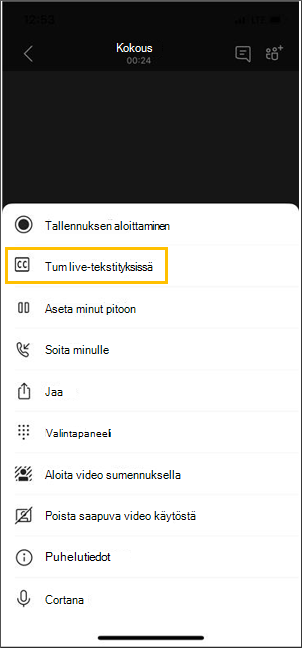
- Jos haluat aloittaa reaaliaikaisen tekstityksen käytön, valitse Lisää toimintoja
 kokouksen ohjausobjekteista. Valitse Kieli ja puhe
 >Näytä reaaliaikaiset kuvatekstit
 .
. - Jos haluat lopettaa reaaliaikaisen tekstityksen käyttämisen, valitse Lisää toimintoja kokouksen ohjausobjekteista. Valitse Kieli ja puhe>Piilota reaaliaikaiset kuvatekstit .
Kuvatekstien mukauttaminen
Mukauta kuvatekstin fonttikokoa ja väriä, lisää näytettävien rivien määrää ja muuta tekstityksen sijaintia kokousikkunassa.
Reaaliaikaisen kuvatekstin mukauttaminen:
- Valitse Tekstitysasetukset
 >Kuvatekstityylit
 näytön kuvatekstien vieressä.
 - Valitse väri, sijainti ja tyyli, jossa haluat tekstityksen näkyvän.
Puhutulla kielellä vaihtaminen
Määritä kokouksen puhuttu kieli kielelle, jota ihmiset puhuvat, jotta saat tarkempia kuvatekstejä.
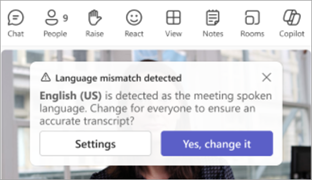
Jos henkilöt puhuvat eri kieltä kuin kokouksen puhutut kielet, Teams havaitsee kieliristiriidan. Sitten kokouksen järjestäjää, yhteisjärjestäjää, transkription käynnistäjää tai transkription käynnistäjää pyydetään päivittämään puhuttu kieli:
- Valitse Asetukset , jos haluat päivittää kokouksen puhutut kielet manuaalisesti.
- Valitse Kyllä, muuta se päivittymään heti havaittuun kokouksen puhuttuun kieleen.
Kokouksen järjestäjä, yhteisjärjestäjä(t), tekstitallenteen käynnistäjä tai minkä tahansa transkription käyttöön ottavan ominaisuuden käynnistäjä voi käyttää kokouksen puhuttua kieltä milloin tahansa.
Voit käyttää kokouksen puhuttujen kielten asetuksia seuraavasti:
- Valitse tekstityksen oikealla puolella Kuvatekstiasetukset>Kieliasetukset Kieliasetukset
 .
. - Valitse avattavasta Kokouksen puhutut kielet -valikosta kieli, jota kaikki puhuvat.
- Valitse Päivitä , jos haluat tehdä muutoksia.
Tärkeää
Jotta muut osallistujat voivat käyttää kokouksen puhuttua kieltä, tekstitallennuksen on oltava poissa käytöstä. Jos tekstitallenteet ovat käynnissä, niiden on ensin poistettava se käytöstä tai poistettava käytöstä toiminto, joka aloitti transkription. Sitten heidän on otettava transkriptio käyttöön manuaalisesti uudelleen.
Live-käännettyjen tekstitysten määrittäminen tapahtumaan
Kaupungintaloissa ja live-tapahtumissa järjestäjät valitsevat etukäteen, millä kielillä osallistujat voivat nähdä live-kuvatekstejä. Järjestäjät voivat valita yli 50 eri kielestä kuusi kieltä tai kymmenen, jos heillä on Premium.
Live-käännettyjen tekstitysten määrittäminen tapahtumaan:
Avaa tapahtuma Teams-kalenterissa.
Valitse Tiedot-kohdassaKokousasetukset
.Valitse
 >Käännä osallistujien kuvatekstit ja valitse kielet, joilla reaaliaikaiset käännetyt tekstitykset ovat käytettävissä tapahtuman aikana.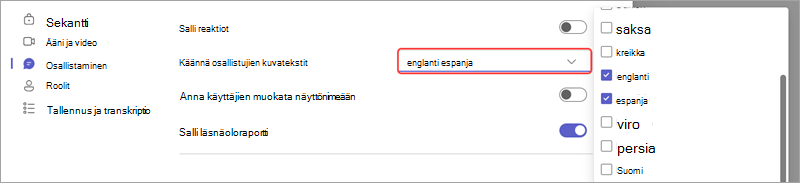
Valitse Käytä.
Osallistujat näkevät reaaliaikaiset käännetyt tekstitykset vain yhdellä ennalta valituista kielistä.
Käytä reaaliaikaisesti käännettyjä tekstityksiä
Reaaliaikaiset tekstitykset näytetään oletusarvoisesti kokouksen tai tapahtuman aikana käytetyllä kielellä. Reaaliaikaiset käännetyt tekstitykset antavat käyttäjille mahdollisuuden nähdä tekstitykset käännettynä kielelle, jota he parhaiten pitävät.
Huomautus
- Kokousten reaaliaikaiset käännetyt tekstitykset ovat käytettävissä osana Teams Premium ja Microsoft 365 Copilot, lisäosan käyttöoikeutta, joka tarjoaa lisäominaisuuksia, jotka tekevät Teams-kokouksista entistä yksilöllisempiä, älykkäämpiä ja turvallisempia. Jos haluat käyttöoikeuden vaatimukset täyttävän käyttöoikeuden, ota yhteyttä IT-järjestelmänvalvojaan.
- Jos kokouksen järjestäjällä on Teams Premium tai Microsoft 365 Copilot käyttöoikeus, kaikki kokouksen osallistujat voivat käyttää käännettyjä tekstityksiä ja transkriptioita ilman tiettyä käyttöoikeutta.
- Jos yksittäisillä osallistujilla on Teams Premium tai Microsoft 35 Copilot -käyttöoikeus, vain lisensoidut osallistujat näkevät Käännä kohteeseen -vaihtoehdon ja voivat käyttää käännettyjä tekstityksiä ja transkriptiota.
Reaaliaikaisen käännetyn tekstityksen käyttäminen:
- Ota reaaliaikaiset tekstitykset käyttöön kokouksessa.
- Valitse tekstityksen oikealla puolella Kuvatekstiasetukset>Kieliasetukset Kieliasetukset .
- Varmista, että Kokouksen puhuttu kieli on oikein.
- Ota Käännä käyttöön vaihtopainikkeen asetukseksi .
- Valitse avattavasta valikosta kieli, jolle haluat tekstityksen käännettävän.
Tärkeää
Microsoft pidättää oikeuden rajoittaa tai asettaa rajoituksia Speaker Coachin käytölle kohtuullisella varoitusajalla liiallisen käytön ja/tai petoksen rajoittamiseksi ja optimaalisen palvelun suorituskyvyn ylläpitämiseksi.
Tuetut kielet:
englanti (YHDYSVALLAT), englanti (Kanada), englanti (Intia), englanti (Iso-Britannia), englanti (Australia), englanti (Uusi-Seelanti), arabia (Saudi-Arabia), arabia (Yhdistyneet arabiemiirikunnat), albania (Albania), bulgaria (Bulgaria), katalaani (katalaani), kiina (yksinkertaistettu, Kiina), kiina (perinteinen, Hongkongin erityishallintoalue), kiina (perinteinen, Taiwan), kroatia (Kroatia), tšekki (Tanska), hollanti (Belgia), hollanti (Alankomaat), viro (Viro), filipino (Filippiinit), suomi (Suomi), ranska (Kanada), ranska (Kanada), ranska (Ranska), saksa (Saksa), saksa (Sveitsi), kreikka (Kreikka), heprea (Israel), hindi (Intia), unkari (Unkari), islanti (Islanti), indonesia (Indonesia), italia (Italia), japani (Japani), kazakki (Kazakstan), korea (Korea), latvia (Latvia), liettua (Liettua), malaiji (Malesia), malta (Malta), norja (Norja), puola (Puola), portugali (Brasilia), portugali (Portugali), romania (Romania), venäjä (Venäjä), serbia (kyrillinen, Serbia), slovakki (Slovakia), sloveeni (Slovenia), espanja (Meksiko), espanja (Espanja), ruotsi (Ruotsi), thai (Thaimaa), turkki (Turkki), ukraina (Ukraina), vietnam (Vietnam), wales (Yhdistynyt kuningaskunta).
Tuetut käännöskielet:
arabia, kiina yksinkertaistettu, perinteinen kiina, tšekki, tanska, hollanti, englanti, suomi, ranska, ranska (Kanada), saksa, kreikka, heprea, hindi, unkari, italia, japani, korea, norja, puola, portugali (Brasilia), portugali (Brasilia), portugali (Brasilia), romania, venäjä, slovakki, espanja, ruotsi, thai, turkki, ukraina, vietnam
Reaaliaikaisten tekstitysten hyödyntäminen
Jos haluat varmistaa, että reaaliaikaiset tekstitykset ovat mahdollisimman tarkkoja, kokeile seuraavia parhaita käytäntöjä:
- Puhu selkeästi, hitaasti ja suoraan mikrofoniin. Kun etäisyys mikrofonista kasvaa, tekstitykset voivat olla epätarkkoja.
- Vältä sijainteja, joissa on taustahälyä.
- Vältä sitä, että useat henkilöt puhuvat samanaikaisesti.
- Käytä korkealaatuisia Teams-sertifioituja laitteita , jotka ovat käytettävissäsi.
Huomautus
Siveettömyydet peitetään asteriskeilla.
Usein kysytyt kysymykset
Missä Teams käsittelee tietoja, joita se käyttää reaaliaikaisen kuvatekstin tarjoamiseen?
Käsittelemme tietoja maantieteellisellä alueella, jossa organisaatiosi sijaitsee.
Mitä tietoja Teams käyttää kuvatekstien luomiseen?
Teams-kokouksen kuvatekstejä luova Microsoft Automatic Speech Recognition (ASR) -teknologiapalvelu voi käyttää kokouksen aihetta, kutsua, osallistujien nimiä, liitteitä ja osallistujien viimeisimpiä sähköpostiviestejä tekstityksen tarkkuuden parantamiseksi.
Miten Teams kääntää reaaliaikaisia kuvatekstejä?
Käytämme Azure Cognitive Servicesin tarjoamaa Microsoft Speech Translation -tekniikkaa reaaliaikaisen tekstityksen kääntämiseen.
Kenellä on pääsy tietoihin?
Ei kukaan. Microsoft ASR ei sisällä ihmisen toimia eikä kukaan voi käyttää kokouksen ääni- tai muita kokoustietoja milloin tahansa.
Tallentaako Teams kuvatekstitietoja?
Ei. Kuvatekstitiedot poistetaan pysyvästi kokouksen päätyttyä.
Jos en halua Teamsin käsittelevän näitä tietoja aluksi, voinko estää ne?
Kyllä. Älä ota live-kuvatekstejä käyttöön. Järjestelmänvalvoja voi myös poistaa toiminnon käytöstä kokonaan. Täältä saat lisätietoja siitä, miten se tehdään.
Tärkeää
Microsoft pidättää oikeuden rajoittaa transkriptio- ja käännöspalveluita kohtuullisella ilmoituksella, jotta liiallista käyttöä ja/tai petoksia voidaan rajoittaa ja palvelun suorituskykyä ylläpitää. Nämä palvelut sisältävät live-tekstitysten, tekstitysten ja transkription toiminnot, jotka ovat käytettävissä Office 365 -tuotteissa, kuten esimerkiksi Microsoft Teamsissa, PowerPointissa ja Streamissa.