
Muokkaa Teamsin asetuksia suoraan työpöytä- tai mobiilisovelluksessa. Päivitä alueesi, kielesi, aikasi ja päivämääräsi ja päätä, synkronoidaanko Teams automaattisesti käyttöjärjestelmäsi kanssa. Muuta profiilikuvaasi, määritä tilasi tai kokeile erilaisia valoteemoja tehdäksesi tilistäsi henkilökohtaisemman. Voit myös vaihtaa puhelun soittoääntä, määrittää poissaoloaikataulun ja paljon muuta.
Avaa Teamsin sovelluksensijainnin asetukset
- Valitse Microsoft Teamsissa Asetukset ja muuta
 vierestä.
 - Valitse Asetukset
 , jos haluat muokata asetuksia vasemmasta siirtymispalkista.
Vihje
Löydät tarvitsemasi nopeasti kirjoittamalla asetukset-hakuruutuun luokan, otsikon tai kuvauksen avainsanat.
Teamsin asetusten muuttaminen
Teams näyttää oletusarvoisesti saman päivämäärä- ja kellonaikamuodon kuin laitteesi kieli-, päivämäärä- ja kellonaika-asetukset. Jos esimerkiksi laitteesi näyttökieleksi on määritetty englanti (Yhdysvallat), Teamsin päivämäärä ja kellonaika näyttävät Yhdysvallat käytettävän aluekohtaisten muotoilujen.
Muuta oletusasetusta noudattamalla seuraavia ohjeita:
Kielen ja alueasetusten muuttaminen Teamsissa
Kun päivität kieli- ja alueasetuksia käyttöjärjestelmässäsi, voit halutessasi määrittää Teamsin vastaamaan näitä muutoksia.
Voit ottaa käyttöjärjestelmän asetusten seuraaminen käyttöön tai poistaa sen käytöstä seuraavasti:
- Siirry Teamsissa kohtaan Asetukset ja lisää>Asetukset>Yleiset.
- Ota tämä asetus käyttöön tai poista se käytöstä Kieli- ja aluekohtaiset muodot -kohdassa Seuraa käyttöjärjestelmän asetuksia -kohdan vieressä olevalla vaihtopainikkeella. Poista se käytöstä, jos haluat määrittää sovelluksen kielen, päivämäärämuodon ja kellonaikamuodon manuaalisesti.
Kieliasetusten muuttaminen Windowsissa
Avaa Järjestelmäasetukset Windows-laitteessa.
Valitse Aika ja kieli.
Valitse Kieli & alue Windowsin>näyttökieli -kohdassa haluamasi kieli avattavasta valikosta.
Huomautus
Jos haluat asentaa uuden kielen käytettäväksi, valitse Lisää kieli, valitse kieli, jonka haluat asentaa, ja valitse Seuraava>asennus.
Jos haluat lisää kieliasetuksia, valitse Lisää asetuksia
 > Kieliasetukset kielen vieressä.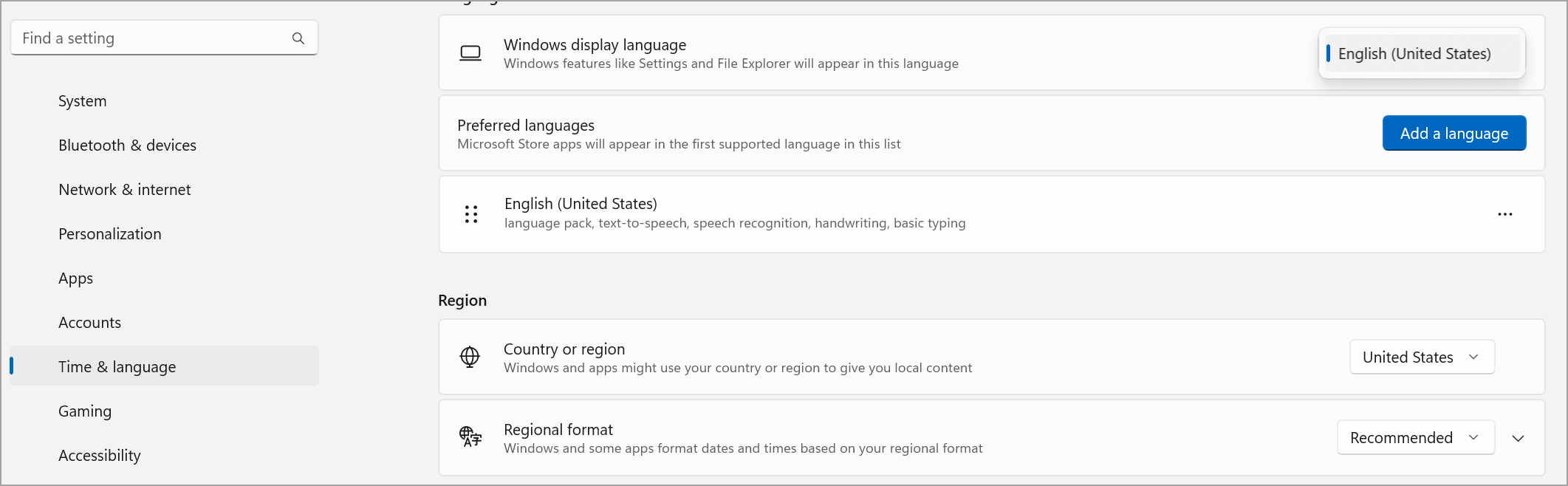
Voit määrittää alueen Windowsissa seuraavasti:
Avaa Asetukset Windows-laitteessa.
Valitse Aika ja kieli.
Valitse Alue-kohdassa alue avattavasta Maa tai alue -valikosta.
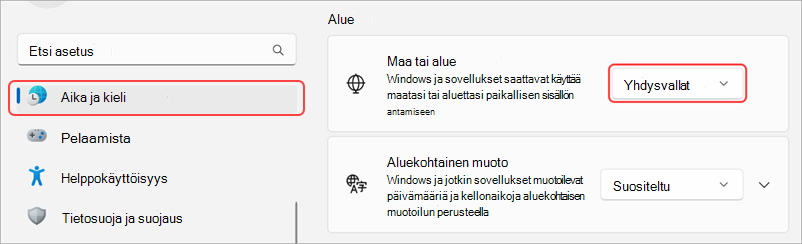
Pidä Aluekohtaiset muodot - asetuksena Suositus , jos haluat synkronoida alueellisen päivämäärän ja kellonajan muiden sovellusten kanssa, tai valitse jokin muu asetus avattavasta valikosta.
Alueen muuttaminen MacOSissa:
Avaa Järjestelmäasetukset MacOS-laitteessa.
Valitse Yleinen>kieli & alue.
Valitse avattava Alue-valikko ja valitse alueesi.

Vahvista alueellinen muutos.
Aikavyöhykkeen muuttaminen
Kun muutat aikavyöhykettä laitteesi asetuksissa, Teams näyttää nämä muutokset, ellet ole poistanut tätä asetusta käytöstä, katso yllä. Voit myös ottaa käyttöön sijaintioikeudet, jos haluat päivittää aikavyöhykkeen automaattisesti.
Aikavyöhykkeen muuttaminen Windowsissa:
- Avaa Asetukset Windows-laitteessa.
- Valitse Aika & kieli>Päivämäärä & kellonaika.
- Valitse Aikavyöhyke-kohdan vieressä oleva aikavyöhyke avattavasta valikosta.
Aikavyöhykkeen muuttaminen MacOS:ssä:
Avaa Järjestelmäasetukset MacOS-laitteessa.
Valitse Yleinen>päivämäärä & kellonaika.
Jos Määritä aikavyöhyke automaattisesti -asetus on käytössä, aikavyöhyke päivittyy vastaamaan aikavyöhykettä, jossa olet tällä hetkellä.
Jos haluat muuttaa aikavyöhykettä manuaalisesti, poista Määritä aikavyöhyke automaattisesti -asetus käytöstä. Valitse sitten lähin kaupunki avattavasta valikosta, jos haluat vaihtaa kaupungin aikavyöhykkeeksi.
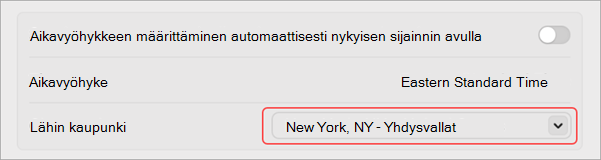
Muista käynnistää Teams uudelleen päivitysten mukaan.
Kun valitset haluamasi kielen ja alueen Teamsissa, myös ajan ja päivämäärien muoto päivittyy.
Sovellusten ulkoasun mukauttaminen
Mukauta sovelluksia Teamsissa valitsemalla, näytetäänkö otsikot sovelluskuvakkeiden alla ja pysyvätkö sovellukset näkyvissä, kun pienennät Teams-ikkunan kokoa.
Sovellustarrojen näyttäminen tai piilottaminen:
- Valitse Asetukset ja lisää>Asetukset Teamsissa.
- Valitse
 .
. - Ota Näytä sovellusten nimet -asetus käyttöön tai poista se käytöstä.
Voit kutistaa tai näyttää sovelluksia:
- Valitse Asetukset ja lisää>Asetukset Teamsissa.
- Valitse .
- Ota Pidä sovelluspalkki näkyvissä, kun muutat kokoa -asetus on käytössä tai pois käytöstä.
Teamsin määrittäminen käynnistymään automaattisesti
Teams on määritetty siten, että se avautuu automaattisesti ja on käynnissä taustalla heti, kun käynnistät laitteesi. Jos suljet sovelluksen, se pysyy käynnissä taustalla. Voit muuttaa näitä asetuksia milloin tahansa.
- Valitse profiilikuvasi Teamsin oikeasta yläkulmasta
- Valitse Asetukset ja lisää>Asetukset> Yleiset.
- Poista Järjestelmä-osiossa Teamsin automaattinen käynnistäminen -kohdan vieressä olevan valintaruudun valinta. Voit myös muokata asetuksia niin, että sovellus ei toimi taustalla tai että se pysyy käynnissä, kun suljet ikkunan.
Ota tehokkuustila käyttöön tai poista se käytöstä
Microsoft Teamsin tehokkuustila-asetus on suunniteltu parantamaan suorituskykyä ja vähentämään resurssien käyttöä erityisesti laitteissa, joissa on laitteistostressiä tai joiden ominaisuudet ovat rajalliset.
Huomaa, että tämän asetuksen ottaminen käyttöön voi vaikuttaa joihinkin toimintoihin, kuten kameran tarkkuuteen.
Siirry Teamsissa kohtaan Asetukset ja lisää
>Asetukset>Yleiset.Vieritä alaspäin tehokkuustilaan.
Valitse haluamasi asetus:
- Käytä vain silloin, kun resurssit ovat vähissä (oletus): Vähennä suorittimen ja muistin käyttöä, kun resursseja havaitaan vähemmän.
- Älä koskaan käytä tehokkuustilaa: Priorisoi monipuolisempi käyttökokemus käyttämällä enemmän järjestelmäresursseja.
- Käytä aina tehokkuustilaa: Vähennä suorittimen ja muistin käyttöä aina.