
Power Query:ssä voit lisätä uusia sarakkeita antamalla yhden tai useamman malliarvon sen luomista varten. Voit tehdä tämän nykyisestä valinnasta tai antamalla syötteitä valittujen sarakkeiden perusteella. Tästä on hyötyä, kun tiedät, mitä tietoja haluat uuteen sarakkeeseen, mutta et ole varma, mitä muunnoksia pitäisi käyttää.
Seuraavissa esimerkeissä käytetään tämän sijainnin verkkotietoja: Luettelo Yhdysvallat osavaltioista ja alueista.
Sarakkeen lisääminen kaikista sarakkeista
Seuraavat vaiheet perustuvat videoon.
Voit avata kyselyn etsimällä aiemmin Power Query -editorista ladatun kyselyn, valitsemalla tiedoissa olevan solun ja valitsemalla sitten Kyselyn>muokkaaminen. Lisätietoja on artikkelissa Kyselyn luominen, lataaminen tai muokkaaminen Excelissä.
Valitse Lisää sarakkeen> kaikkiensarakkeidenesimerkeistä>.
Lisää sarakkeita esimerkeistä -ruutu avautuu uudella, tyhjällä sarakkeella oikealle.
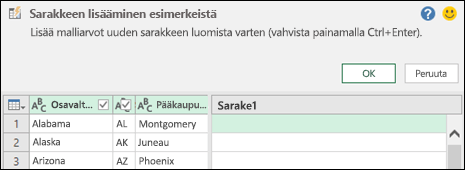
Kirjoita malliarvo haluamillesi uuden sarakkeen tiedoille ja paina sitten näppäinyhdistelmää Ctrl + Enter. Tässä tapauksessa kirjoitimme "Montgomery, AL" yhdistääksemme kunkin pääkaupungin osavaltioonsa.
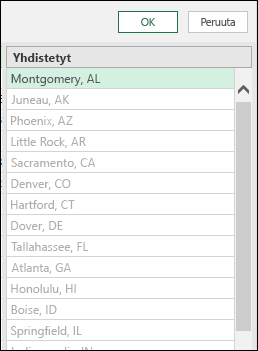
Jos haluat muokata uutta saraketta, kaksoisnapsauta mitä tahansa tekstikenttää, muokkaa sitä ja paina sitten näppäinyhdistelmää Ctrl + Enter, kun olet valmis.
Muunnosvaiheet näkyvät Tietojen esikatselun yläpuolella.

Valitse OK.
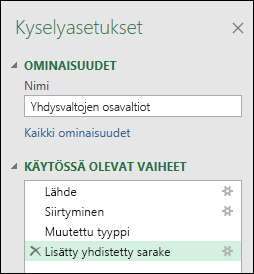
Tarkista Kyselyasetukset-ruudun Käytössä olevat vaiheet -osioon lisätty vaihe napsauttamalla vaihetta hiiren kakkospainikkeella ja valitsemalla Muokkaa asetuksia ja vastaava kaava kaavariviltä.
Sarakkeen lisääminen valinnasta
Kun lisäät sarakkeen esimerkeistä valitsemalla, Power Query tarjoaa hyödyllisen luettelon käytettävissä olevista kentistä, arvoista ja valituille sarakkeille ehdotetuista muunnoksista. Tässä esimerkissä luot videon tietojen perusteella uuden sarakkeen, joka järjestää osavaltiot sen mukaan, kuinka monta edustajaa kullakin osavaltiolla on.
Voit avata kyselyn etsimällä aiemmin Power Query -editorista ladatun kyselyn, valitsemalla tiedoissa olevan solun ja valitsemalla sitten Kyselyn>muokkaaminen. Lisätietoja on artikkelissa Kyselyn luominen, lataaminen tai muokkaaminen Excelissä.
Siirrä sarake siihen loppuun, johon haluat luoda sarakeosan, valitsemalla Muunna>Siirrä>loppuun. Siirrä esimerkissä Toistojen määrä -saraketta.
Valitse valinnanesimerkeistä>Lisää sarakesarake>. Tyhjä sarake lisätään.
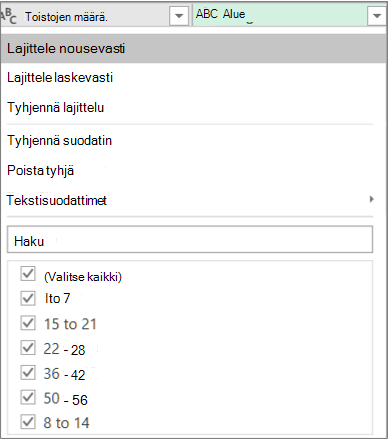
Kirjoita ensimmäiseen tyhjään soluun alueeksi "1–7".
Jos haluat nähdä ehdotuksia kaikkia soluja varten, paina Ctrl+Enter.
Jos olet tyytyväinen, valitse OK.
Joskus joudut ehkä toistamaan muutaman kerran saadaksesi haluamasi tulokset.
Tulokset
Power Query järjestää tiedot osajoukoittain määrittämäsi alueen mukaan. Voit tarkastella alijoukkoja nopeasti valitsemalla uuden sarakkeen Pikasuodatus-toiminnon. Esimerkki:
Muita huomioon otettavia seikkoja
Kun olet lisännyt sarakkeita esimerkeistä, harkitse alkuperäisten sarakkeiden poistamista, jos et enää tarvitse niitä. Muutokset eivät vaikuta uuden sarakkeen tietoihin.
Sarakkeen lisääminen esimerkeistä perustuu tietojen esikatselun 100 ylimpään riviin. Voit myös lisätä omia mallitietoja, lisätä esimerkkitietoihin perustuvan sarakeesimerkin ja poistaa mallitiedot, kun et enää tarvitse niitä. Tämä ei vaikuta juuri luotuun sarakkeeseen.
Katso myös
Microsoft Power Query for Excelin ohje
Sarakkeen lisääminen esimerkeistä (docs.com)
Mukautetun sarakkeen lisääminen