
Kun tietorivi on hyvin leveä ja sitä täytyy vierittää toistuvasti vaakasuunnassa, rivien lisäämiseen, muokkaamiseen, etsimiseen ja poistamiseen kannattaa käyttää tietolomaketta.
Tietoja tietolomakkeista
Tietolomakkeen avulla voit kätevästi lisätä tai näyttää yhden kokonaisen tietorivin alueella tai taulukossa niin, että tiedostoa ei tarvitse vierittää vaakasuunnassa. Tietolomakkeen käyttäminen voi helpottaa tietojen tallentamista sellaisissa tapauksissa, kun kaikki tietosarakkeet eivät mahdu samaan näyttöön ja jouduttaisiin siirtymään sarakkeesta toiseen. Käytä tietolomaketta silloin, kun tarvitset yksinkertaisen lomakkeen, jossa on selitteinä käytettävillä otsikoilla varustettuja tekstiruutuja, mutta et tarvitse edistyksellisiä ja mukautettuja lomakeominaisuuksia, kuten luetteloruutuja tai askelluspainikkeita.
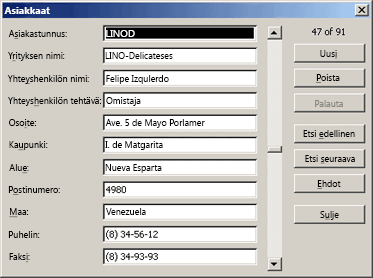
Microsoft Excel voi luoda automaattisesti valmiin tietolomakkeen aluetta tai taulukkoa varten. Tietolomake näyttää kaikki sarakeotsikot selitteinä yhdessä valintaikkunassa. Jokaisessa otsikossa on vieressä tyhjä tekstiruutu, johon voit kirjoittaa enintään 32 sarakkeen tiedot. Tietolomakkeeseen voi lisätä uusia rivejä, etsiä rivejä siirtymällä tai (solun sisällön perusteella) päivittää tai poistaa rivejä. Jos solu sisältää kaavan, kaavan tulos näytetään tietolomakkeessa, mutta kaavaa ei voi muuttaa tietolomakkeen avulla.
Huomautus
Tietolomaketta ei voi tulostaa. Koska tietolomake on modaalinen valintaikkuna, et voi käyttää Excelin Tulosta-komentoa etkä Tulosta-painiketta , ennen kuin suljet tietolomakkeen. Voit myös tehdä lomakkeesta kuvan Windowsin Print Screen -näppäimellä ja kopioida sen sitten Microsoft Paint-ohjelmaan tai toiseen ohjelmaan.
Lomake-painikkeen lisääminen valintanauhaan
Lisää tarvittaessa sarakeotsikko alueen tai taulukon jokaiseen sarakkeeseen. Excel luo näiden sarakeotsikoiden avulla lomakkeen kunkin kentän selitteet.
Tärkeää
Varmista, että tietoalueessa ei ole tyhjiä rivejä.
Napsauta jotakin solua siinä alueessa tai taulukossa, johon haluat lisätä lomakkeen.
Voit lisätä lomakepainikkeen
 pikatyökaluriville seuraavasti:
- Napsauta pikatyökalurivin vieressä olevaa nuolta ja valitse Lisää komentoja.
- Valitse Valitse komennoista -ruudussa Kaikki komennot ja valitse sitten lomakepainike luettelosta.
- Valitse Lisää ja valitse sitten OK.
Napsauta pikatyökaluriviltä
.
Tärkeää
Jos saat ilmoituksen "Tietolomakkeessa on liikaa kenttiä", sinun on vähennettävä sarakkeiden määrää, koska tietolomake voi sisältää enintään 32 saraketta. Yksi ratkaisu (kun työskennellessä sarakealueella) on lisätä tyhjä sarake, jolloin yksi alue jaetaan käytännössä kahdeksi alueeksi. Luo sitten tarvittaessa erillinen tietolomake tyhjän sarakkeen oikealla puolella oleville sarakkeille.
Tietolomakkeen käyttäminen
Tietolomakkeen avulla voit lisätä, etsiä, muuttaa ja poistaa alueen tai taulukon rivejä.
Uuden tietorivin lisääminen
Valitse tietolomakkeessa Uusi.
Kirjoita näkyviin tulevaan tietolomakkeeseen uuden rivin tiedot sille varattuihin kenttiin.
Siirry rivin seuraavaan kenttään painamalla sarkainta. Siirry edelliseen kenttään painamalla näppäinyhdistelmää Vaihto+Sarkain.Kun olet lopettanut tietojen kirjoittamisen, tallenna muutokset painamalla Enter-näppäintä ja lisää rivi alueen tai taulukon alaosaan.
Tärkeää
Jos näyttöön tulee sanoma, jonka mukaan luetteloa tai tietokantaa ei voi laajentaa, olemassa olevat tiedot saatetaan korvata, jos jatkat. Jos lisäät rivin taulukkoon tai alueeseen tietolomakkeen avulla, Excel laajentaa sitä alaspäin. Jos taulukon laajentaminen korvaisi aiemmin luodut tiedot, Excel näyttää viestin Luetteloa tai tietokantaa ei voi laajentaa. Järjestä laskentataulukon tiedot siten, että alue tai taulukko voi laajentua alaspäin viimeisestä rivistä.
Huomautus
Ennen kuin painat Enter-näppäintä, voit kumota muutokset valitsemalla tietolomakkeessa Palauta. Kaikki kenttiin kirjoitetut tiedot hylätään.
Rivin etsiminen siirtymällä
Voit käyttää seuraavia toimintoja:
- Voit siirtyä riveillä yksi kerrallaan käyttämällä tietolomakkeen vierityspalkkinuolia.
- Voit selata 10 riviä kerrallaan napsauttamalla nuolien välissä olevaa vierityspalkkia.
- Voit siirtyä alueen tai taulukon seuraavalle riville valitsemalla Etsi seuraava.
- Voit siirtyä alueen tai taulukon edelliselle riville valitsemalla Etsi edellinen.
Rivin etsiminen hakuehtoja kirjoittamalla
Valitse Ehdot ja kirjoita sitten vertailuehdot tietolomakkeeseen.
Kaikki kohteet, joiden alussa on vertailuehdot, suodatetaan. Jos esimerkiksi kirjoitat ehdon Dav , Excel löytää rivit "Davis" ja "Davis". Jos haluat löytää tekstiarvoja, joissa on tiettyjä merkkejä, käytä ehtona yleismerkkiä.
Seuraavia yleismerkkejä voidaan käyttää suodattimien vertailuehtoina ja kun etsit ja korvaat sisältöä.Yleismerkki Etsittävä teksti ? (kysymysmerkki) Mikä tahansa yksittäinen merkki
Esimerkiksi k?ila löytää tekstit "keila" ja "kiila"* (tähti) Mikä tahansa merkkimäärä
Esimerkiksi *aja löytää tekstit "laaja" ja "varaaja"~ (tilde), jota seuraa ?, * tai ~ Kysymysmerkki, tähti tai tilde
Esimerkiksi fy91~? löytää tekstin "v91?"Voit etsiä ehtoja vastaavat rivit valitsemalla Etsi seuraava tai Etsi edellinen.
Jos haluat palata tietolomakkeeseen, jossa voit lisätä, muokata tai poistaa rivejä, valitse Lomake.
Rivin tietojen muuttaminen
Etsi rivi, jota haluat muuttaa.
Muuta rivin tietoja.
Siirry rivin seuraavaan kenttään painamalla sarkainta. Siirry edelliseen kenttään painamalla näppäinyhdistelmää Vaihto+Sarkain.Kun olet tehnyt haluamasi muutokset, päivitä rivi painamalla Enter-näppäintä.
Excel siirtyy automaattisesti seuraavalle riville.Huomautus
Ennen kuin painat Enter-näppäintä, voit kumota muutokset valitsemalla Palauta.
Rivin poistaminen
Etsi tietolomakkeesta rivi, jonka haluat poistaa.
Valitse Poista.
Varoitus
Excel pyytää sinua vahvistamaan toiminnon. Et voi kumota rivin poistoa sen vahvistamisen jälkeen.
Tietolomakkeen sulkeminen
Sulje tietolomake ja palaa laskentataulukkoon valitsemalla tietolomakkeessa Sulje.
Tarvitsetko lisätietoja?
Voit aina kysyä neuvoa Excel Tech Community -yhteisön asiantuntijalta tai saada tukea yhteisöistä.
Katso myös
Yleistä lomakkeiden, lomakeohjausobjektien ja ActiveX-komponenttien käyttämisestä laskentataulukossa