
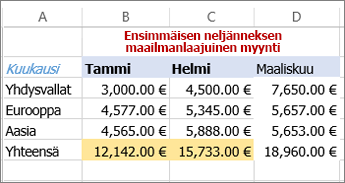
Soluissa olevia tietoja voi korostaa Täyttöväri-toiminnolla, jonka avulla soluun voi lisätä tai vaihtaa taustavärin tai -kuvion. Tee näin:
Valitse korostettavat solut.
Vihje
Jos haluat käyttää jotakin muuta taustaväriä koko laskentataulukossa, valitse Valitse kaikki -painike. Vaikka tämä piilottaa ruudukon, voit parantaa laskentataulukon luettavuutta tuomalla kaikkien solujen reunaviivat näkyviin.

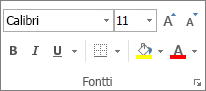
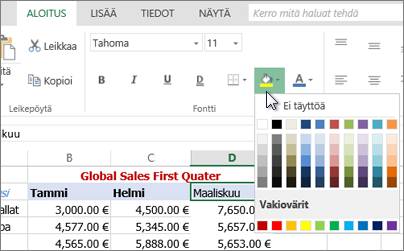
Valitse Aloitus>,
 vieressä oleva nuoli tai paina näppäinyhdistelmää Alt+H, H.
Valitse Teeman värit- tai Vakiovärit-kohdasta haluamasi väri.
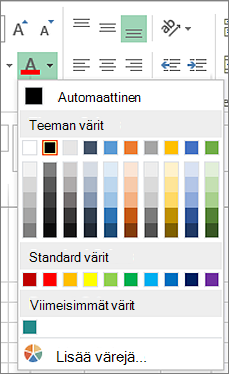
Jos haluat käyttää mukautettua väriä, valitse Lisää värejä ja valitse sitten Värit-valintaikkunasta haluamasi väri.
Vihje
Jos haluat käyttää viimeksi valittua väriä, voit valita
. Tämän lisäksi Viimeksi käytetyt värit -kohdassa näkyy jopa 10 viimeksi valittua mukautettua väriä
Kuvion tai täyttötehosteiden käyttäminen
Kun pelkkä tasainen väritäyttö ei riitä, vaan haluat jotain hiukan näyttävämpää, kokeile kuviota tai täyttötehosteita.
Valitse solu tai solualue, jonka haluat muotoilla.
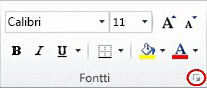
Valitse Aloitussivun>Fonttiasetukset-valintaikkunan avain tai paina näppäinyhdistelmää Ctrl+Vaihto+F.
Valitse Täyttö-välilehden Taustan väri -kohdasta haluamasi väri.
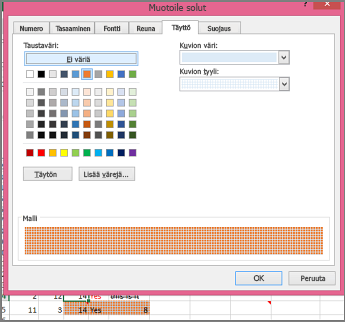
Jos haluat käyttää kaksiväristä kuviota, valitse väri Kuvion väri -ruudusta ja valitse sitten kuvio Kuvion tyyli -luettelosta.
Jos haluat käyttää kuviota erikoistehosteiden kanssa, valitse Täyttötehosteet ja valitse sitten haluamasi asetukset.Vihje
Voit esikatsella Malli-ruudussa valitsemiasi tausta-, kuvio- ja täyttötehosteita.
Solujen värien, kuvioiden ja täyttötehosteiden poistaminen
Jos haluat poistaa soluista taustavärejä, kuvioita tai täyttötehosteita, valitse solut. Valitse sitten Aloitus> , Täyttöväri-kohdan vieressä oleva nuoli, ja valitse sitten Ei täyttöä.
Solujen värien, kuvioiden tai täyttötehosteiden tulostaminen värillisenä
Jos tulostusasetuksena on Mustavalkoinen tai Luonnoslaatu (joko tarkoituksella tai siksi, että työkirjassa on suuria tai monimutkaisia laskentataulukoita ja kaavioita ja olet ottanut luonnostilan automaattisesti käyttöön), solut eivät tulostu värillisinä. Voit korjata asian seuraavasti:
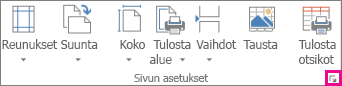
- Valitse sivun asettelu>-valintaikkunan avain Sivun asetukset -valintaikkunan avain.
- Poista Taulukko-välilehden Tulosta-kohdassa Mustavalkoinen- ja Luonnoslaatu-valintaruutujen valinnat.
Huomautus
Jos laskentataulukossasi ei ole värejä, tämä voi johtua siitä, että työskentelet suuren kontrastin tilassa. Jos esikatselussa ennen tulostamista ei näy värejä, väritulostin ei ehkä ole valittuna.
Tarvitsetko lisätietoja?
Voit aina kysyä neuvoa Excel Tech Community -yhteisön asiantuntijalta tai saada tukea yhteisöistä.