
Voit parantaa laskentataulukoiden tietojen näkyvyyttä muuttamalla solujen tai solualueiden fonttiväriä tai muotoilemalla laskentataulukon välilehtien väriä tai muuttamalla kaavojen väriä.
Jos haluat lisätietoja solujen taustavärin muuttamisesta tai kuvioiden tai täyttövärien käyttämisestä, katso ohjeaihe Solun taustavärin lisääminen tai muuttaminen.
Solun tai solualueen tekstin värin muuttaminen
Valitse solu tai solualue, jonka tietoja haluat muotoilla. Voit myös valita osan solussa olevasta tekstistä.
Valitse Aloitus-välilehdessäFontin väri
 .
.Valitse Teeman värit- tai Vakiovärit-kohdasta haluamasi väri.
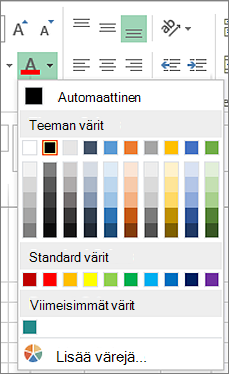
Vihje
Jos haluat käyttää viimeksi valittua tekstiväriä, valitse Aloitus-välilehdessä Fontin väri.
Huomautus
Voit myös muuttaa kommenttien fontin, koon ja värin laskentataulukossa.
Mukautetun värin käyttäminen
Jos mielessäsi on tietty fontin väri, voit valita mukautetun värin seuraavasti:
Valitse aloitussivun>fontin väri -nuoli
> fontin väri-painike Lisää värejä.Valitse Mukautettu-välilehden Värit-valintaruudusta haluamasi väri.
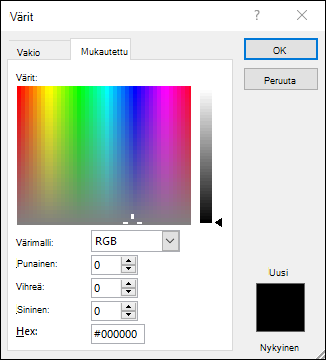
Jos tiedät haluamasi värin värinumerot, saat tismalleen haluamasi sävyn valitsemalla Värijärjestelmä-ruudusta RGB (Red, Green, Blue) tai HSL (Hue, Sat, Lum) ja syöttämällä sitten värinumerot.
Vihje
Voit kopioida käyttämäsi fontin värin nopeasti muihin soluihin valitsemalla solun, jossa on käytetty kyseistä fonttiväriä, ja kaksoisnapsauttamalla Muotoilusivellin-painiketta . Valitse sitten solut, jotka haluat muotoilla. Kun olet valmis, poista Muotoilusivellin käytöstä valitsemalla se uudelleen.
Laskentataulukon välilehden värin muotoileminen
- Napsauta hiiren kakkospainikkeella sitä laskentataulukon välilehteä, jonka väriä haluat muuttaa.
- Valitse Taulukonvalitsimen väri ja valitse sitten haluamasi väri.
Välilehden väri muuttuu, mutta fontin väri ei muutu. Kun valitset tumman välilehtivärin, fontin muuttuu valkoiseksi, ja kun valitset vaalean välilehtivärin, fontti muuttuu mustaksi.