
Tässä artikkelissa kerrotaan, miten voit automaattisesti lisätä sävytyksen laskentataulukon joka toiseen riviin tai sarakkeeseen.
Joka toiselle riville tai sarakkeeseen voi lisätä sävytyksen kahdella tavalla: voit lisätä sävytyksen käyttämällä yksinkertaista ehdollisen muotoilun kaavaa tai valmista Excel-taulukkotyyliä.
Tapa 1: Lisää sävytys joka toiselle riville tai sarakkeeseen ehdollisen muotoilun avulla
Yksi tapa lisätä sävytystä laskentataulukon joka toiselle riville tai sarakkeeseen on luoda ehdollisen muotoilun sääntö. Tämä sääntö määrittää kaavan avulla, onko rivi parillinen vai pariton, ja lisää sitten sävytyksen tämän perusteella. Kaava on tämä:
=JAKOJ(RIVI();2)=0
Huomautus
Jos haluat lisätä sävytyksen rivien sijaan joka toiseen sarakkeeseen, kirjoita =MOD(SARAKE();2)=0.
Tee laskentataulukossa jokin seuraavista:
- Jos haluat lisätä sävytyksen tiettyyn solualueeseen, valitse muotoiltavat solut.
- Jos haluat lisätä sävytyksen koko laskentataulukkoon, valitse Valitse kaikki -painike.

Valitse Aloitus-välilehdenTyylit-ryhmässäEhdollinen muotoilu -kohdan vieressä oleva nuoli ja valitse sitten Uusi sääntö.
Valitse Uusi muotoilusääntö -valintaikkunan Valitse säännön tyyppi -kohdassa Määritä kaavan avulla, mitkä solut muotoillaan.
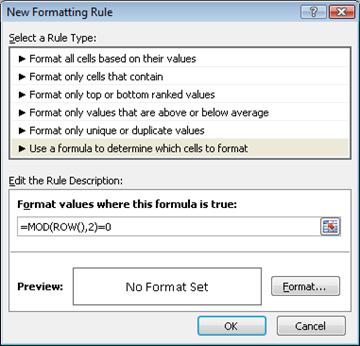
Kirjoita Muotoile arvot, joissa tämä kaava on tosi -ruutuun =MOD (RIVI();2)=0, kuten seuraavassa kuvassa.
Valitse Muotoile.
Valitse Muotoile solut -valintaikkunassa Täyttö-välilehti .
Valitse tausta tai kuvion väri, jota haluat käyttää sävytetyissä riveissä, ja valitse sitten OK.
Tässä vaiheessa valitsemasi värin pitäisi näkyä Uusi muotoilusääntö -valintaikkunan Esikatselu-ikkunassa.Jos haluat käyttää muotoilua laskentataulukon soluissa, valitse OK
Huomautus
Voit tarkastella tai muokata ehdollisen muotoilun sääntöä valitsemalla Aloitus-välilehdenTyylit-ryhmässäEhdollinen muotoilu -kohdan vieressä olevan nuolen ja valitsemalla sitten Hallitse sääntöjä.
Tapa 2: Lisää sävytys joka toiselle riville tai sarakkeeseen käyttämällä Excel-taulukkotyyliä
Voit lisätä sävytyksen tai vuorovärisyyden helposti joka toiselle riville myös käyttämällä valmiiksi määritettyä Excel-taulukon tyyliä. Tästä on hyötyä, kun haluat muotoilla tietyn solualueen ja haluat hyötyä taulukon lisäeduista, kuten kokonaisten rivien tai otsikkorivien nopeasta näyttämisestä, jolloin avattavat suodatinvalikot näkyvät automaattisesti.
Vuorovärisyys lisätään oletusarvoisesti taulukon riveihin, jolloin tiedot on helpompi lukea. Automaattinen vuorovärisyys jatkuu, jos lisäät tai poistat rivejä taulukossa.
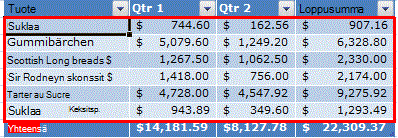
Jos haluat käyttää taulukon tyyliä muttet taulukon toimintoja, voit muuntaa taulukon tavalliseksi tietoalueeksi. Tällä tavalla automaattinen vuorovärisyys ei kuitenkaan ole käytössä, kun lisäät tietoja alueelle.
Valitse laskentataulukosta solualue, jonka haluat muotoilla.
Valitse Aloitus-välilehdenTyylit-ryhmässäMuotoile taulukoksi.
Valitse kohdasta Vaalea, Normaali tai Tumma taulukkotyyli, jota haluat käyttää.
Vihje
Voit valita mukautettuja taulukkotyylejä Mukautettu-osasta sen jälkeen, kun olet luonut taulukkotyylejä. Lisätietoja mukautettujen taulukkotyylien luomisesta on artikkelissa Excel-taulukon muotoileminen.
Valitse Muotoile taulukoksi -valintaikkunassa OK.
Huomaa, että Taulukkotyyliasetukset-ryhmän Vuoroväriset rivit -valintaruutu on oletusarvoisesti valittuna.
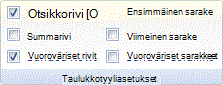
Jos haluat lisätä sävytyksen joka toiseen sarakkeeseen rivien sijaan, voit poistaa valinnan tästä valintaruudusta ja valita Vuoroväriset sarakkeet.Jos haluat muuntaa Excel-taulukon takaisin tavalliseksi solualueeksi, valitse mikä tahansa taulukon kohta, jotta tarvittavat työkalut tulevat esiin.
Valitse Taulukon rakennenäkymä -välilehden Työkalut-ryhmässäMuunna alueeksi.
Vihje
Voit myös napsauttaa taulukkoa hiiren kakkospainikkeella, valita Taulukko ja valita sitten Muunna alueeksi.
Tarvitsetko lisätietoja?
Voit aina kysyä neuvoa Excel Tech Community -yhteisön asiantuntijalta tai saada tukea yhteisöistä.