
Excelissä on useita ennalta määritettyjä taulukkotyylejä, joiden avulla voit muotoilla taulukon nopeasti. Jos ennalta määritetyt taulukkotyylit eivät vastaa tarpeitasi, voit luoda mukautetun taulukkotyylin käyttöösi. Voit poistaa ainoastaan mukautettuja taulukkotyylejä, mutta voit poistaa minkä tahansa ennalta määritetyn taulukkotyylin niin, että sitä ei enää käytetä taulukkoon.
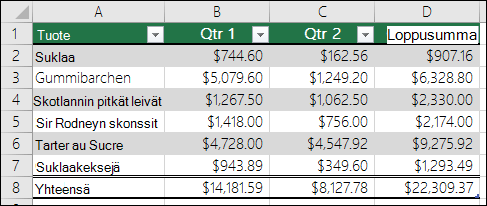 Voit myös säätää taulukon muotoilua valitsemalla taulukon osien pikatyyliasetuksia, kuten otsikko - ja summarivit, ensimmäiset ja viimeiset sarakkeet, vuoroväriset rivit ja sarakkeet sekä automaattisen suodatustoiminnon.
Huomautus
Tämän artikkelin näyttökuvat on otettu Excel 2016:sta. Jos sinulla on jokin muu versio, näkymä voi olla hieman erilainen, mutta toiminto on sama, ellei toisin mainita.
Taulukkotyylin valinta
Kun sinulla on tietoalue, jota ei ole muotoiltu taulukoksi, Excel muuntaa sen automaattisesti taulukoksi, kun valitset taulukkotyylin. Voit myös muuttaa aiemmin luodun taulukon muotoilua valitsemalla eri muotoilun.
- Valitse jokin taulukon solu tai solualue, jonka haluat muotoilla taulukoksi.
- Valitse Aloitus-välilehdessäMuotoile taulukoksi.
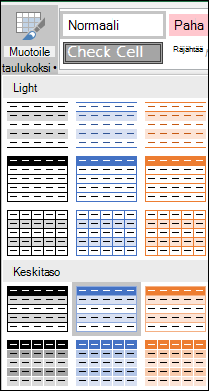
- Valitse taulukkotyyli, jota haluat käyttää.
Huomautus
- Automaattinen esikatselu – Excel muotoilee automaattisesti tietoalueesi tai taulukkosi valitsemasi tyylin mukaiseksi esikatseluksi, mutta ottaa tyylin käyttöön vain, jos vahvistat sen painamalla Enter-näppäintä tai valitsemalla hiirellä. Voit selata taulukkomuotoiluja hiirellä tai näppäimistön nuolinäppäimillä.
- Kun valitset Muotoile taulukoksi, Excel muuntaa tietoalueesi automaattisesti taulukoksi. Jos et halua käsitellä tietoja taulukkomuodossa, voit muuttaa taulukon takaisin tavalliseksi alueeksi ja säilyttää kuitenkin taulukon muotoiluasetukset. Lisätietoja on ohjeaiheessa Excel-taulukon muuntaminen tietoalueeksi.
Mukautetun taulukkotyylin luominen tai poistaminen
Tärkeää
- Kun mukautettu taulukkotyli on luotu, se on käytettävissä Mukautettu-osan Taulukkotyylit-valikoiman kautta.
- Mukautetut taulukkotyylit tallennetaan vain nykyiseen työkirjaan, eivätkä ne ole käytettävissä muissa työkirjoissa.
Mukautetun taulukkotyylin luominen
Valitse mikä tahansa solu taulukosta, jota haluat käyttää mukautetun tyylin luomiseen.
Valitse Aloitus-välilehdessäMuotoile taulukoksi tai laajenna Taulukkotyylit-valikoimaTaulukon rakennenäkymä -välilehdessä (Macin Taulukko-välilehti ).
Valitse Uusi taulukkotyyli, jolloin Uusi taulukkotyyli -valintaikkuna avautuu.
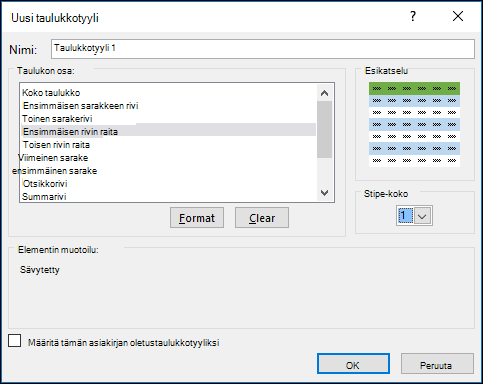
Kirjoita uuden taulukkotyylin nimi Nimi-ruutuun.
Tee Taulukon osa -ruudussa jompikumpi seuraavista:
- Jos haluat muotoilla elementtiä, valitse elementti, valitse Muotoile ja valitse sitten haluamasi muotoiluasetukset Fontti-, Reunaviiva- tai Täyttö-välilehdistä.
- Jos haluat poistaa osan olemassa olevan muotoilun, valitse elementti ja valitse sitten Tyhjennä.
Esikatselu-kohdasta näet, miten tekemäsi muotoilumuutokset vaikuttavat taulukkoon.
Jos haluat käyttää uutta taulukkotyyliä nykyisen työkirjan oletusarvoisena taulukkotyylinä, valitse Aseta taulukoiden oletustyyliksi tässä tiedostossa -valintaruutu.
Mukautetun taulukkotyylin poistaminen
Valitse mikä tahansa solu taulukosta, josta haluat poistaa mukautetun taulukkotyylin.
Valitse Aloitus-välilehdessäMuotoile taulukoksi tai laajenna Taulukkotyylit-valikoimaTaulukon rakennenäkymä -välilehdessä (Macin Taulukko-välilehti ).
Napsauta poistettavaa taulukkotyyliä hiiren kakkospainikkeella Mukautettu-kohdassa ja valitse sitten pikavalikosta Poista .
Huomautus
Kaikki nykyisen työkirjan taulukot, joissa käytetään kyseistä taulukkotyyliä, muutetaan oletusarvoisen taulukkotyylin mukaisiksi.
Taulukkotyylin poistaminen
- Valitse mikä tahansa solu taulukosta, josta haluat poistaa nykyisen taulukkotyylin.
- Valitse Aloitus-välilehdessäMuotoile taulukoksi tai laajenna Taulukkotyylit-valikoimaTaulukon rakennenäkymä -välilehdessä (Macin Taulukko-välilehti ).
- Valitse Tyhjennä.
Taulukko muutetaan oletusarvoisen taulukkotyylin mukaiseksi.
Huomautus
Taulukkotyylin poistaminen ei poista taulukkoa. Jos et halua käsitellä tietojasi taulukkomuodossa, voit muuntaa taulukon tavalliseksi alueeksi. Lisätietoja on ohjeaiheessa Excel-taulukon muuntaminen tietoalueeksi.
Taulukon osien muotoilu taulukkotyylin asetusten avulla
Voit ottaa useita taulukkotyylin asetuksia käyttöön ja poistaa niitä käytöstä. Voit ottaa näitä asetuksia käyttöön tai poistaa niitä käytöstä seuraavasti:
Valitse mikä tahansa taulukon solu.
Siirry Mac-tietokoneessa Taulukon rakennenäkymään tai Taulukko-välilehteen ja valitse Taulukkotyyliasetukset-ryhmässä jokin seuraavista tai poista niiden valinta:
- Otsikkorivi – Ottaa käyttöön tai poistaa käytöstä muotoilun taulukon ensimmäiseltä riviltä.
- Summa-rivi – Lisää nopeasti VÄLISUMMA-funktiot kuten SUMMA-, KESKIARVO-, LASKE- tai MIN/MAX-funktion taulukkoon avattavasta valikosta. VÄLISUMMA-funktioiden avulla voit sisällyttää tai ohittaa piilotetut rivit laskutoimituksissa.
- Ensimmäinen sarake – Ottaa käyttöön tai poistaa käytöstä muotoilun taulukon ensimmäisestä sarakkeesta.
- Viimeinen sarake – Ottaa käyttöön tai poistaa käytöstä muotoilun taulukon viimeisestä sarakkeesta.
- Vuoroväriset rivit – Näyttää parittomat ja parilliset rivit vaihtelevin sävytyksin lukemisen helpottamiseksi.
- Vuoroväriset sarakkeet – Näyttää parittomat ja parilliset sarakkeet vaihtelevin sävytyksin lukemisen helpottamiseksi.
- Suodatin-painike – Ottaa Pikasuodatuksen käyttöön tai poistaa sen käytöstä.
Tarvitsetko lisätietoja?
Voit aina kysyä neuvoa Excel Tech Community -yhteisön asiantuntijalta tai saada tukea yhteisöistä.
Katso myös
Taulukoiden luominen ja muotoileminen
Tietojen laskeminen yhteen Excel-taulukossa
Taulukon koon muuttaminen lisäämällä tai poistamalla rivejä ja sarakkeita
Excel-taulukoiden yhteensopivuusongelmat
Excel-taulukon vieminen SharePointiin