
Haluatko tehdä jo luomastasi kaaviosta vaikuttavamman?
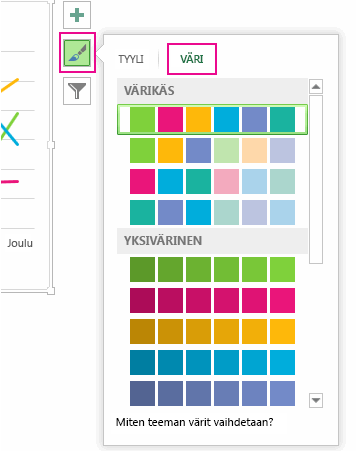
Kaavion tyylit on kätevä tässä. Napsauta kaaviota, valitse , joka sijaitsee kaavion vieressä oikeassa yläkulmassa, ja valitse vaihtoehto tyyli- tai värivalikoimassa .
Kaavion värin muuttaminen
- Napsauta muutettavaa kaaviota.
- Valitse oikeassa yläkulmassa kaavion vieressä Kaavion tyylit .
- Valitse ensin Väri ja sitten sopiva värimalli.
Vihje
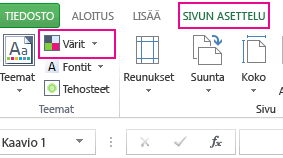
Kaaviotyyleissä (muotoiluasetusten ja kaavion asettelun yhdistelmät) käytetään teemavärejä. Jos haluat vaihtaa värimallia, valitse jokin toinen väriteema. Valitse Excelissä Sivun asettelu, napsauta Värit-painiketta ja valitse haluamasi värimalli tai luo omat teemavärit.
Kaaviotyylin muuttaminen
- Napsauta muotoa, jonka haluat muuttaa.
- Valitse oikeassa yläkulmassa kaavion vieressä Kaavion tyylit .
- Valitse ensin Tyyli ja sitten haluamasi vaihtoehto.
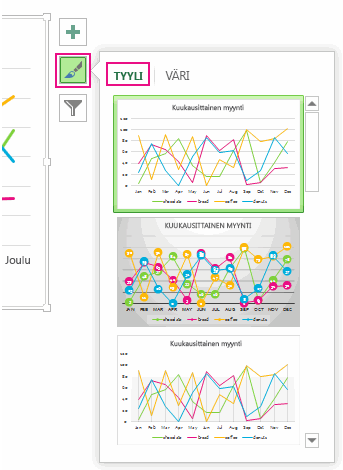 Kun selaat valikoimaa alaspäin, reaaliaikainen esikatselu näyttää, miltä kaavion tiedot näyttävät valittuna olevalla tyylillä.