Jos tutkit kaavioita Excelissä ja sinulla on vaikeuksia löytää sinulle sopiva kaavio, voit kokeilla Lisää-välilehdenSuositellut kaaviot -komentoa. Excel analysoi tietosi ja tekee ehdotuksia puolestasi.
Valitse tiedot , joita haluat käyttää kaaviossa.
Valitse Lisää>suositellut kaaviot.
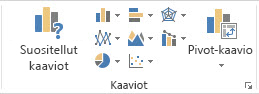
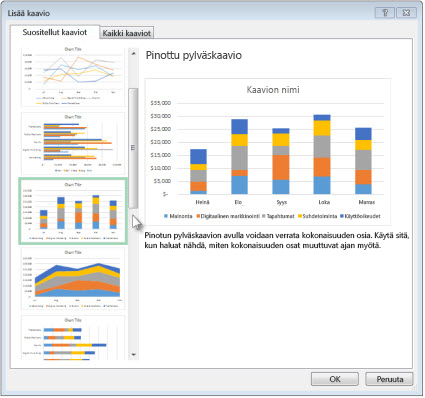
Selaa Suositellut kaaviot -välilehdessä Excelin tiedoillesi suosittelemien kaavioiden luetteloa. Kun napsautat haluamaasi kaaviota, näet miltä tiedot kyseisessä kaaviossa näyttävät.
Vihje
Jos et löydä haluamaasi kaaviota, saat kaikki käytettävissä olevat kaaviotyypit näkyviin valitsemalla Kaikki kaaviot .
Kun löydät haluamasi kaavion, napsauta sitä >OK.
Kaavion oikeassa yläkulmassa olevien Kaavion osat-, Kaavion tyylit- ja Kaavion suodattimet -painikkeiden avulla voit lisätä kaavion osia, kuten akseleiden otsikoita tai arvopisteiden otsikoita, mukauttaa kaavion ulkoasua tai muuttaa kaaviossa näkyviä tietoja.
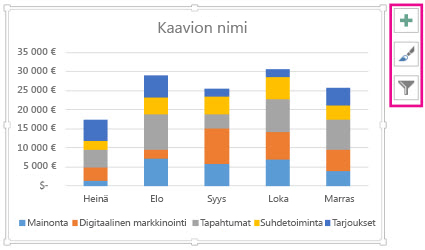
Saat käyttöösi lisää rakenteen ja muotoilun ominaisuuksia napsauttamalla mitä tahansa kohtaa kaaviossa ja valitsemalla sitten haluamasi asetukset Kaavion rakennenäkymä- ja Muotoilu-välilehdissä.
Valitse tiedot , joita haluat käyttää kaaviossa.
Valitse Lisää>suositellut kaaviot.
Selaa Suositellut kaaviot -välilehdessä Excelin tiedoillesi suosittelemien kaavioiden luetteloa. Kun napsautat haluamaasi kaaviota, näet miltä tiedot kyseisessä kaaviossa näyttävät.
Vihje
Jos et löydä haluamaasi kaaviota, saat kaikki käytettävissä olevat kaaviotyypit näkyviin valitsemalla Kaikki kaaviot .
Kun löydät haluamasi kaavion, napsauta sitä >OK.
Kaavion oikeassa yläkulmassa olevien Kaavion osat-, Kaavion tyylit- ja Kaavion suodattimet -painikkeiden avulla voit lisätä kaavion osia, kuten akseleiden otsikoita tai arvopisteiden otsikoita, mukauttaa kaavion ulkoasua tai muuttaa kaaviossa näkyviä tietoja.
Saat käyttöösi lisää rakenteen ja muotoilun ominaisuuksia napsauttamalla mitä tahansa kohtaa kaaviossa ja valitsemalla sitten haluamasi asetukset Kaavion rakennenäkymä- ja Muotoilu-välilehdissä.
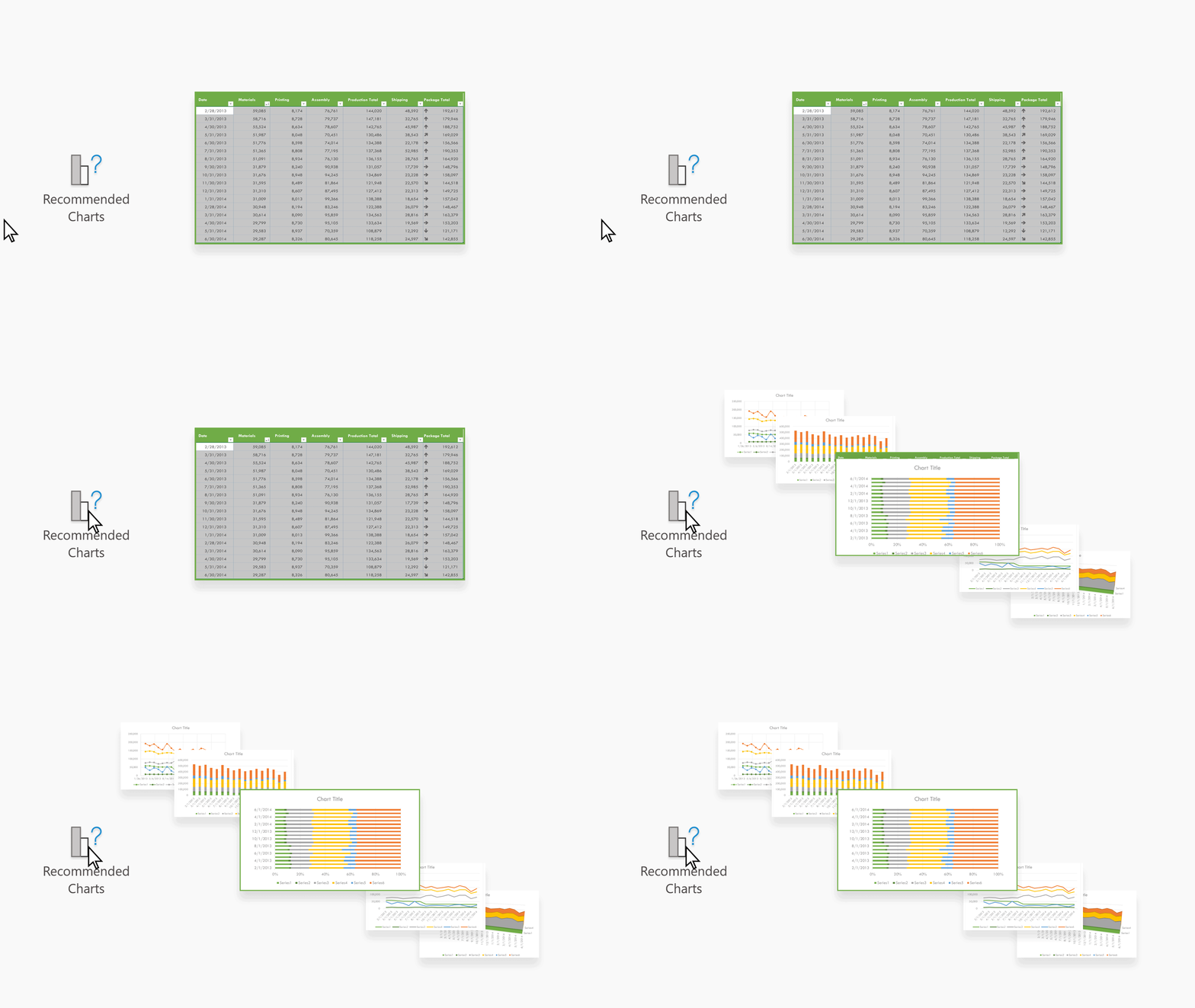
Excelin verkkoversion Suositellut kaaviot luovat mielenkiintoisia visualisointeja tiedoistasi tehtäväruudussa.
Aloitusopas
-
Valitse tiedot , joita haluat käyttää kaaviossa.
- Valitse Lisää>suositellut kaaviot.
- Valitse lisättävä kaavio Suositellut kaaviot -tehtäväruudusta ja valitse + Lisää Pivot-kaavio tai + Lisää kaavio -vaihtoehto.
- Jos valitset Pivot-kaavio-vaihtoehdon, Excel lisää sinulle uuden laskentataulukon, joka sisältää Pivot-taulukon, joka on valitsemasi Pivot-kaavion tietolähde. Aina kun käytät Lisää Pivot-kaavio -toimintoa, Excel lisää uuden laskentataulukon. Jos valitset Lisää kaavio -vaihtoehdon, Excel lisää kaavion suoraan laskentataulukkoon lähdetietojen kanssa.
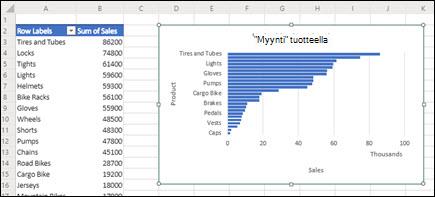
Etkö tiedä, miten päästä alkuun?
Jos et ole varma, miten pääset alkuun, saat mallitietoja, joita voit kokeilla.
- Lisää uusi laskentataulukko -- Voit napsauttaa hiiren kakkospainikkeella mitä tahansa taulukonvalitsinta ja valita sitten Lisää.
- Valitse Lisää>suositellut kaaviot, niin Excel lataa Suositellut kaaviot -ruudun.
- Valitse Kokeile mallitietoja -painike.
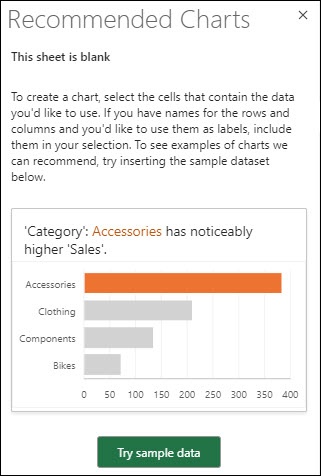
Excel lisää esimerkkitietoja laskentataulukkoosi, analysoi ne ja lisää sitten suositellut kaaviot ruutuun.
- Lisää suositelluista Pivot-kaavioista tai kaavioista Aloittaminen-osion ohjeita noudattamalla.
Tarvitsetko lisätietoja?
Voit aina kysyä neuvoa Excel Tech Community -yhteisön asiantuntijalta tai saada tukea yhteisöistä.
Katso myös
Officen käytettävissä olevat kaaviolajit
Hanki Microsoftin kaaviomalleja
