
Suuren dpi-tarkkuuden käyttäminen tulostamiseen tuottaa laadukkaita tulostustuloksia, mutta tulostaminen voi kestää kauemmin. Voit muuttaa tarkkuusasetukset pienemmän tarkkuuden pi-asetukseksi käyttämäsi tulostimen tyypin mukaan. Jos käyttämäsi tulostin tukee luonnoslaatuista tulostamista, voit sen sijaan määrittää luonnoslaadun nopeampaa tulostamista varten.
Tulostustarkkuuden muuttaminen
Valitse laskentataulukko, jonka tulostustarkkuutta haluat muuttaa.
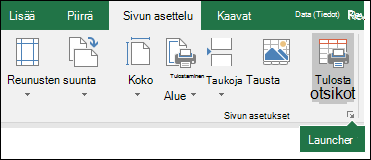
a. Valitse Sivun asettelu -välilehden Sivun asetukset -ryhmässä käynnistyspainikkeen
 .
.
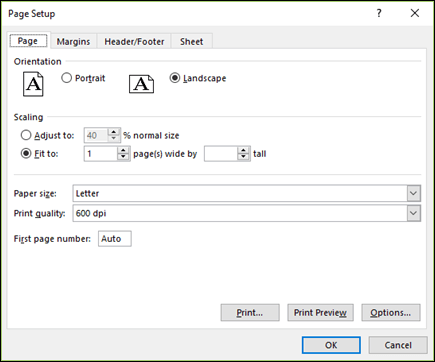
b. Valitse Sivu-välilehdenTulostuslaatu-ruudusta haluamasi tarkkuus.
Huomautus
Käytettävissä olevat dpi-asetukset määräytyvät tulostimen tyypin mukaan.
Määritä luonnoslaatuinen tulostus
Valitse laskentataulukko, jonka haluat tulostaa käyttämällä luonnoslaatuista tulostusta.
a. Valitse Sivun asettelu -välilehden Sivun asetukset -ryhmässä käynnistyspainikkeen
.
b. Valitse Taulukko-välilehdenTulosta-kohdassaLuonnoksen laatu -valintaruutu.
Tarvitsetko lisätietoja?
Voit aina kysyä neuvoa Excel Tech Community -yhteisön asiantuntijalta tai saada tukea yhteisöistä.