
Voit tulostaa laskentataulukon tai työkirjan kokonaan tai osittain, joko yhden kerrallaan tai useita kerralla. Jos tulostettavat tiedot ovat Microsoft Excel -taulukossa, voit tulostaa vain Excel-taulukon.
Voit myös "tulostaa" työkirjan tiedostoon tulostimen sijaan. Tästä voi olla hyötyä, kun työkirja on tulostettava erilaisella tulostimella kuin alkuperäisellä tulostimella.
Ennen tulostamista
Voi olla hyödyllistä tutustua moniin käytettävissä oleviin vaihtoehtoihin optimaalisen tulostuskokemuksen varmistamiseksi. Lisätietoja on kohdassa Tulostaminen Excelissä.
Varoitus
Jotkin muotoilut, kuten värillinen teksti tai solujen sävytys, voivat näyttää hyvältä näytössä, mutta eivät näy oikein mustavalkotulostimella tulostettaessa. Laskentataulukko kannattaa ehkä tulostaa niin, että ruudukko näkyy, jotta tiedot, rivit ja sarakkeet erottuvat selvemmin.
Yhden tai usean laskentataulukon tulostaminen
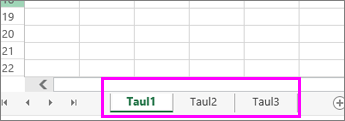
- Valitse tulostettavat laskentataulukot .
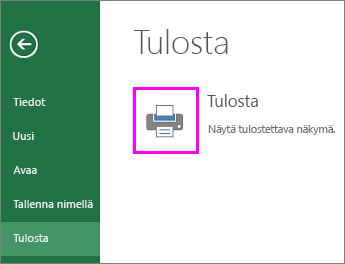
- Valitse Tulosta tai> paina näppäinyhdistelmää CTRL+P.
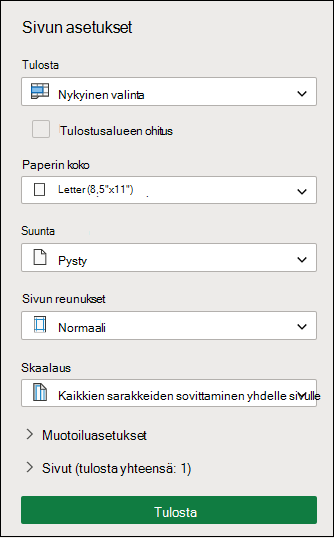
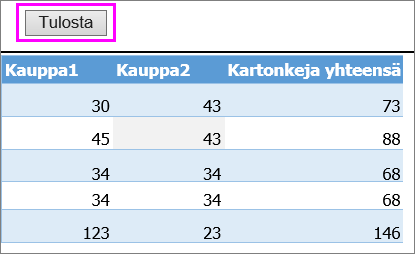
- Voit halutessasi säätää asetuksia ja valita sitten Tulosta-painikkeen .
Yhden tai usean työkirjan tulostaminen
Kaikkien tulostettavien työkirjatiedostojen on oltava samassa kansiossa.
- Valitse Avaa tiedosto>.
- Pidä CTRL-näppäintä painettuna, napsauta kunkin tulostettavan työkirjan nimeä ja valitse sitten Tulosta.
Laskentataulukon tai sen osan tulostaminen
Valitse laskentataulukko ja sitten tulostettava tietoalue.
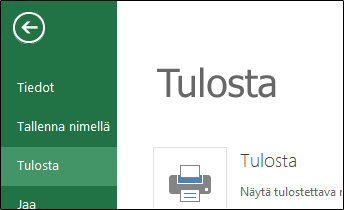
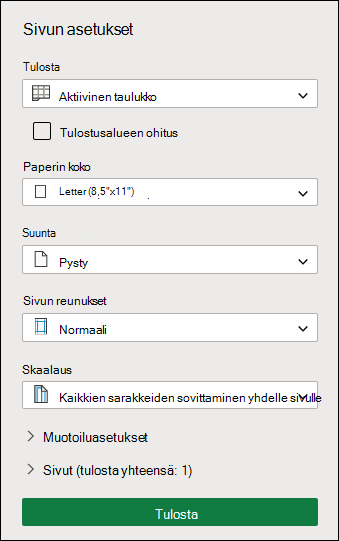
Valitse Tiedosto ja valitse sitten Tulosta.
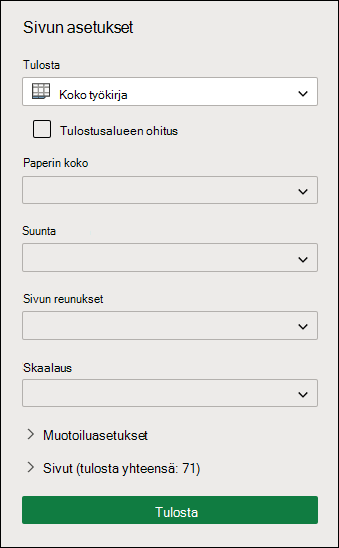
Valitse Asetukset-kohdassaTulosta aktiiviset laskentataulukot -kohdan vieressä oleva nuoli ja valitse haluamasi vaihtoehto.
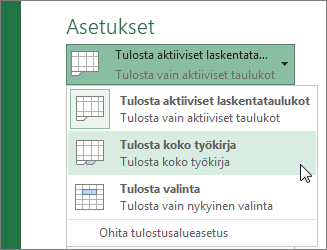
Valitse Tulosta.
Huomautus
Jos laskentataulukon tulostusalueet on määritetty, Excel tulostaa vain kyseiset alueet. Jos et halua tulostaa vain määritettyä tulostusaluetta, valitse Ohita tulostusalue. Lue lisätietoja tulostusalueen määrittämisestä ja tyhjentämisestä.
Excel-taulukon tulostaminen
Ota taulukko käyttöön valitsemalla jokin solu taulukosta.
Valitse Tiedosto ja valitse sitten Tulosta.
Valitse Asetukset-kohdassaTulosta aktiiviset laskentataulukot -kohdan vieressä oleva nuoli ja valitse Tulosta valittu taulukko.
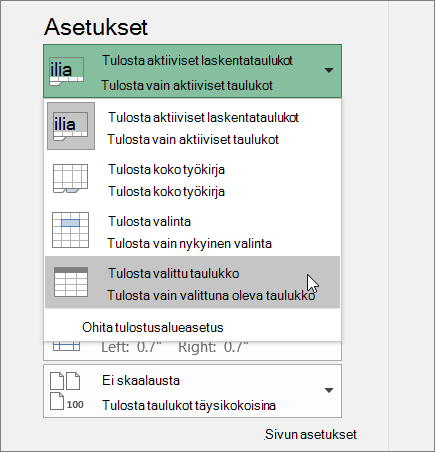
Valitse Tulosta.
Työkirjan tulostaminen tiedostoon
Valitse Tiedosto ja sitten Tulosta tai paina näppäinyhdistelmää Ctrl+P.
Valitse Tulostin-kohdasta Tulosta tiedostoon.
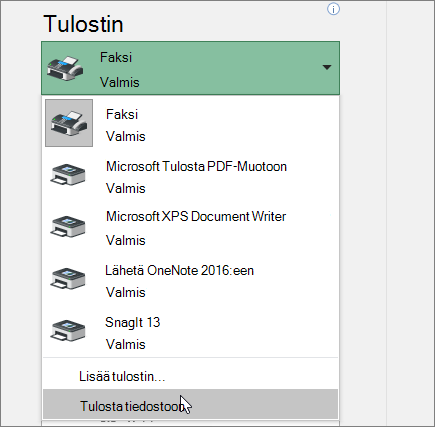
Valitse Tulosta.
Kirjoita tiedostonimi Tallenna tuloste nimellä -valintaikkunaan ja valitse sitten OK. Tiedosto tallennetaan Tiedostot-kansioon
Tärkeää
Jos tulostat tallennetun tiedoston toisella tulostimella, sivunvaihdot ja fontin välistys saattavat muuttua.
Tarvitsetko lisätietoja?
Voit aina kysyä neuvoa Excel Tech Community -yhteisön asiantuntijalta tai saada tukea yhteisöistä.