
Jos työkirja sisältää Visual Basic for Applications (VBA) -makron, jota haluat käyttää muualla, voit kopioida makron sisältävän moduulin toiseen avoimeen työkirjaan Visual Basic Editorin (VBE) avulla.
Huomautus
Excel 2021:ssä ja uudemmissa versioissa makrot on oletusarvoisesti poistettu käytöstä tietoturvasyistä. Sinun on ehkä muutettava makrosuojausasetuksia Excelissä Muuta makrosuojausasetuksia Excelissä , ennen kuin ne voidaan suorittaa.
Makrot ja VBA-työkalut löytyvät Kehitystyökalut-välilehdestä . Tämä välilehti on oletusarvoisesti piilotettu, joten se kannattaa ottaa ensimmäiseksi käyttöön.
- Siirry Windowsissakohtaan Tiedostoasetukset>>,Mukauta valintanauhaa.
- Siirry MacissaExcelin>asetuksiin...>Valintanauha & työkalurivi.
- Valitse seuraavaksi Mukauta valintanauhaa -osan Päävälilehdet-kohdassaKehitystyökalut-valintaruutu .
Yleisiä tietoja makroista ja VBA:sta
Jos makrot ja VBA-koodi eivät ole sinulle tuttuja, pääset alkuun seuraavien tietojen avulla.
Makro on toiminto tai toimintosarja, jonka avulla voit automatisoida tehtäviä.
Voit tallentaa makroja Kehitystyökalut-välilehdenTallenna makro -komennolla.
Makrot tallennetaan VBA-ohjelmointikielellä.
Voit tarkastella ja muokata makroja Visual Basic Editorissa, joka on Excelin avaama ikkuna. Tässä on esimerkki Windowsin VBE-ikkunasta:
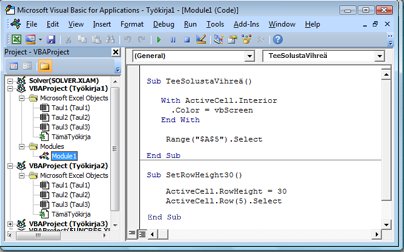
Makrot nimeltä MakeCellGreen ja SetRowHeight ovat moduulissa nimeltä Module1, joka on tallennettu Kirja1:een.
Jos haluat säilyttää makrot työkirjaa tallennettaessa, käytä makroja käyttävää tiedostomuotoa, kuten .xlsm tai .xlsb. Standard .xlsx tiedostot eivät tallenna makroja.
Moduulin kopioiminen työkirjasta toiseen
Avaa sekä työkirja, joka sisältää kopioitavan makron, että kohdetyökirja (makrot käytössä).
Avaa Visual Basic -editori valitsemalla Kehittäjä-välilehdessäVisual Basic.
Valitse Visual Basic Editorin Näytä-valikostaProject Explorer
 tai paina näppäinyhdistelmää Ctrl+R.
Vedä Project Explorer -ruudussa moduuli, joka sisältää kopioitavan makron kohdetyökirjaan. Tässä tapauksessa kopioit Moduuli1:n Kirja2.xlsm-tiedostosta Kirja1.xlsm-tiedostoon.
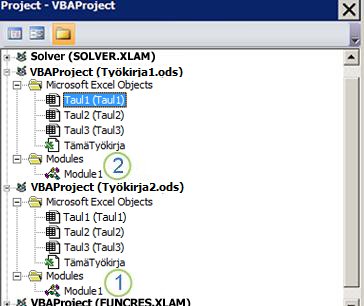
- Module1 kopioitu Book2.xlsm-tiedostosta
- Moduuli1:n kopio kopioitu Book1.xlsm-tiedostoon
Huomautus
- Jos makrot on poistettu käytöstä, kopioitu moduuli näkyy kohdetyökirjassa, mutta sitä ei suoriteta, ennen kuin makrot ovat käytössä.
- Hallituissa ympäristöissä IT-käytännöt saattavat estää makrojen tai VBA-ominaisuuksien suorittamisen.
- Saatat kohdata käyttöoikeuksia, suojausasetuksia tai estettyä makrosisältöä, joka estää moduulien kopioimisen työkirjasta toiseen.
Tarvitsetko lisätietoja?
Voit aina kysyä neuvoa Excel Tech Community -yhteisön asiantuntijalta tai saada tukea yhteisöistä.