
Kun kyselet tietoja Excelissä, haluat ehkä käyttää syöttöarvoa - parametria - kyselyn määrittämiseen. Voit tehdä tämän luomalla parametrikyselyn Microsoft Queryssä:
- Parametreja käytetään kyselyn WHERE-lauseessa – ne toimivat aina noudettujen tietojen suodattimina.
- Parametrit voivat pyytää käyttäjältä syöttöarvoa, kun kysely suoritetaan tai päivitetään, käyttää vakiota syöttöarvona tai käyttää määritetyn solun sisältöä syöttöarvona.
- Parametri on osa kyselyä, jota se muokkaa, eikä sitä voi käyttää uudelleen muissa kyselyissä.
Huomautus Jos haluat luoda parametrikyselyjä toisella tavalla, katso lisätietoja artikkelista Parametrikyselyn luominen (Power Query).
Menettely
Valitse Tietojen>hakeminen & Tietojen> muuntaminenHae tietoja>muista lähteistä>Microsoft Queryn avulla.
Noudata ohjatun kyselyn luomisen ohjeita. Valitse Ohjattu kyselyn luominen - Valmis näyttö -kohdassa Näytä tiedot tai Muokkaa kyselyä Microsoft Queryssä ja valitse sitten Valmis. Microsoft Query -ikkuna avautuu ja näyttää kyselysi.
Valitse Näytä>SQL. Etsi näkyviin tulevasta SQL-valintaikkunasta WHERE-lauseke, joka alkaa sanalla WHERE, yleensä SQL-koodin lopussa. Jos WHERE-lauseketta ei ole, lisää se kirjoittamalla WHERE-lauseke uudelle riville kyselyn lopussa.
Kirjoita WHERE-lauseen jälkeen kentän nimi, vertailuoperaattori (=, <, >, LIKE jne.) ja jokin seuraavista:
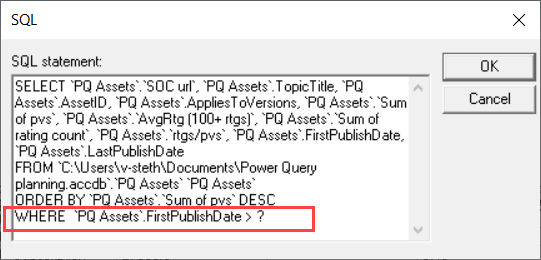
- Jos haluat käyttää yleistä parametrikehotetta, kirjoita kysymysmerkki (?). Kyselyä suoritettaessa näkyviin tulevassa kehotteessa ei näy mitään hyödyllistä lausetta.
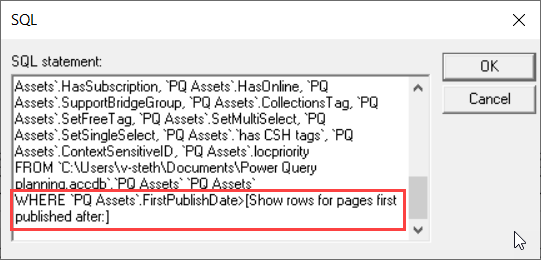
- Jos haluat antaa kelvollisen parametrikehotteen, kirjoita hakasulkeisiin lause. Lauseke näkyy parametrikehotteessa, kun kysely suoritetaan.
- Jos haluat käyttää yleistä parametrikehotetta, kirjoita kysymysmerkki (?). Kyselyä suoritettaessa näkyviin tulevassa kehotteessa ei näy mitään hyödyllistä lausetta.
Kun olet lisännyt parametrit sisältäviä ehtoja WHERE-lauseeseen, suorita kysely valitsemalla OK . Excel pyytää sinua antamaan arvon jokaiselle parametrille, jonka jälkeen Microsoft Query näyttää tulokset.
Kun olet valmis lataamaan tiedot, sulje Microsoft Query -ikkuna, jolloin tulokset palautetaan Exceliin. Tietojen tuominen -valintaikkuna avautuu.
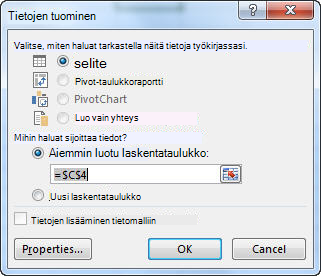
Voit tarkastella parametreja valitsemalla Ominaisuudet. Valitse sitten Yhteyden ominaisuudet -valintaikkunan Määritelmä-välilehdessäParametrit.
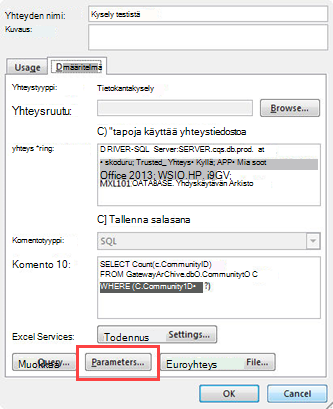
Parametrit-valintaikkunassa näkyvät kyselyssä käytetyt parametrit. Valitse parametri Parametrin nimi, jos haluat tarkastella tai muuttaa parametrin arvon hankintatapaa. Voit muuttaa parametrikehotetta, kirjoittaa tietyn arvon tai määrittää soluviittauksen.
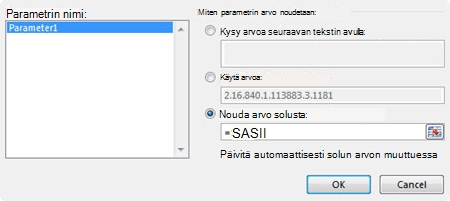
Tallenna muutokset valitsemalla OK ja sulje Parametrit-valintaikkuna . Tuo sitten kyselyn tulokset näkyviin Excelissä valitsemalla OK Tuo tiedot -valintaikkunassa.
Työkirjassa on nyt parametrikysely. Aina kun suoritat kyselyn tai päivität sen tietoyhteyden, Excel tarkistaa parametrin ja täydentää kyselyn WHERE-lauseen. Jos parametri pyytää arvoa, Excel näyttää Parametrin arvo -valintaikkunan tietojen keräämistä varten. Voit kirjoittaa arvon tai napsauttaa arvon sisältävää solua. Voit myös määrittää, että antamaasi arvoa tai viittausta käytetään aina, ja jos käytät soluviittausta, voit määrittää, että Excel päivittää tietoyhteyden automaattisesti (eli suorittaa kyselyn uudelleen) aina, kun määritetyn solun arvo muuttuu.
Katso myös
Parametrikyselyn mukauttaminen