
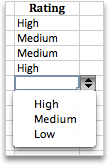
Voit auttaa käyttäjiä tehostamaan laskentataulukoiden käyttöä avattavien luetteloiden avulla soluissa. Niissä he voivat valita kohteen luomastasi luettelosta.
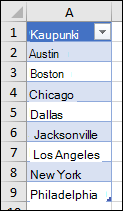
Kirjoita uuteen laskentataulukkoon kohteet, joiden haluat näkyvän avattavassa luettelossa. On parasta, jos luettelokohteet ovat Excel-taulukossa. Jos näin ei ole, voit muuntaa luettelon nopeasti taulukoksi valitsemalla alueelta minkä tahansa solun ja painamalla näppäinyhdistelmää Ctrl+T.
Huomautus
- Miksi tiedot tulisi sijoittaa taulukkoon? Kun tiedot ovat taulukossa ja sitten lisäät tai poistat taulukon kohteita, kaikki kyseiseen taulukkoon perustuvat avattavat valikot päivittyvät automaattisesti. Sinun ei tarvitse tehdä mitään muuta.
- Nyt on hyvä hetki lajitella alueen tai taulukon tietoja avattavassa luettelossa.
Valitse laskentataulukon solu, johon haluat lisätä avattavan luettelon.
Siirry valintanauhan Tiedot-välilehteen ja valitse sitten Tietojen kelpoisuuden tarkistaminen.
Huomautus
Jos et voi valita tietojen kelpoisuustarkistusta, laskentataulukko on ehkä suojattu tai jaettu. Poista suojatun työkirjan tiettyjen alueiden lukitus tai lopeta laskentataulukon jakaminen ja yritä sitten uudelleen vaihetta 3.
Valitse Asetukset-välilehden Salli-ruudusta Luettelo.
Valitse Lähde-ruutu ja valitse sitten luetteloalue. Tässä esimerkissä valitaan Kaupungit-nimisen laskentataulukon alue A2:A9. Huomaa, että otsikkorivi on jätetty pois, koska sitä ei haluta valintavaihtoehdoksi:
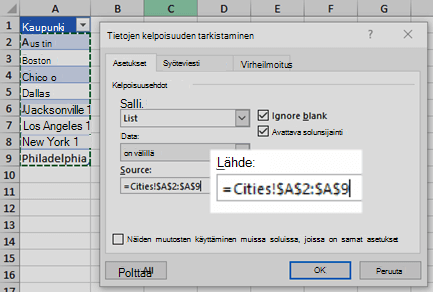
Jos et saa jättää solun tyhjäksi, valitse Ohita tyhjät -ruudut.
Valitse Avattava luetteloruutu -ruutu.
Valitse Sanoma-välilehti .
- Jos haluat näyttää sanoman, kun solu valitaan, valitse Näytä sanoma, kun solu on valittu -ruutu ja kirjoita ruutuihin otsikko ja sanoma (enintään 225 merkkiä). Poista solun valinta, jos et halua näyttää sanomaa.
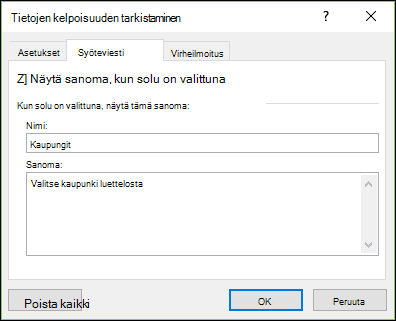
- Jos haluat näyttää sanoman, kun solu valitaan, valitse Näytä sanoma, kun solu on valittu -ruutu ja kirjoita ruutuihin otsikko ja sanoma (enintään 225 merkkiä). Poista solun valinta, jos et halua näyttää sanomaa.
Valitse Virhesanoma-välilehti .
- Jos haluat, että näyttöön tulee ponnahdussanoma, kun joku kirjoittaa jotain, mitä ei ole luettelossasi, valitse Näytä virhesanoma, jos kirjoitetut tiedot eivät täytä ehtoja -ruutu, valitse vaihtoehto Tyyli-ruudusta ja kirjoita otsikko ja sanoma. Poista solun valinta, jos et halua näyttää sanomaa.
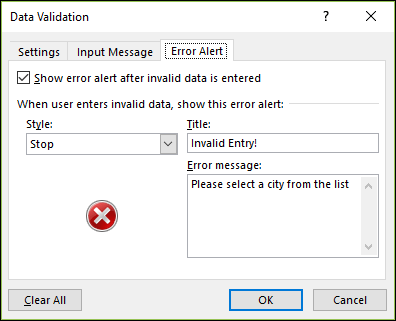
- Jos haluat, että näyttöön tulee ponnahdussanoma, kun joku kirjoittaa jotain, mitä ei ole luettelossasi, valitse Näytä virhesanoma, jos kirjoitetut tiedot eivät täytä ehtoja -ruutu, valitse vaihtoehto Tyyli-ruudusta ja kirjoita otsikko ja sanoma. Poista solun valinta, jos et halua näyttää sanomaa.
Etkö osaa päättää, minkä vaihtoehdon valitset Tyyli-ruudusta?
Jos haluat näyttää sanoman, joka ei estä syöttämästä tietoja, joita ei ole avattavassa luettelossa, valitse Tiedot tai Varoitus. Tiedotus näyttää viestin ja tämän kuvakkeen
 , ja varoitus näyttää viestin ja tämän kuvakkeen
  .
.Jos haluat estää avattavan luettelon ulkopuolisten tietojen syöttämisen, valitse Pysäytä.
Huomautus
Jos et kirjoita otsikkoa tai tekstiä, otsikoksi tulee oletusarvon mukaan "Microsoft Excel" ja sanomaksi "Kirjoittamasi arvo ei kelpaa. Käyttäjä on rajoittanut tähän soluun kirjoitettavia arvoja."
Avattavan luettelon kanssa työskentely
Varmista avattavan luettelon luotuasi, että se toimii haluamallasi tavalla. Saatat esimerkiksi haluta varmistaa, näetkö kaikki merkintäsi muuttamalla sarakeleveyttä ja rivin korkeutta.
Jos avattavan luettelon merkinnät sisältävä luettelo on toisessa laskentataulukossa ja haluat estää käyttäjiä näkemästä sitä tai tekemästä siihen muutoksia, voit piilottaa tai suojata kyseisen laskentataulukon. Lisätietoja laskentataulukon suojauksesta on artikkelissa Solujen suojaaminen lukitsemalla.
Lisätietoja avattavan luettelon vaihtoehtojen muuttamisesta on artikkelissa Kohteiden lisääminen avattavaan luetteloon tai niiden poistaminen siitä.
Lisätietoja avattavan luettelon poistamisesta on artikkelissa Avattavan luettelon poistaminen.
Lataa Microsoftin esimerkkejä
Voit ladata esimerkkityökirjan, joka sisältää useita tietojen kelpoisuuden tarkistamista koskevia esimerkkejä, jotka ovat samankaltaisia kuin tässä artikkelissa. Voit seurata tai luoda omia tietojen kelpoisuuden skenaarioita. Lataa Excelin tietojen kelpoisuuden esimerkkejä

Tarvitsetko lisätietoja?
Voit aina kysyä neuvoa Excel Tech Community -yhteisön asiantuntijalta tai saada tukea yhteisöistä.