
Kun luot makron työkirjaan, se toimii vain kyseisessä työkirjassa. Haluatko käyttää makroa myös muissa työkirjoissa? Makrot ovat käytettävissä joka kerta avatessasi Excelin, kun luot ne Personal.xlsb-nimiseen työkirjaan. Se on tietokoneeseen tallennettu piilotettu työkirja, joka avautuu taustalla aina, kun avaat Excelin.
Makrot ja VBA-työkalut löytyvät Kehitystyökalu-välilehdestä, joka on piilotettu oletusarvoisesti. Ensimmäisenä vaiheena onkin ottaa se käyttöön. Lisätietoja on artikkelissa Kehitystyökalut-välilehden näyttäminen.
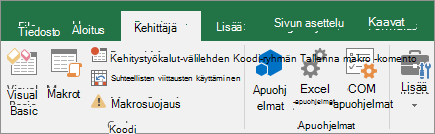 Luo seuraavaksi makro. Tallennamme makron, joka ei tee mitään, vaan luo oman makron työkirjan.
Lisätietoja makrojen luomisesta löytyy kohdasta Pikaopas: makron luominen.
- Siirry Kehitystyökalut-välilehteen ja valitse Tallenna makro.

- Älä vaivaudu kirjoittamaan makrolle nimeä Tallenna makro -valintaikkunan Makron nimi -ruutuun. Voit hyväksyä Excelin antaman nimen, kuten Makro1, koska kyseessä on vain tilapäinen makro.
Kun aloitat omien makrojen luomisen, niille kannattaa antaa kuvaavat nimet, jotta tiedät niiden toiminnot. - Valitse Tallenna makro - valintaikkunassa Oma makrotyökirja>OK. Tämä on tärkein vaihe, sillä jos sinulla ei vielä ole omaa makrotyökirjaa, Excel luo uuden sellaisen.
- Valitse Kehittäjä>Lopeta tallentaminen, niin Excel on luonut oman makron työkirjan.
- Kun suljet työkirjan, sinua pyydetään tallentamaan sekä työkirja että oma makrotyökirja.
Jos haluat nähdä luomasi makron, toimi seuraavasti:
Siirry Developer>Visual Basiciin ja käynnistä Visual Basic Editor (VBE), johon makrot tallennetaan.
Löydät oman makrotyökirjan Project Explorer -ruudun vasemmalla puolella. Jos et näe sitä, siirry kohtaan Näytä>Project Explorer.
Kaksoisnapsauta VBA-projektin (PERSONAL.xlsb)Modules>Module1 kansiota>, niin löydät tallentamasi tyhjän Macro1:n. Voit poistaa tai säilyttää sen koodin myöhempää käyttöä varten.
Huomautus
Kun tallennat makron uuteen Excel-esiintymään, VBA luo automaattisesti uuden Module-kansion ja kasvattaa sen numeroa. Jos sinulla on jo Moduuli1 ja Moduuli2, VBA luo Moduulin 3. Voit nimetä moduulit uudelleen Project Explorerin alapuolella olevassa Ominaisuudet-ikkunassa, jotta ne vastaavat paremmin sitä, mitä niiden sisältämät makrot tekevät.
Makrojen siirtäminen tietokoneesta toiseen
Personal.xlsb-tiedostosi on tallennettu XLSTART-nimiseen kansioon. Jos haluat jakaa makrot jonkun toisen henkilön kanssa, voit kopioida ne toisten tietokoneiden XLSTART-kansioon tai kopioida jotkin tai kaikki sen makrot toisten tietokoneiden Personal.xlsb-tiedostoon. Voit etsiä XLSTARTin Windowsin Resurssienhallinnasta .
Jos haluat jakaa vain yhden tai muutaman makron muiden kanssa, voit lähettää makrot sisältävän työkirjan. Voit jakaa työkirjan muiden kanssa myös jaetun verkkoaseman tai SharePoint Services -kirjaston avulla.
Lisätietoja makrojen kopioimisesta työkirjasta toiseen on ohjeartikkelissa Makromoduulin kopioiminen toiseen työkirjaan.
Tarvitsetko lisätietoja?
Voit aina kysyä neuvoa Excel Tech Community -yhteisön asiantuntijalta tai saada tukea yhteisöistä.