
Kun olet luonut Pivot-taulukon ja lisännyt analysoitavat kentät, haluat ehkä parantaa raportin asettelua ja muotoilua, jotta tietojen lukeminen ja yksityiskohtien tarkastelu olisi helpompaa. Jos haluat muokata Pivot-taulukon ulkoasua, voit muuttaa Pivot-taulukon muotoa ja kenttien, sarakkeiden, rivien, välisummien, tyhjien solujen ja rivien näyttötapaa. Voit muuttaa Pivot-taulukon muotoilua käyttämällä ennalta määritettyä tyyliä, vuorovärisiä rivejä ja ehdollista muotoilua.
Pivot-taulukon asettelumuodon muuttaminen
Jos haluat tehdä Pivot-taulukkoon tai sen eri kenttiin huomattavia rakennemuutoksia, voit käyttää yhtä kolmesta muodosta:
-
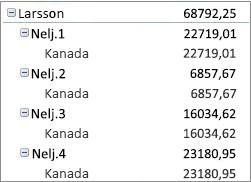
Tiivistetty muoto näyttää eri rivialueiden kentät yhdessä sarakkeessa ja erottelee eri kenttien kohteet sisennyksen avulla. Riviotsikot vievät vähemmän tilaa tiivistettyinä, minkä vuoksi lukuarvoille on enemmän tilaa.
Laajenna- ja Tiivistä-painikkeet ovat näkyvissä, joten voit näyttää tai piilottaa tiiviin lomakkeen yksityiskohtia. Tiivistetty muoto säästää tilaa ja parantaa Pivot-taulukon luettavuutta, ja se on siksi määritetty Pivot-taulukoiden oletusasetteluksi.
-
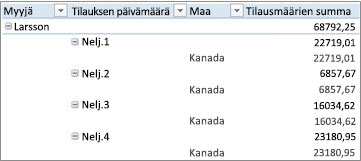
Jäsennysmuoto muistuttaa taulukkomuotoa, mutta se voi näyttää välisummat jokaisen ryhmän yläosassa, koska seuraavan sarakkeen kohteet näkyvät yhden rivin verran nykyisen kohteen alapuolella.
-
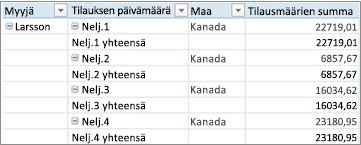
Taulukkomuoto näyttää yhden sarakkeen kutakin kenttää kohti, ja tarjoaa tilaa kenttien ylätunnisteille.
Muuta Pivot-taulukon muoto tiivistettyyn, jäsennettyyn tai taulukkomuotoon.
Napsauta mitä tahansa kohtaa Pivot-taulukossa.
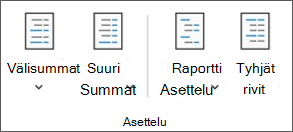
Valintanauhaan tulevat näkyviin Pivot-taulukon Analysoi- ja Rakenne-välilehdet .Valitse Rakenne-välilehdenAsettelu-ryhmässäRaportin asettelu ja tee sitten jompikumpi seuraavista:
- Jos haluat estää liittyvien tietojen leviämisen näytön ulkopuolelle ja minimoida vierityksen tarpeen, valitse Näytä tiivistetyssä muodossa.
Tiivistetyssä muodossa kentät pidetään samassa sarakkeessa ja sisennettyinä sisäkkäisen sarakkeen suhteen kuvaamiseksi. - Jos haluat jäsentää tiedot perinteisen Pivot-taulukkotyylin mukaisesti, valitse Näytä jäsennysmuodossa.
- Jos haluat nähdä kaikki tiedot perinteisessä taulukkomuodossa ja kopioida solut helposti toiseen laskentataulukkoon, valitse Näytä taulukkomuodossa.
- Jos haluat estää liittyvien tietojen leviämisen näytön ulkopuolelle ja minimoida vierityksen tarpeen, valitse Näytä tiivistetyssä muodossa.
Valitse tapa, jolla kohteiden selitteet näytetään asettelumuodossa
Valitse Pivot-taulukossa rivikenttä.
Valintanauhaan tulevat näkyviin Pivot-taulukon Analysoi- ja Rakenne-välilehdet .
Voit myös kaksoisnapsauttaa rivikenttää jäsennys- tai taulukkomuodossa ja jatkaa sitten vaiheeseen 3.Valitse Pivot-taulukon Analysoi-välilehdenAktiivinen kenttä -ryhmässä Kentän asetukset.
Valitse Kentän asetukset -valintaikkunassa Asettelu & Tulosta-välilehti ja tee sitten Asettelu-kohdassa jompikumpi seuraavista:
- Jos haluat näyttää kenttäkohteet jäsennyslomakkeessa, valitse Näytä kohteiden otsikot jäsennyslomakkeessa.
- Jos haluat näyttää tai piilottaa otsikot saman sarakkeen seuraavasta kentästä tiivistetyssä muodossa, valitse Näytä kohtien otsikot jäsennysmuodossa ja valitse sitten Näytä saman sarakkeen seuraavan kentän otsikot (tiivistetty lomake).
- Jos haluat näyttää kenttäkohteet taulukkomaisessa muodossa, valitse Näytä kohteiden otsikot taulukkomuodossa.
Pivot-taulukon kenttäjärjestyksen vaihtaminen
Jotta saat lopullisen haluamasi rakenteen, voit lisätä, järjestää uudelleen ja poistaa kenttiä Pivot-taulukon kenttäluettelon avulla.
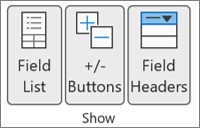
Jos et näe Pivot-taulukon kenttäluetteloa, varmista, että Pivot-taulukko on valittuna. Jos et vieläkään näe Pivot-taulukon kenttäluetteloa, valitse Pivot-taulukon Analysoi -välilehden Näytä-ryhmässä Kenttäluettelo.
Jos et näe kenttiä, joita haluat käyttää Pivot-taulukon kenttäluettelossa, Pivot-taulukko on ehkä päivitettävä, jotta saat näkyviin kaikki uudet kentät, lasketut kentät, mitat, lasketut mitat tai dimensiot, jotka olet lisännyt viimeisen toiminnon jälkeen. Valitse Pivot-taulukon Analysoi-välilehdenTiedot-ryhmässäPäivitä.
Lisätietoja Pivot-taulukon kenttäluettelon käyttämisestä on artikkelissa Kenttäluettelon käyttäminen Pivot-taulukon kenttien järjestämiseen.
Kenttien lisääminen Pivot-taulukkoon
Voit käyttää seuraavia toimintoja:
- Valitse kenttäosassa olevan kunkin kentän viereinen valintaruutu. Excel sijoittaa kentän asetteluosan oletusalueelle, mutta voit siirtää kenttiä haluamallasi tavalla.
Muut kuin tekstikentät lisätään oletusarvoisesti Riviotsikot-alueelle, numeeriset kentät lisätään Arvot-alueelle ja Online Analytical Processing (OLAP) -päivämäärä ja -aikahierarkiat lisätään Sarakeotsikot-alueelle. - Napsauta kentän nimeä hiiren kakkospainikkeella ja valitse komento Lisää raporttisuodattimeen, Lisää sarakeotsikoihin, Lisää riviotsikoihin tai Lisää arvoihin, joka lisää kentän määrätylle asetteluosan alueelle.
- Napsauta kentän nimeä ja pidä sitä painettuna ja vedä kenttä kenttäosan ja asetteluosan alueen välillä.
Pivot-taulukon kenttien kopiointi
Saatat haluta lisätä saman kentän useampaan kertaan Arvot-alueelle Pivot-taulukossa, joka perustuu Excel-laskentataulukon tietoihin tai ulkoisiin tietoihin, jotka eivät ole OLAP-lähdetietoja. Näin voit näyttää eri laskutoimitukset Näytä arvot muodossa -toiminnon avulla. Haluat ehkä esimerkiksi verrata laskelmia rinnakkain, kuten brutto- ja nettovoittomarginaalit, vähimmäis- ja enimmäismyynnit tai asiakasmäärä ja prosenttiosuus asiakkaiden kokonaismäärästä. Katso lisätietoja kohdasta Eri laskutoimitusten näyttäminen Pivot-taulukon arvokentissä.
Napsauta kentän nimeä kenttäosassa, pidä sitä painettuna ja vedä kenttä sitten asetteluosan Arvot-alueelle .
Toista vaihetta 1 niin monta kertaa kuin haluat kopioida kentän.
Muuta kunkin kopioidun kentän yhteenvetofunktiota tai mukautettua laskutoimitusta haluamallasi tavalla.
Huomautus
- Kun lisäät kaksi kenttää tai useampia Arvot-alueelle, riippumatta siitä, ovatko ne kopioita samasta kentästä vai eri kentistä, Kenttäluettelo lisää Arvot-sarakkeen selitteen automaattisesti Arvot-alueelle. Tämän kentän avulla voit siirtää kenttien sijaintia ylös- ja alaspäin Arvot -alueella. Voit myös siirtää Arvot-sarakkeen otsikon Sarakeotsikot-alueelle tai Riviotsikot-alueelle. Et kuitenkaan voi siirtää Arvot-sarakkeen selitettä Raporttisuodattimet-alueelle.
- Voit lisätä kentän vain kerran Raporttisuodatin-, Riviotsikot- tai Sarakeotsikot-alueelle siitä riippumatta, onko tietotyyppi numeerinen vai ei. Jos yrität lisätä saman kentän useammin kuin kerran esimerkiksi asetteluosan Riviotsikot- ja Sarakeotsikot-alueelle, kenttä poistetaan automaattisesti alkuperäiseltä alueelta ja asetetaan uudelle alueelle.
- Sama kenttä voidaan lisätä Arvot -alueelle myös kaavan avulla (jota kutsutaan myös lasketuksi sarakkeeksi), joka käyttää samaa kenttää kaavassa.
- Et voi lisätä samaa kenttää useammin kuin kerran OLAP-tietolähteeseen perustuvassa Pivot-taulukossa.
Pivot-taulukon kenttien järjestäminen uudelleen
Voit muuttaa aiemmin luotujen kenttien järjestystä tai siirtää näitä kenttiä käyttämällä jotakin asetteluosan alla olevasta neljästä alueesta:
| Pivot-taulukkoraportti | Kuvaus | Pivot-kaavio | Kuvaus |
|---|---|---|---|
| Arvot | Käytä tätä, kun haluat näyttää numeeristen tietojen yhteenvedon. | Arvot | Käytä tätä, kun haluat näyttää numeeristen tietojen yhteenvedon. |
| Riviotsikot | Käytä tätä, kun haluat näyttää kentät riveinä raportin reunassa. Alempana oleva rivi näytetään sisäkkäin toisen suoraan sen yläpuolella olevan rivin kanssa. | Akselin kenttä (luokat) | Käytä tätä, kun haluat näyttää kentät kaavion akselilla. |
| Sarakeotsikot | Käytä tätä, kun haluat näyttää kentät sarakkeina raportin yläosassa. Alempana oleva sarake kuvataan sisäkkäin toisen välittömästi sen yläpuolella olevan sarakkeen kanssa. | Selitekenttien (sarjojen) selitteet | Käytä tätä, kun haluat näyttää kentät kaavion selitteessä. |
| Raporttisuodatin | Käytä tätä, kun haluat suodattaa koko raportin perustuen raporttisuodattimessa valittuun kohteeseen. | Raporttisuodatin | Käytä tätä, kun haluat suodattaa koko raportin perustuen raporttisuodattimessa valittuun kohteeseen. |
Jos haluat muuttaa kenttien järjestystä, valitse kentän nimi jollakin alueella ja valitse sitten jokin seuraavista komennoista:
| Vaihtoehto | Toiminto |
|---|---|
| Siirrä ylös | Siirtää kenttää yhden sijainnin verran ylöspäin alueella. |
| Siirrä alas | Siirtää kenttää yhden sijainnin verran alaspäin alueella. |
| Siirrä alkuun | Siirrä kenttä alueen alkuun. |
| Siirrä loppuun | Siirrä kenttä alueen loppuun. |
| Siirry raporttisuodattimeen | Siirrä kenttä raporttisuodattimen alueelle. |
| Siirrä riviotsikoihin | Siirrä kenttä Riviotsikot-alueelle. |
| Siirrä Sarakeotsikoihin | Siirrä kenttä Sarakeotsikot-alueelle. |
| Siirrä arvoihin | Siirrä kenttä Arvot-alueelle. |
| Arvokentän asetukset, Kenttäasetukset | Näyttää Kentän asetukset tai Arvokentän asetukset -valintaikkunat. Saat lisätietoja kustakin asetuksesta valitsemalla  valintaikkunan yläreunassa. valintaikkunan yläreunassa. |
Voit myös siirtää kenttiä kenttäosan, asetteluosien ja eri alueiden välillä napsauttamalla kentän nimeä ja vetämällä sitä hiirellä.
Kenttien poistaminen Pivot-taulukosta
Valitse Pivot-taulukko.
Valintanauhaan tulevat näkyviin Pivot-taulukon Analysoi- ja Rakenne-välilehdet .Voit näyttää Pivot-taulukon kenttäluettelon tarvittaessa valitsemalla Pivot-taulukon Analysoi-välilehdenNäytä-ryhmässä Kenttäluettelo. Voit myös napsauttaa Pivot-taulukkoa hiiren kakkospainikkeella ja valita Näytä kenttäluettelo.
Voit poistaa kentän Pivot-taulukon kenttäluettelosta yhdellä seuraavista tavoista:
Tyhjennä Pivot-taulukon kenttäluettelosta kentän nimen vieressä oleva valintaruutu.
Huomautus
Kenttäluettelossa olevan kentän valintaruudun tyhjentäminen poistaa kentän kaikki esiintymät raportista.
Valitse kentän nimi asettelualueella ja valitse sitten Poista kenttä.
Napsauta kentän nimeä asetteluosassa ja vedä se sitten Pivot-taulukon kenttäluettelon ulkopuolelle.
Sarakkeiden, rivien ja välisummien ulkoasun muuttaminen
Jos haluat tarkentaa Pivot-taulukon ulkoasua, voit tehdä muutoksia, jotka vaikuttavat sarakkeiden, rivien ja välisummien asetteluun. Voit esimerkiksi näyttää välisummia rivien yläpuolella tai kiertämää sarakeotsikoita. Voit myös muuttaa yksittäisten kohteiden järjestystä rivillä tai sarakkeessa.
Sarakkeiden ja rivien kenttien otsikoiden ottaminen käyttöön tai poistaminen käytöstä
- Valitse Pivot-taulukko.
Valintanauhaan tulevat näkyviin Pivot-taulukon Analysoi- ja Rakenne-välilehdet . - Voit näyttää tai piilottaa kenttien otsikot valitsemalla Pivot-taulukon Analysoi-välilehdenNäytä-ryhmässäKenttien otsikot.
Näytä välisummat rivien ylä- tai alapuolella
Valitse Pivot-taulukossa rivikenttä, jolle haluat näyttää välisummat.
Valintanauhaan tulevat näkyviin Pivot-taulukon Analysoi- ja Rakenne-välilehdet .Vihje
Jos olet jäsennys- tai taulukkomuodossa, voit myös kaksoisnapsauttaa rivikenttää ja jatkaa sitten vaiheeseen 3.
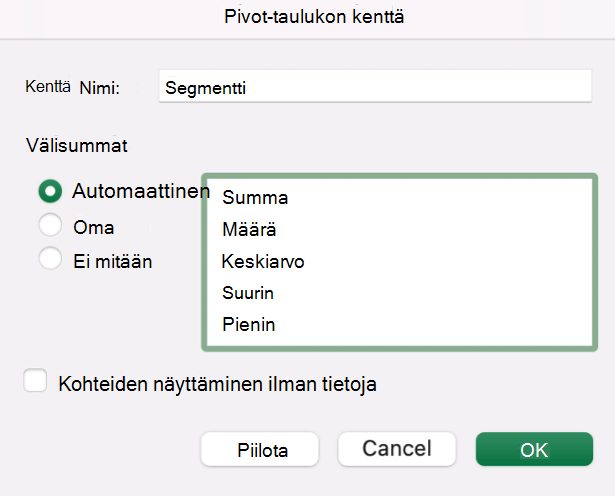
Valitse Pivot-taulukon Analysoi-välilehdenAktiivinen kenttä -ryhmässä Kentän asetukset.
Valitse Kentän asetukset -valintaikkunan Välisummat & Suodattimet-välilehdenVälisummat-kohdassaAutomaattinen tai Mukautettu.
Huomautus
Jos valitaan Ei mitään, välisummat on poistettu käytöstä.
Valitse Asettelu & Tulosta -välilehden Asettelu-kohdassaNäytä kohteiden otsikot jäsennysmuodossa ja tee sitten jompikumpi seuraavista:
- Jos haluat näyttää välisummat rivien yläpuolella, valitse Näytä välisummat kunkin ryhmän yläosassa -valintaruutu. Tämä asetus on valittuna oletusarvoisesti.
- Jos haluat näyttää välisummat rivien alapuolella, poista valinta Näytä välisummat kunkin ryhmän yläosassa -valintaruudusta.
Rivi- tai sarakekohteiden järjestyksen vaihtaminen
Tee jokin seuraavista:
- Napsauta Pivot-taulukossa rivi- tai sarakeotsikkoa tai selitteen kohtaa hiiren kakkospainikkeella, osoita kohtaa Siirrä ja siirrä kohde toiseen paikkaan käyttämällä jotakin Siirrä-valikon komentoa.
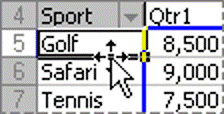
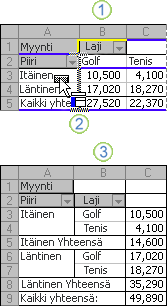
- Valitse siirrettävä rivi- tai sarakeotsikko ja osoita sitten solun alareunaa. Kun osoitin muuttuu nelipäiseksi osoittimeksi, vedä kohde uuteen paikkaan. Seuraavassa kuvassa on esitetty, miten voit siirtää rivikohteen vetämällä.
Muuta sarakeleveyttä päivityksen yhteydessä
Napsauta mitä tahansa kohtaa pivot-taulukossa.
Valintanauhaan tulevat näkyviin Pivot-taulukon Analysoi- ja Rakenne-välilehdet .Valitse Pivot-taulukon Analysoi-välilehdenPivot-taulukko-ryhmässäAsetukset.
Tee Pivot-taulukon asetukset -valintaikkunan Asettelu & Muotoile-välilehdenMuotoile-kohdassa jompikumpi seuraavista:
- Jos haluat sovittaa Pivot-taulukon sarakkeet automaattisesti leveimmän teksti- tai lukuarvon kokoiseksi, valitse Sovita sarakeleveys päivityksen yhteydessä automaattisesti -valintaruutu.
- Jos haluat säilyttää nykyisen Pivot-taulukon sarakkeen leveyden, poista Sovita sarakeleveys päivityksen yhteydessä automaattisesti -valintaruudun valinta.
Sarakkeen siirtäminen riviotsikot-alueeseen tai rivin siirtäminen sarakeotsikot-alueeseen
Jos haluat optimoida Pivot-taulukon ulkoasun ja luettavuuden, voit siirtää sarakekentän riviotsikot-alueeseen tai rivikentän sarakeotsikot-alueeseen. Kun siirrät sarakkeen riville tai rivin sarakkeeseen, transponoit kentän suunnan pysty- tai vaakasuuntaiseksi. Tätä toimintoa kutsutaan myös rivin tai sarakkeen kääntämiseksi.
Käytä hiiren kakkospainikkeen komentoa
Tee jokin seuraavista:
- Napsauta rivikenttää hiiren kakkospainikkeella, osoita Siirrä <kentän nimi> -kohtaa ja valitse sitten Siirrä <kentän nimi> sarakkeisiin.
- Napsauta sarakekenttää hiiren kakkospainikkeella ja valitse sitten Siirrä <kentän nimi> Rivit-alueelle.
Vetäminen ja pudottaminen
Voit siirtyä perinteiseen tilaan siirtämällä osoittimen Pivot-taulukon päälle, valitsemalla Pivot-taulukon analyysiasetukset>, valitsemalla Näyttö-välilehden ja valitsemalla sitten Perinteisen Pivot-taulukon asettelun.
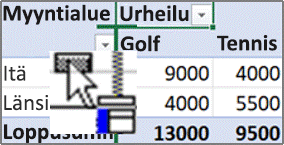
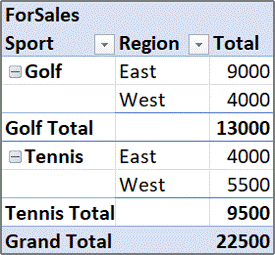
Vedä rivi- tai sarakekenttä toiseen alueeseen. Seuraavassa kuvassa on esitetty, kuinka sarakekenttä siirretään riviotsikot-alueelle.
a. Valitse sarakekenttä b. Vedä se rivialueelle. c. Sport muuttuu rivikentäksi, kuten Region 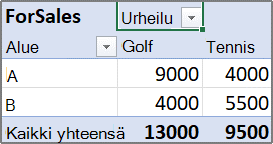
Yhdistä tai poista uloimman rivin ja sarakkeen osia
Voit yhdistää rivin ja sarakkeen solut kohteiden keskittämiseksi vaaka- ja pystysuunnassa tai voit poistaa solujen yhdistämisen ulomman rivi- ja sarakekenttien osien tasaamiseksi vasemmalle kohderyhmän yläosassa.
- Napsauta mitä tahansa kohtaa Pivot-taulukossa.
Valintanauhaan tulevat näkyviin Pivot-taulukon Analysoi- ja Rakenne-välilehdet . - Valitse Pivot-taulukon Analysoi-välilehdenPivot-taulukko-ryhmässäAsetukset.
- Valitse Pivot-taulukon asetukset -valintaikkunassa Asettelu & Muotoile -välilehti ja valitse sitten Asettelu-kohdassaYhdistä ja keskitä solut otsikoilla -valintaruutu tai poista sen valinta.
Huomautus
Et voi käyttää Yhdistä solut -valintaruutua Pivot-taulukon Tasaus-välilehdessä.
Tyhjien solujen, tyhjien rivien ja virheiden näyttämisen muuttaminen
Voi olla tilanteita, joissa Pivot-taulukon tiedoissa on tyhjiä soluja, tyhjiä rivejä tai virheitä, ja haluat ehkä määrittää niiden näyttötavan.
Virheiden ja tyhjien solujen näyttämisen muuttaminen
Napsauta mitä tahansa kohtaa pivot-taulukossa.
Valintanauhaan tulevat näkyviin Pivot-taulukon Analysoi- ja Rakenne-välilehdet .Valitse Pivot-taulukon Analysoi-välilehdenPivot-taulukko-ryhmässäAsetukset.
Valitse Pivot-taulukon asetukset -valintaikkunassa Asettelu & Muotoile-välilehti ja tee sitten Muoto-kohdassa jokin seuraavista:
Jos haluat muokata virheiden näyttötapaa, valitse Näytä virhearvoissa -valintaruutu. Kirjoita tekstiruutuun arvo, jonka haluat näkyvän virheiden sijasta. Jos haluat näyttää virhearvot tyhjinä soluina, poista tekstiruudusta kaikki merkit.
Jos haluat vaihtaa tyhjien solujen näyttötapaa, valitse Näytä tyhjissä soluissa -valintaruutu ja kirjoita sitten arvo, jonka haluat näkyvän tyhjissä soluissa tekstiruudussa.
Vihje
Jos haluat näyttää virhearvot tyhjinä soluina, poista tekstiruudusta kaikki merkit. Jos haluat näyttää nollat, poista valintaruudun valinta.
Tyhjien rivien näyttäminen tai piilottaminen rivien tai osien jälkeen
Toimi rivien osalta seuraavasti:
Valitse Pivot-taulukossa rivikenttä.
Valintanauhaan tulevat näkyviin Pivot-taulukon Analysoi- ja Rakenne-välilehdet .Vihje
Jos olet jäsennys- tai taulukkomuodossa, voit myös kaksoisnapsauttaa rivikenttää ja jatkaa sitten vaiheeseen 3.
Valitse Pivot-taulukon Analysoi-välilehdenAktiivinen kenttä -ryhmässä Kentän asetukset.
Valitse Kentän asetukset -valintaikkunan Asettelu ja tulostus -välilehden Asettelu-kohdassa Lisää tyhjä rivi kunkin kohdan otsikon jälkeen -valintaruutu tai poista valinta.
Toimi osien kohdalla seuraavasti:
Valitse haluamasi kohteet Pivot-taulukosta.
Valintanauhaan tulevat näkyviin Pivot-taulukon Analysoi- ja Rakenne-välilehdet .Valitse Rakenne-välilehdenAsettelu-ryhmässäTyhjät rivit ja valitse sitten Lisää tyhjä rivi kunkin kohteen otsikon jälkeen - tai Poista tyhjä rivi kunkin kohteen otsikon jälkeen -valintaruutu.
Huomautus
Voit lisätä merkki- ja solumuotoilun tyhjille riveille, mutta et voi kirjoittaa niihin tietoja.
Muuta tapaa, jolla tyhjät kohteet ja otsikot näkyvät
Napsauta mitä tahansa kohtaa pivot-taulukossa.
Valintanauhaan tulevat näkyviin Pivot-taulukon Analysoi- ja Rakenne-välilehdet .Valitse Pivot-taulukon Analysoi-välilehdenPivot-taulukko-ryhmässäAsetukset.
Tee jokin seuraavista toimista Näytä-välilehden Näytä-kohdassa:
Jos haluat näyttää kohteita, joiden riveillä ei ole tietoja, valitse Näytä kohteet, joiden riveillä ei ole tietoja -valintaruutu tai poista valinta, jotta voit näyttää tai piilottaa ne rivikohteet, joilla ei ole arvoja.
Huomautus
Tämä asetus on käytettävissä vain Online Analytical Processing (OLAP)-tietolähteelle.
Jos haluat näyttää kohteita, joiden sarakkeissa ei ole tietoja, valitse Näytä kohteet, joiden sarakkeissa ei ole tietoja -valintaruutu tai poista valinta, jotta voit näyttää tai piilottaa ne sarakekohteet, joilla ei ole arvoja.
Huomautus
Tämä asetus on käytettävissä vain OLAP-tietolähteelle.
Jos haluat näyttää kohteen otsikot, kun arvoalueella ei ole yhtään kenttää, valitse Näytä kohteiden otsikot, kun arvoalueessa ei ole yhtään kenttää -valintaruutu tai poista valinta, jotta voit näyttää tai piilottaa kohteiden otsikot, kun arvoalueessa ei ole kenttiä.
Muotoilun vaihtaminen tai poistaminen
Voit valita valikoimasta useita erilaisia Pivot-taulukkotyylejä. Lisäksi voit hallita raportin rivien vuorovärisyyttä. Kentän lukumuotoilun muuttaminen on nopea tapa käyttää yhdenmukaista muotoilua kaikissa raportin osissa. Voit myös lisätä tai poistaa rivien ja sarakkeiden taustavärejä (käyttämällä vaaleampaa ja tummempaa taustaa). Vuorovärisyys helpottaa tietojen lukemista ja etsimistä.
Tyylin käyttäminen Pivot-taulukon muotoiluun
Voit muuttaa Pivot-taulukon ulkoasua ja muotoilua nopeasti käyttämällä yhtä useista ennalta määritetyistä Pivot-taulukon tyyleistä (tai pikatyyleistä).
Napsauta mitä tahansa kohtaa Pivot-taulukossa.
Valintanauhaan tulevat näkyviin Pivot-taulukon Analysoi- ja Rakenne-välilehdet .Tee Rakenne-välilehdenPivot-taulukon tyylit -ryhmässä jokin seuraavista:
- Valitse näkyvä Pivot-taulukon tyyli tai selaa muita tyylejä vierittämällä valikoimaa.
- Saat kaikki käytettävissä olevat tyylit näkyviin valitsemalla vierityspalkin alareunassa olevan Pikatyylit-painikkeen .

Jos haluat luoda oman mukautetun Pivot-taulukkotyylin, valitse valikoiman alareunassa Uusi Pivot-taulukkotyyli , jolloin Uusi Pivot-taulukkotyyli -valintaikkuna tulee näkyviin.
Pivot-taulukon muotoilun muokkaaminen käyttämällä vuorovärisyyttä
Napsauta mitä tahansa kohtaa pivot-taulukossa.
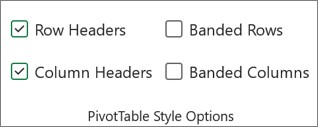
Valintanauhaan tulevat näkyviin Pivot-taulukon Analysoi- ja Rakenne-välilehdet .Tee Rakenne-välilehdenPivot-taulukon tyyliasetukset-ryhmässä jompikumpi seuraavista:
- Jos haluat vaihdella rivien taustaa vaaleamman ja tummemman välillä, valitse Vuoroväriset rivit.
- Jos haluat vaihdella sarakkeiden taustaa vaaleamman ja tummemman välillä, valitse Vuoroväriset sarakkeet.
- Jos haluat sisällyttää riviotsikot vuoroväriseen tyyliin, valitse Riviotsikot.
- Jos haluat sisällyttää sarakeotsikot vuoroväriseen tyyliin, valitse Sarakeotsikot.
Tyylin tai vuorovärisen muotoilun poistaminen Pivot-taulukosta
- Napsauta mitä tahansa kohtaa pivot-taulukossa.
Valintanauhaan tulevat näkyviin Pivot-taulukon Analysoi- ja Rakenne-välilehdet . - Valitse Rakenne-välilehdenPivot-taulukkotyylit-ryhmässä vierityspalkin alareunassa oleva Pikatyylit-painike , jotta näet kaikki käytettävissä olevat tyylit, ja valitse sitten valikoiman alareunassa Tyhjennä .
Tietojen ehdollinen muotoilu Pivot-taulukossa
Ehdollisen muotoilun käyttäminen helpottaa tietojen tutkimista ja analysoimista, kriittisten virheiden havaitsemista ja toistuvien tulosten sekä trendien tunnistamista. Ehdollinen muotoilu on tapa selkeyttää tietoja. Kun käytät ehdollista muotoilua Pivot-taulukossa, on syytä muistaa tietyt tärkeät erot:
Jos muutat Pivot-taulukon asettelua suodattamalla, piilottamalla tasoja, tiivistämällä tai laajentamalla tasoja tai siirtämällä kenttää, ehdollinen muotoilu säilyy, kunhan pohjana olevien tietojen kenttiä ei poisteta.
Arvot-alueen kenttien ehdollisen muotoilun vaikutusalueen voi määrittää tietohierarkian mukaan. Vaikutusalueen määrittävät päätason (hierarkian seuraavan ylemmän tason) kaikki näkyvät alikohteet (hierarkian edellisen alemman tason kohteet).
Huomautus
Tietohierarkiassa alitason kohteet eivät peri ehdollista muotoilua päätasolta eikä päätaso peri ehdollista muotoilua alitason kohteilta.
Arvoalueen kenttien ehdollisen muotoilun vaikutusalueen voi määrittää kolmella eri tavalla: valitsemalla, vastaavan kentän perusteella tai arvokentän perusteella.
Lisätietoja on artikkelissa Ehdollisen muotoilun käyttäminen.
Kentän lukumuotoilun muuttaminen
- Valitse haluamasi kenttä Pivot-taulukosta.
Valintanauhaan tulevat näkyviin Pivot-taulukon Analysoi- ja Rakenne-välilehdet . - Valitse Pivot-taulukon Analysoi-välilehdenAktiivinen kenttä -ryhmässä Kentän asetukset.
Kentän asetukset -valintaikkunassa näkyvät selitteet ja raporttisuodattimet; Arvokentän asetukset -valintaikkunassa näkyvät arvot. - Valitse valintaikkunan alareunassa Lukumuotoilu .
- Valitse Muotoile solut -valintaikkunan Luokka-luettelosta haluamasi lukumuotoilu.
- Valitse haluamasi asetukset ja valitse sitten OK kahdesti.
Voit myös napsauttaa arvokenttää hiiren kakkospainikkeella ja valita sitten Lukumuoto.
Käytä OLAP-palvelimen muotoilua
Jos olet muodostanut yhteyden Microsoft SQL Server Analysis Servicesin Online Analytical Processing (TE000127071) -tietokantaan, voit määrittää tietojen kanssa näytettävät OLAP-palvelimelta noudettavat muodot.
Napsauta mitä tahansa kohtaa pivot-taulukossa.
Valintanauhaan tulevat näkyviin Pivot-taulukon Analysoi- ja Rakenne-välilehdet .Valitse Pivot-taulukon Analysoi-välilehdenTiedot-ryhmässäMuuta tietolähdettä ja valitse sitten Yhteyden ominaisuudet.
Tee Yhteyden ominaisuudet -valintaikkunan Käyttö-välilehdenOLAP-palvelimen muotoilu -kohdassa jompikumpi seuraavista:
- Jos haluat ottaa käyttöön tai poistaa käytöstä lukumuotoilun, kuten valuutta-, päivämäärä- ja kellonaika, valitse tai tyhjennä Luku muotoilu -valintaruutu.
- Jos haluat ottaa käyttöön tai poistaa käytöstä fonttityylejä, kuten lihavointia, kursivointia, alleviivausta ja yliviivausta, valitse tai tyhjennä Fonttityyli-valintaruutu.
- Jos haluat ottaa käyttöön tai poistaa käytöstä täyttövärejä, valitse tai tyhjennä Täyttöväri-valintaruutu.
- Jos haluat ottaa käyttöön tai poistaa käytöstä tekstin värejä, valitse tai tyhjennä Tekstin väri-valintaruutu.
Muotoilujen säilyttäminen tai hylkääminen
Napsauta mitä tahansa kohtaa pivot-taulukossa.
Valintanauhaan tulevat näkyviin Pivot-taulukon Analysoi- ja Rakenne-välilehdet .Valitse Pivot-taulukon Analysoi-välilehdenPivot-taulukko-ryhmässäAsetukset.
Tee Asettelu ja muotoilu -välilehden Muotoilu-kohdassa yksi seuraavista:
- Jos haluat tallentaa Pivot-taulukon asettelun ja muotoilun niin, että sitä käytetään aina, kun suoritat toimintoa Pivot-taulukossa, valitse Säilytä solujen muotoilut päivitettäessä -valintaruutu.
- Jos haluat hylätä Pivot-taulukon asettelun sekä muotoilun ja käyttää oletusasettelua- ja muotoilua aina, kun suoritat toimintoa Pivot-taulukossa, tyhjennä Säilytä solujen muotoilut päivitettäessä -valintaruutu.
Huomautus
Vaikka tämä asetus vaikuttaa myös Pivot-kaavion muotoiluun, suuntaviivat, arvopisteiden otsikot, virhepalkit ja muut tiettyjen arvosarjojen muutokset eivät säily.
Tarvitsetko lisätietoja?
Voit aina kysyä neuvoa Excel Tech Community -yhteisön asiantuntijalta tai saada tukea yhteisöistä.