
Jos käsittelet tietoja, jotka on lisätty Excel-tietomalliin, saatat joskus unohtaa, mitkä taulukot ja tietolähteet on lisätty tietomalliin.
Huomautus
Varmista, että olet ottanut Power Pivot -apuohjelman käyttöön. Lisätietoja on artikkelissa Excelin Power Pivot -apuohjelman käynnistäminen.
Seuraavassa on muutamia helppoja vaiheita, joiden avulla voit määrittää tarkalleen, mitä tietoja mallissa on:
Avaa PowerPivot-ikkuna valitsemalla Excelissä Power Pivot>Manage .
Näytä välilehdet Power Pivot -ikkunassa.
Mallissasi on kussakin välilehdessä taulukko. Kunkin taulukon sarakkeet näkyvät Pivot-taulukon kenttäluettelon kenttinä. Kaikki harmaana näkyvät sarakkeet on piilotettu asiakassovelluksilta.
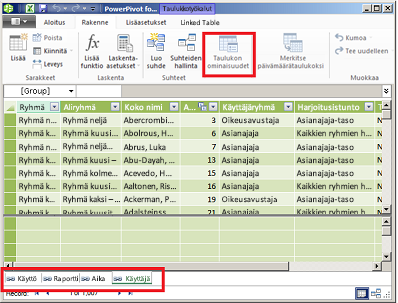
Voit tarkastella taulukon alkuperää valitsemalla Taulukon ominaisuudet.
Jos Taulukon ominaisuudet näkyvät harmaana ja välilehdessä on linkitettyä taulukkoa osoittava linkkikuvake, tiedot ovat peräisin työkirjan taulukosta ulkoisen tietolähteen sijasta.
Kaikkien muiden tietotyyppien kohdalla Muokkaa taulukon ominaisuuksia -valintaikkunassa näkyy yhteyden nimi ja tiedot noudettu kysely. Kirjoita yhteyden nimi muistiin ja määritä sitten yhteydessä käytettävä verkkoresurssi ja tietokanta Excelin Yhteyksienhallinnan avulla:- Valitse Excelissä Tietoyhteydet>.
- Valitse yhteys, jota käytetään mallin taulukon täyttämiseen.
- Voit tarkastella yhteysmerkkijonoa valitsemalla Ominaisuuksien>määritys.
Tarvitsetko lisätietoja?
Voit aina kysyä neuvoa Excel Tech Community -yhteisön asiantuntijalta tai saada tukea yhteisöistä.