Jos sinun on muutettava kaavion tietoja, voit tehdä sen kaavion lähteestä käsin.
Kokeile itse!
Tekemäsi muutokset näkyvät heti kaaviossa. Napsauta muutettavaa kohdetta hiiren kakkospainikkeella ja syötä tiedot tai kirjoita uusi otsikko. Näytä se kaaviossa painamalla Enter-näppäintä .
Voit piilottaa kaavion luokan napsauttamalla kaaviota hiiren kakkospainikkeella ja valitsemalla Valitse tiedot. Poista kohteen valinta luettelosta ja valitse OK.
Jos haluat näyttää piilotetun kohteen kaaviossa, napsauta hiiren kakkospainikkeella, valitse Tiedot, valitse se uudelleen luettelossa ja valitse sitten OK.
Kokeile itse!
Voit päivittää kaavion tiedot Word-, PowerPoint for macOS- ja Excel-sovelluksissa tekemällä päivityksiä alkuperäisessä Excel-taulukossa.
Alkuperäisen taulukkonäkymän käyttäminen macOS-Word- tai PowerPoint-sovelluksessa
Word tai PowerPoint for macOS:ssä näkyvät kaaviot ovat peräisin Excelistä. Kun muokkaat tietoja Excel-taulukossa, muutokset näkyvät kaaviossa Word tai PowerPoint for macOS:ssä.
Word
- Valitse Näytä>tulostusasettelu.
- Valitse kaavio.
- Valitse Kaavion rakennenäkymä>Muokkaa tietoja Excelissä.
Excel avautuu ja näyttää kaavion arvotaulukon.
PowerPoint for macOS
- Valitse kaavio.
- Valitse Kaavion rakennenäkymä>Muokkaa tietoja Excelissä.
Excel avautuu ja näyttää kaavion arvotaulukon.
Edit data in a chart
Valitse alkuperäinen arvotaulukko Excel-taulukosta.
Huomautus
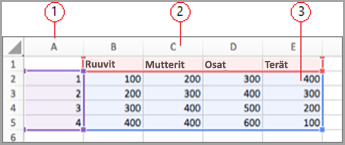
Excel korostaa arvotaulukon, jota käytetään kaaviossa.
- Harmaa täyttö osoittaa rivin tai sarakkeen, jota käytetään luokka-akselina.
- Punainen täyttö osoittaa rivin tai sarakkeen, joka sisältää arvosarjan otsikot.
- Sininen täyttö osoittaa kaavioon piirretyt arvopisteet.
Tee muutoksia.
Muuta kaavion rivien ja sarakkeiden määrää – aseta osoitin valittujen tietojen oikeaan alakulmaan ja valitse haluamasi tiedot vetämällä.
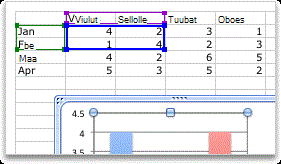
Lisää tai muokkaa solussa – valitse solu ja tee muutos.
Kaavion akselin korostuksen muuttaminen
Voit muuttaa tapaa, jolla taulukon rivit ja sarakkeet piirretään kaavioon. Kaaviossa taulukon tietorivit piirretään kaavion pystyakselille (arvoakselille) ja tietosarakkeet vaaka-akselille (luokka-akselille). Voit muuttaa tavan, jolla kaavio piirretään.
Esimerkki:
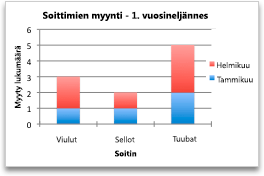
Instrumenttikohtaisen myynnin korostaminen
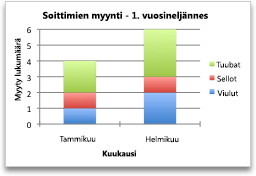
Myynti kuukausittain
- Valitse kaavio.
- Valitse Kaavion rakenne,>vaihda rivi tai sarake.
Arvosarjojen järjestyksen muuttaminen
Voit muuttaa arvosarjojen järjestystä kaaviossa, jossa on useita arvosarjoja.
Valitse kaaviosta arvosarja. Valitse esimerkiksi pylväskaaviossa pylväs, ja kaikki kyseisen arvosarjan pylväät valitaan.
Valitse Kaavion rakenne>Valitse tiedot.
Valitse tietolähde -valintaikkunassa, joka on Selitteen osat (sarja) -kohdan vieressä, voit siirtyä ylä- ja alanuolella ylös- tai alaspäin luettelossa.
Kaikki asetukset eivät välttämättä ole käytettävissä. Tämä määräytyy kaaviolajin mukaan.
Huomautus
Useimpien kaaviolajien osalta arvosarjojen järjestyksen muuttaminen vaikuttaa sekä selitteeseen että itse kaavioon.
Valitse OK.
Arvosarjojen täyttövärin muuttaminen
- Valitse kaaviosta arvosarja. Valitse esimerkiksi pylväskaaviossa pylväs, ja kaikki kyseisen arvosarjan pylväät valitaan.
- Valitse Muotoile.
- Valitse Kaavion osan tyylit -kohdassa Muodon
 ja valitse väri.
Arvopisteiden otsikoiden lisääminen
Voit näyttää kaaviossa Excel-taulukon arvopisteiden arvot lisäämällä otsikot.
- Valitse kaavio ja valitse sitten Kaavion rakennenäkymä.
- Valitse Lisää kaavion osan>arvopisteiden otsikot.
- Valitse arvopisteen otsikon sijainti (valitse esimerkiksi Päätepisteen ulkopuolella).
Kaikki asetukset eivät välttämättä ole käytettävissä. Tämä määräytyy kaaviolajin mukaan.
Arvotaulukon lisääminen
- Valitse kaavio ja napsauta sitten välilehteä.
- Valitse Kaavion rakennenäkymä>Lisää kaavion osan>arvotaulukko.
- Valitse asetukset.
Kaikki asetukset eivät välttämättä ole käytettävissä. Tämä määräytyy kaaviolajin mukaan.
Katso myös
Kaavion luominen alusta loppuun
Hanki Microsoftin kaaviomalleja