
Kaavioiden avulla voit visualisoida tietosi yleisölle mahdollisimman vaikuttavalla tavalla. Opettele luomaan kaavio ja lisäämään suuntaviiva. Voit aloittaa asiakirjan suositellusta kaaviosta tai valita valmiiden kaaviomallien kokoelmasta.
Kaavion luominen
Valitse tiedot kaaviota varten.
Valitse Lisää>suositellut kaaviot.
Valitse esikatseltavaksi kaavio Suositellut kaaviot -välilehdessä.
Huomautus
Voit valita kaavioon haluamasi tiedot ja luoda kaavion välittömästi painamalla ALT + F1, mutta näin luotu kaavio ei välttämättä ole paras mahdollinen tiedoillesi. Jos et löydä haluamaasi kaaviota, saat näkyviin kaikki kaaviolajit napsauttamalla Kaikki kaaviot -välilehteä.
Valitse kaavio.
Valitse OK.
Suuntaviivan lisääminen
- Valitse kaavio.
- Valitse Kaavion rakenne>Lisää kaavion osa.
- Valitse suuntaviiva ja sitten haluamasi trendiviiva, kuten Lineaarinen, Eksponentiaalinen, Lineaarinen ennuste tai Liukuva keskiarvo.
Huomautus
Osa tämän ohjeen sisällöstä ei ehkä koske kaikkia kieliä.
Kaavioissa tiedot esitetään kuvamuodossa, joka auttaa sinua ja yleisöäsi hahmottamaan tietojen väliset yhteydet visuaalisesti. Kun luot kaavion, valittavanasi useita eri kaaviolajeja (esimerkiksi pinottu pylväskaavio tai kolmiulotteinen leikattu ympyräkaavio). Kun kaaviosi on luotu, voit mukauttaa sitä lisäämällä kaavion pika-asetteluja tai tyylejä.
Kaavion elementit
Kaavioissa on erilaisia elementtejä, kuten otsikoita, akselien otsikoita, selitteitä ja ruudukkoja. Elementtejä voi piilottaa tai näyttää ja niiden sijaintia ja muotoilua voi muuttaa.
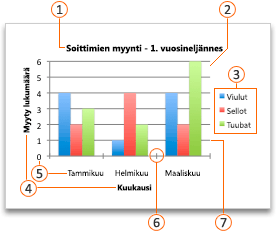
 Kaavion otsikko
 Tonttialue
 Selite
 Akselien otsikot
 Akselin otsikot
 jakoviivat
 Ruudukkoviivat
Kaavion luominen
Voit luoda kaavioita Excelissä, Wordissa ja PowerPointissa. Kaavion tiedot kuitenkin luodaan ja tallennetaan Excel-laskentataulukkoon. Jos lisäät kaavion Wordiin tai PowerPointiin, uusi taulukko aukeaa Exceliin. Kun tallennat Word-asiakirjan tai PowerPoint-esityksen, joka sisältää kaavion, kaavion pohjana olevat Excel-tiedot tallennetaan automaattisesti Word-asiakirjaan tai PowerPoint-esitykseen.
Huomautus
Excel-työkirjavalikoima korvaa vanhan kaavionluontitoiminnon. Excel-työkirjavalikoima avautuu oletusarvoisesti, kun avaat Excelin. Valikoimassa voit selata malleja ja käyttää valitsemaasi pohjana uuden työkirjan luomiseen. Jos et näe Excel-työkirjavalikoimaa, valitse Tiedosto-valikossa Uusi mallista.
Valitse Näytä-valikossa Tulostusasettelu.
Valitse Lisää-välilehti , kaaviotyyppi ja kaksoisnapsauta sitten lisättävää kaaviota.

Kun lisäät Wordiin tai PowerPointiin kaavion, esimerkkitietojen taulukon sisältävä Excel-laskentataulukko avautuu.
Korvaa esimerkkitiedot Excelissä niillä tiedoillasi, jotka haluat piirtää kaavioon. Jos tietosi ovat valmiiksi muussa taulukossa, voit kopioida tiedot siitä ja liittää ne esimerkkitietojen päälle. Katso seuraavan taulukon ohjeista, kuinka voit järjestää tiedot kaaviolajiin sopivalla tavalla.
Kaaviolaji: Tietojen järjestäminen: Alue-, palkki-, pylväs-, rengas-, viiva-, pinta- ja säteittäinen kaavio Sarakkeisiin ja riveihin, kuten seuraavissa esimerkeissä:
Sarja 1Sarja 2Luokka A1012Luokka B1114Luokka C915TaiLuokka ACategory BSeries 11011Sarja 21214Kuplakaavio Sarakkeisiin siten, että x-arvot tulevat ensimmäiseen sarakkeeseen ja vastaavat y-arvot ja kuplan koon arvot viereisiin sarakkeisiin seuraavasti:X-ValuesY-Value 1Size 10.72.741.83.252.60.086 Ympyräkaavio Tiedot yhdessä sarakkeessa tai yhdellä rivillä ja otsikot yhdessä sarakkeessa tai yhdellä rivillä seuraavasti:
Myynti1. neljännes252. 303. neljännes 45 tai 1. neljännes 2. neljännes 3. neljännesMyynti253045Pörssikaavio Sarakkeisiin tai riveihin seuraavassa järjestyksessä, käyttäen otsikoina nimiä tai päivämääriä, kuten seuraavissa esimerkeissä:
OpenHighLowClose1/5/02445511251/6/0225571238or1/5/021/6/02Open4425High5557Low1112Close2538XY-pistekaavio Sarakkeisiin siten, että x-arvot tulevat ensimmäiseen sarakkeeseen ja vastaavat y-arvot viereisiin sarakkeisiin seuraavasti:
x-arvotY-arvo 10.72.71.83.22.60.08orX-arvot0.71.82.6Y-arvo 12.73.20.08Voit muuttaa kaavioon sisällytettävien rivien ja sarakkeiden lukumäärää pysäyttämällä osoittimen valittujen tietojen oikeaan alareunaan ja valitsemalla lisää tietoja vetämällä. Seuraavassa esimerkissä taulukkoa laajennetaan sisällyttämällä lisää luokkia ja arvosarjoja.
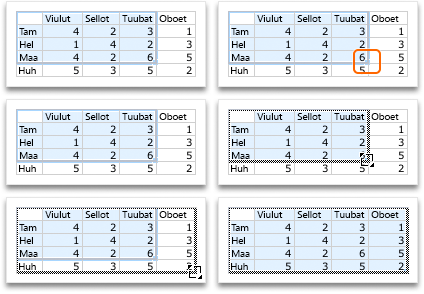
Näet muutosten tulokset siirtymällä takaisin Wordiin tai PowerPointiin.
Huomautus
Kun suljet Word-asiakirjan tai PowerPoint-esityksen, joka sisältää kaavion, kaavion Excel-tietotaulukko sulkeutuu automaattisesti.
Kaavion akselin korostuksen muuttaminen
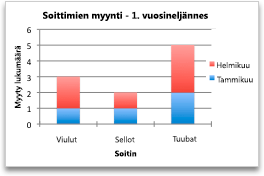
Kun olet luonut kaavion, saatat haluta muuttaa tavan, jolla taulukon rivit ja sarakkeet on piirretty kaavioon. Esimerkiksi ensimmäisessä versiossa taulukon rivitiedot on piirretty kaavion pystyakselille (arvoakselille) ja tietosarakkeet vaaka-akselille (luokka-akselille). Seuraavassa esimerkissä kaavio korostaa myyntiä instrumentin mukaan.
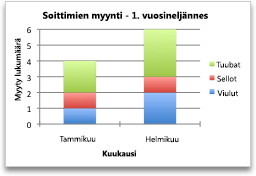
Jos kuitenkin haluat kaavion korostavan myyntiä kuukausittain, voit muuttaa tavan, jolla tiedot piirretään kaavioon.
- Valitse Näytä-valikossa Tulostusasettelu.
- Napsauta kaaviota.
- Valitse Kaavion rakennenäkymä -välilehti ja valitse sitten Vaihda rivi tai sarake.

Jos Vaihda rivi tai sarake ei ole valittavissa
Vaihda rivi tai sarake -toiminto on valittavissa vain silloin, kun kaavion Excel-arvotaulukko on auki, ja vain tietyille kaaviolajeille. Voit muokata tietoja myös napsauttamalla kaaviota ja muokkaamalla sitten laskentataulukkoa Excelissä.
Valmiin kaavioasettelun käyttäminen
- Valitse Näytä-valikossa Tulostusasettelu.
- Napsauta kaaviota.
- Valitse Kaavion rakennenäkymä -välilehti ja valitse sitten Pika-asettelu.

- Valitse haluamasi asettelu.
Voit peruuttaa valitsemasi pika-asettelun välittömästi painamalla  + Z .
+ Z .
Valmiin kaaviotyylin käyttäminen
Kaaviotyylit ovat yhteensopivien värien ja tehosteiden ryhmiä, joita voit lisätä kaavioon. Kun valitset kaaviotyylin, muutokset vaikuttavat kaikkialle kaavioon.
- Valitse Näytä-valikossa Tulostusasettelu.
- Napsauta kaaviota.
- Avaa Kaavion rakennenäkymä -välilehti ja valitse sitten haluamasi tyyli.

Jos haluat nähdä lisää tyylejä, osoita tyyliä ja valitse sitten  .
.
Voit kumota valitsemasi tyylin välittömästi painamalla + Z .
Kaavion otsikon lisääminen
- Valitse Näytä-valikossa Tulostusasettelu.
- Napsauta kaaviota ja valitse sittenKaavion rakenne -välilehti.
- Valitse Lisää kaavion osa.

- Napsauta Kaavion otsikko -kohtaa otsikon muotoiluasetusten valitsemiseksi, ja palaa sitten kaavioon kirjoittamaan otsikko Kaavion otsikko -ruutuun.
Tutustu myös seuraaviin ohjeaiheisiin
1. Kaavion luominen
Aloita kaavion luominen Excelissä varmistamalla, että tiedot ovat valmiina työkirjassa. Aloita uudella työkirjalla tai avaa nykyinen työkirja Excelin verkkoversiossa. Voit luoda kaavion käyttämällä suositeltuja kaavioita, valitsemalla kokoelman Luo-kohdasta tai valitsemalla tiedoillesi sopivimman kaaviotyypin. Kun tiedot on valmisteltu, toimi seuraavasti:
Valitse visualisoitavat tiedot sisältävä solualue.
Siirry valintanauhan Lisää-välilehteen .
Siirry kohtaan Kaaviot ja valitse tarpeisiisi parhaiten sopiva kaaviotyyppi.
Lisätietoja kaaviolajeistaHuomautus
Kokeile suositeltuja kaavioita nähdäksesi tietoihisi perustuvia ehdotuksia. Siirry valintanauhan Kaaviot-kohtaan ja valitse. Suositellut kaaviot ovat Microsoft 365 -tilaajien käytettävissä englanniksi, ranskaksi, espanjaksi, saksaksi, yksinkertaistetuksi kiinaksi ja japaniksi. Jos olet Microsoft 365 -tilaaja, varmista, että käytössäsi on Officen uusin versio. Lisätietoja Officen eri päivityskanavista on seuraavissa kohdissa: Yleiskatsaus Microsoft 365 -sovellukset -päivityskanaviin.
2. Muokkaa tietoja
Jos haluat muuttaa tietojen valintaa tai lisätä tietoja kaavioon, napsauta kaaviota hiiren kakkospainikkeella ja valitse Valitse tiedot avataksesi tehtäväruudun.
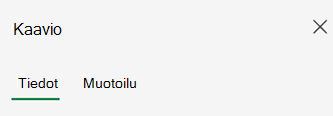
Tietojen valinnan muuttaminen
- Tietolähteestä>> Valitse uusi solualue tai syötä alue manuaalisesti Lähde-kohtaan ja käytä sitä.
Arvosarjan lisääminen, poistaminen tai muokkaaminen
- Jos haluat lisätä uuden arvosarjan, valitse Tietojen > asetuksissa>Lisää kenttä> Valitse laskentataulukon solualue ja hae se.
- Jos haluat muokata olemassa olevaa sarjaa, napsauta haluamaasi sarjaa kohdassa Määritä.
- Jos haluat muokata sarjan nimeä, valitse✏️ . Voit kirjoittaa uuden nimen tai valita siihen linkitettävän solun. Voit myös muuttaa nimeä kohdassa Muotoile>sarjan>sarjan nimi.
- Jos haluat muuttaa yhden tietojoukon kaaviotyyppiä, käytä Piirrä muodossa -toimintoa.
- Voit muuttaa järjestystä, jossa arvot näkyvät kaaviossa, käyttämällä AND-nuolia ⬆️ ⬇️.
Pysty- ja vaaka-akselin vaihtaminen
Kun kaaviossasi on oikeat tiedot ja haluat vaihtaa sitä, mikä akseli kuvaa mitäkin tietoa:
- Siirry Tietojen>asetukset>Vaaka-akseli>-kenttään.
- Kirjoita solusarja tai solualue, joka sinulla on pystyakselilla.
- Poista alkuperäinen valittu alue vaaka-akselilta.
- Kirjoita Pystyakselin>Lisää kenttä -kohtaan alkuperäinen alue vaaka-akselilta.
- Viimeistele vaihto poistamalla alkuperäinen sarja pystyakselilta.
3. Kaavion mukauttaminen
Jos haluat tehdä muutoksia kaavioon, avaa Kaavio-tehtäväruutu kaksoisnapsauttamalla kaaviota ja siirry Muotoile-välilehteen .
Otsikon lisääminen, poistaminen tai muokkaaminen
- Valitse Muotoile>kaavion otsikko>-valinta käyttöön tai poista se käytöstä.
- Laajenna Kaavion otsikko muokataksesi otsikkoa, sijaintia ja fonttia.
Akselin otsikoiden lisääminen, poistaminen tai muokkaaminen
- Valitse pysty- tai vaaka-akseli, jotta voit tarkastella vastaavia asetuksia tehtäväruudussa.
- Vieritä kunkin akselin alapuolella kohtaan "Akselin otsikko".
- Lisää tai poista valitsemalla Käytössä/Ei käytössä .
- Muuta akselin otsikon nimeä ja fonttia laajentamalla "Akselin otsikko".
Sarjan tai arvopisteen värin muuttaminen
- Jos haluat muuttaa sarjan väriä, valitse muutettava sarja ja tarkastele sen asetuksia tehtäväruudussa. Valitse sarjalle haluamasi väri tehtäväruudussa.
- Jos haluat muuttaa yksittäisen arvopisteen väriä, valitse arvopiste ja napsauta sitten arvopistettä kaaviossa hiiren kakkospainikkeella. Valitse haluamasi väri arvopisteelle Floatiesista.
Lisää, poista tai muokkaa arvopisteiden otsikoita
Valitse sarja, jota haluat muokata, ja tarkastele niitä tehtäväruudussa.
- Voit lisätä tai poistaa arvopisteiden otsikoita valitsemalla käyttöön tai pois käytöstä .
Voit näyttää tai piilottaa sarjan nimen, luokan, arvon ja selitteen avaimen ja muuttaa erottimen seuraavasti:
- Siirry kaavion tehtäväruutuun >Muotoile>sarjojen>arvopisteiden otsikot.
Lisää, poista tai muokkaa selitettä
- Kaksoisnapsauta kaaviota, kunnes Kaavio-tehtäväruutu avautuu näytön oikeaan reunaan.
- Valitse Muotoile>selite.
- Lisää tai poista selite valitsemalla käyttöön tai pois käytöstä .
- Muokkaa kaavion sijaintia ja fonttia laajentamalla Selite -kohta.
Trendiviivan lisääminen, poistaminen tai muokkaaminen
Kaksoisnapsauta kaaviota, kunnes Kaavio-tehtäväruutu avautuu näytön oikeaan reunaan.
Valitse Muotoile>trendiviiva.
Voit lisätä tai poistaa trendiviivan valitsemalla käyttöön tai poistamalla sen.
- Muokkaa nimeä, trendityyppiä, tyyliä tai leikkauspistettä laajentamalla Selite kohta.
Lisätietoja Excelin verkkoversion kaavioiden mukauttamisesta
Muutosten tekeminen kaavioon pikavalikon kautta
Jos haluat nähdä kaikki kaaviossa käytettävissä olevat muotoiluasetukset, siirry Kaavio-tehtäväruudun > Muotoile-kohtaan.
Voit myös tehdä joitakin muutoksia kaavioon napsauttamalla hiiren kakkospainikkeella sitä kaavion osaa, jota haluat muokata.
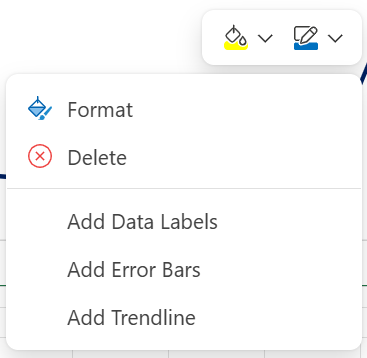
Käytettävissä olevat kaaviolajit
Tiedot kannattaa käydä läpi ja päättää, millainen kaavio sopii parhaiten. Käytettävissä olevat tyypit on lueteltu alla.
Pylväskaaviot
Tiedot, jotka on järjestetty laskentataulukkoon sarakkeiksi tai riveiksi, voidaan piirtää pylväskaavioksi. Pylväskaaviossa luokat on tavallisesti järjestetty vaaka-akselille ja arvot pystyakselille, kuten tässä kaaviossa:
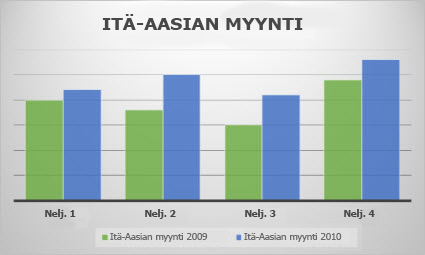
Pylväskaaviolajit
Liitetty pylväskaavio Yhdistelmäpylväskaavio kuvaa arvot kaksiulotteisina pylväinä. Voit käyttää tätä kaaviota, kun luokat esittävät seuraavia asioita:
- Arvoalueita (esimerkiksi kohteiden määriä).
- Erityistä mitta-asteikkoa (kuten Likert-asteikkoa, jossa on esimerkiksi arvot täysin samaa mieltä, samaa mieltä, ei väliä, eri mieltä, täysin eri mieltä).
- Nimiä, jotka eivät ole missään tietyssä järjestyksessä (esimerkiksi kohteiden nimet, maantieteelliset nimet tai henkilöiden nimet).
Pinottu pylväskaavio Pinottu pylväskaavio kuvaa arvot kaksiulotteisina pinottuina pylväinä. Käytä tätä kaaviota, kun tiedot sisältävät useita arvosarjoja ja haluat korostaa kokonaissummaa.
100 %:n pinottu pylväskaavio 100 %:n pinottu pylväskaavio kuvaa arvoja kaksiulotteisina pylväinä, joissa pinot ilmaisevat 100:aa prosenttia. Käytä tätä kaaviota, kun on kuvattava vähintään kahta arvosarjaa ja halutaan korostaa osa-alueita kokonaisuuteen, etenkin jos kaikkien luokkien summat ovat samat.
Viivakaaviot
Tiedot, jotka on järjestetty laskentataulukkoon sarakkeiksi tai riveiksi, voidaan piirtää viivakaavioksi. Viivakaaviossa luokkatiedot jakautuvat tasaisesti vaaka-akselille, ja kaikki arvopisteet jakautuvat tasaisesti pystyakselille. Viivakaaviossa voidaan näyttää jatkuvia tietoja ajan suhteen tasaisesti skaalatulla akselilla, joten ne sopivat ihanteellisesti tietojen suuntausten esittämiseen tasavälein, kuten kuukausittain, neljännesvuosittain tai tilivuosittain.
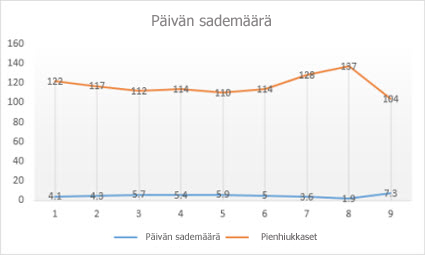
Viivakaaviolajit
Viiva merkintöjen kanssa Viivakaavioissa voidaan esittää aikaan tai tasaisesti jakautuviin luokkiin perustuvia suuntauksia yksittäisten arvopisteiden merkit. Näin voidaan tehdä varsinkin silloin, kun arvopisteitä on useita ja niiden esitysjärjestys on tärkeä. Jos luokkia on useita tai arvot ovat summittaisia, käytä viivakaaviota ilman merkkejä.
Pinottu viivakaavio ja arvopistemerkkejä käyttävä pinottu viivakaavio Pinotussa viivakaaviossa voidaan esittää arvosarjojen vaikutus aikaan tai tasaisesti järjestettyihin luokkiin perustuvana suuntauksena. Pinotuissa viivakaavioissa voidaan näyttää yksittäisten arvopisteiden merkit.
100 %:n pinottu viivakaavio ja arvopistemerkkejä käyttävä 100 %:n pinottu viivakaavio 100 %:n pinotuissa viivakaavioissa voidaan näyttää aikaan tai tasaisesti järjestettyihin luokkiin perustuva suuntaus arvosarjoittain osuutena kokonaisuudesta. Pinotuissa viivakaavioissa voidaan näyttää yksittäisten arvopisteiden merkit. Jos luokkia on useita tai arvot ovat summittaisia, käytä 100 % pinottua viivakaaviota ilman merkkejä.
Huomautus
- Viivakaaviot sopivat käytettäväksi parhaiten silloin, kun kaaviossa on useita arvosarjoja. Jos arvosarjoja on vain yksi, kannattaa harkita pistekaavion käyttämistä.
- Pinotut viivakaaviot lisäävät tietoja, eikä se välttämättä ole haluamasi tulos. Koska pinottuja rivejä ei välttämättä ole helppo nähdä, kannattaa käyttää jotakin muuta viivakaaviolajia tai pinottua aluekaaviota.
Ympyräkaaviot
Tiedot, jotka on järjestetty laskentataulukkoon yhdeksi sarakkeeksi tai riviksi, voidaan piirtää ympyräkaaviona. Ympyräkaaviossa yhden arvosarjan kohteiden koko esitetään kaikkien kohteiden summaan suhteutettuna. Ympyräkaavion arvopisteet näytetään koko ympyräkaavion prosenttiosuutena.
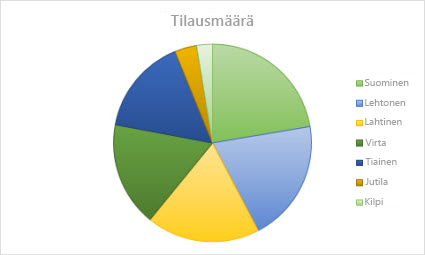
Ympyräkaaviota kannattaa käyttää seuraavissa tilanteissa:
- Tiedot sisältävät vain yhden arvosarjan.
- Tiedoissa ei ole negatiivisia arvoja.
- Lähes kaikki piirrettävät arvot ovat nollaa suurempia.
- Luokkia on enintään seitsemän, ja ne edustavat koko ympyrän osia.
Rengaskaaviot
Rengaskaavioon voi piirtää tietoja, jotka on järjestetty sarakkeisiin tai riveihin nimenomaan laskentataulukossa. Ympyräkaaviota muistuttava rengaskaavio esittää yksittäisten osien suhteen kokonaisuuteen, mutta se voi sisältää useita arvosarjoja.
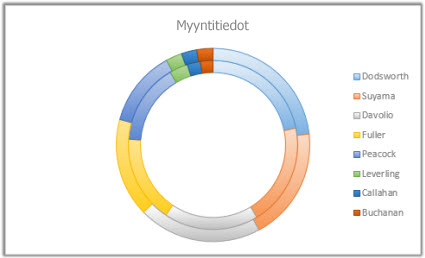
Vihje
Rengaskaavion lukeminen voi olla hankalaa. Voit sen sijasta käyttää pinottua pylväskaaviota tai pinottua palkkikaaviota.
Palkkikaaviot
Tiedot, jotka on järjestetty laskentataulukkoon sarakkeiksi tai riveiksi, voidaan tulostaa palkkikaaviona. Palkkikaaviot kuvaavat yksittäisten kohteiden välisiä vertailuja. Palkkikaaviossa luokat järjestetään yleensä pystyakselille ja arvot vaaka-akselille.
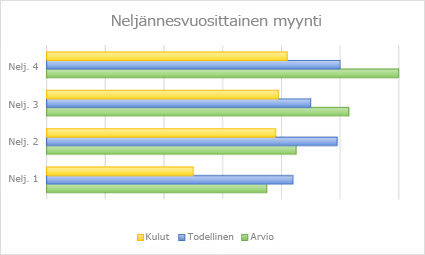
Voit käyttää palkkikaaviota, kun
- akselin otsikot ovat pitkiä
- näytetyt arvot edustavat kestoja.
Palkkikaaviolajit
- Yhdistelmäpalkkikaavio Yhdistelmäpalkkikaaviossa tiedot esitetään kaksiulotteisina palkkeina.
- Pinottu palkkikaavio Pinotut palkkikaaviot näyttävät yksittäisten osien suhteen kokonaisuuteen kaksiulotteisina palkkeina.
- 100 %:n pinottu aluekaavio 100 %:n pinottu palkkikaavio näyttää kaksiulotteiset palkit, joiden avulla voidaan verrata kunkin arvon prosentuaalista osuutta kokonaisuudesta luokkien välillä.
Aluekaaviot
Laskentataulukon sarakkeisiin tai riveihin järjestetyt tiedot voidaan kuvata aluekaaviossa. Aluekaavioiden avulla voidaan esittää muutoksia ajan kuluessa ja korostaa trendin kokonaisarvoa. Näyttämällä arvojen summan aluekaavio esittää myös piirrettyjen osien suhteen kokonaisuuteen.
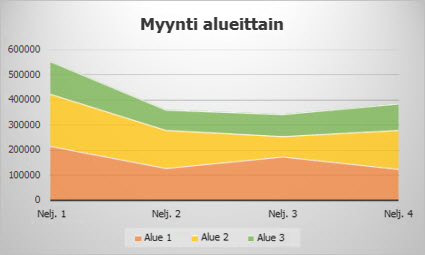
Aluekaaviolajit
- Alue Aluekaaviot esittävät arvojen aikaan tai muihin luokkiin perustuvia suuntauksia kaksiulotteisessa muodossa. Yleensä kannattaa harkita viivakaavion käyttämistä pinoamattoman aluekaavion sijaan, koska yhden arvosarjan tiedot saattavat peittää toisen sarjan tiedot.
- Pinottu aluekaavio Pinotut aluekaaviot näyttävät aikaan tai luokkiin perustuvan trendin arvosarjoittain kaksiulotteisena.
- 100 %:n pinottu aluekaavio 100 %:n pinotuissa aluekaaviossa näytetään aikaan tai luokkiin perustuva trendi arvosarjoittain osuutena kokonaisuudesta.
Pistekaaviot
Tiedot, jotka on järjestetty laskentataulukkoon sarakkeiksi tai riveiksi, voidaan kuvata pistekaaviona. Lisää x-arvot yhdelle riville tai yhteen sarakkeeseen ja lisää sitten vastaavat y-arvot viereisille riveille tai viereisiin sarakkeisiin.
Pistekaaviossa on kaksi arvoakselia: vaaka-arvoakseli (x) ja pystyarvoakseli (y). Se yhdistää x- ja y-arvot arvopisteiksi ja näyttää ne epätasaisin välein tai ryhmissä. Pistekaavioita käytetään yleisesti, kun halutaan näyttää ja verrata numeerisia arvoja, kuten tieteellisiä, tilastollisia tai teknisiä tietoja.
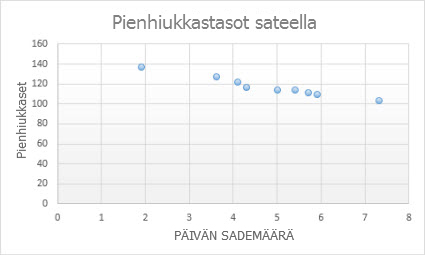
Voit käyttää pistekaaviota, kun
- haluat muuttaa vaaka-akselin asteikkoa
- haluat muuttaa vaaka-akselin asteikon logaritmiseksi
- vaaka-akselin arvot ovat epätasaisesti jakautuneita
- vaaka-akselilla on paljon arvopisteitä
- haluat pistekaavion itsenäisiä asteikkoja säätämällä näyttää paljon arvopareja tai ryhmiteltyjä arvojoukkoja sisältäviä tietoja
- haluat näyttää suurten tietojoukkojen väliset samanlaisuudet arvopisteiden välisten erojen sijasta
- haluat verrata useita arvopisteitä ajasta riippumatta: mitä enemmän tietoja sisällytät pistekaavioon, sitä parempia vertailuja voit tehdä.
Pistekaaviolajit
- Pistekaavio Tässä kaaviossa arvopareja verrataan toisiinsa ilman arvopisteitä yhdistäviä viivoja.
- Pistekaavio ja tasoitetut viivat ja merkit sekä pistekaavio ja tasoitetut viivat Tässä kaaviossa arvopisteet on yhdistetty tasoitetulla kaariviivalla. Tasoitetuissa viivoissa voidaan näyttää merkit. Käytä tasoitetuissa viivoissa merkkejä, jos arvopisteitä on useita.
- Pistekaavio ja suorat viivat ja merkit sekä pistekaavio ja suorat viivat Tämä kaavio näyttää arvopisteiden välillä suorat yhdysviivat. Suorissa viivoissa voidaan näyttää merkit.
Säteittäiset kaaviot
Laskentataulukon sarakkeisiin tai riveihin järjestetyt tiedot voidaan kuvata säteittäisessä kaaviossa. Säteittäisessä kaaviossa verrataan useiden arvosarjojen koostearvoja.
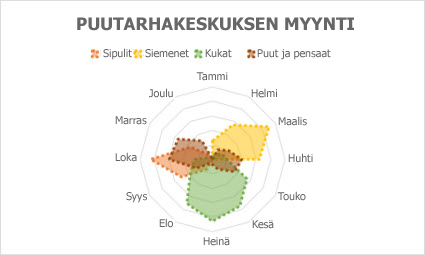
Säteittäisten kaavioiden lajit
- Säteittäinen kaavio ja säteittäinen kaavio, jossa on arvopistemerkit Säteittäiset kaaviot näyttävät arvojen muutokset suhteessa keskipisteeseen riippumatta siitä, onko arvopistemerkit käytössä vai eivät.
- Täytetty säteittäinen kaavio Täytetyssä säteittäisessä kaaviossa arvosarjojen kattama alue on täytetty jollakin värillä.
Lisämuutosten tekeminen kaavioon
Kenttien jakaminen riveittäin tai sarakkeittain
Rivit sarakkeittain -asetuksen vaihtaminen kääntää tietojen asettelun: se mikä ennen oli riveissä, on nyt sarakkeissa ja päinvastoin.
- Tietolähteen>>tietokentät jaettuina.
Akselin suunnan vaihtaminen ylhäältä alas tai vasemmalta oikealle
- Pysty- taivaaka-akselilta>"Arvot käänteisessä järjestyksessä".
Sarjan nimen muuttaminen
- Valitse sarja, jota haluat muokata, ja tarkastele niitä tehtäväruudussa.
- Kirjoita sarjasi uusi nimi kohtaan Sarjan nimi.
Sarakkeiden ja palkkien leveyden muuttaminen
- Säädä vaaka-akselista >välien leveys haluamallasi tavalla.
Akselin ylä- ja alarajojen muokkaaminen
Valitse sarja, jota haluat muokata, jotta näet vastaavat asetukset tehtäväruudussa.
- Valitse Rajat.
- Anna Minimi- ja Maksimi-arvot.
Yksiköiden muokkaaminen
Kaavion yksiköillä määritetään asteikko, jolla tiedot esitetään akseleilla.
- Valitse sarja, jota haluat muokata, ja tarkastele niitä tehtäväruudussa.
- Valitse Yksiköt.
- Kirjoita 'Pääyksiköt' ja 'Apuyksiköt'.
Jakoviivojen muokkaaminen
- Valitse sarja, jota haluat muokata, ja tarkastele niitä tehtäväruudussa.
- Valitse jakoviivat.
- Valitse Päätyyppi ja Aputyyppi.
Merkinnän tyypin, koon ja värin mukauttaminen tietyissä kaavioissa
- Valitse sarja, jota haluat muokata, ja tarkastele niitä tehtäväruudussa.
- Valitse merkinnän asetukset> Säädä merkinnän kokoa, merkintätyyppiä ja väriä tarpeen mukaan.
Virhepalkkien lisääminen, poistaminen tai muokkaaminen
- Kaksoisnapsauta kaaviota, kunnes Kaavio-tehtäväruutu avautuu näytön oikeaan reunaan.
- Valitse Muotoile>virhepalkit > Ota käyttöön tai poista käytöstä
- Laajenna virhepalkit tyylin, suunnan ja virhemäärän säätämiseksi.
Huomautus
Tällä hetkellä mukautettuja virhepalkkeja ei tueta Excelin verkkoversiossa, ja ne ovat käytettävissä vain työpöytäversiossa.
Ruudukon lisääminen tai poistaminen
- Kaksoisnapsauta kaaviota, kunnes Kaavio-tehtäväruutu avautuu näytön oikeaan reunaan.
- Valitse Muotoile>sarjat.
- Valitse Pää- tai Pikku-ruudukko.
Arvotaulukon lisääminen, poistaminen tai muokkaaminen
- Kaksoisnapsauta kaaviota, kunnes Kaavio-tehtäväruutu avautuu näytön oikeaan reunaan.
- Valitse Muotoile>arvotaulukko> -asetus käyttöön tai pois käytöstä.
- Laajenna Tietotaulukko , jos haluat muuttaa reunoja, selitettä ja taulukon fonttia.
Tarvitsetko lisätietoja?
Voit aina kysyä neuvoa Excel Tech Community -yhteisön asiantuntijalta tai saada tukea yhteisöistä.