
XHAKU-funktion avulla voit etsiä kohteita taulukosta tai alueelta riveittäin. Voit esimerkiksi etsiä auton osan hinnan osanumeron perusteella tai työntekijän nimen työntekijätunnuksen perusteella. XHAKU-funktiolla voit etsiä hakusanaa yhdestä sarakkeesta ja palauttaa tuloksen samalta riviltä toisessa sarakkeessa riippumatta siitä, millä puolella palautussarake on.
Huomautus
XHAKU-funktio ei ole käytettävissä Excel 2016:ssa ja Excel 2019:ssä. Saatat kuitenkin törmätä tilanteeseen, jossa käytät työkirjaa Excel 2016:ssa tai Excel 2019:ssä XHAKU-funktion kanssa, jos sen on luonut joku muu Excelin uudemmalla versiolla.
Syntaksi
XHAKU-funktio hakee alueista tai matriiseista ja palauttaa kohteen, joka vastaa ensimmäistä löydettyä vastinetta. Jos vastinetta ei ole olemassa, XHAKU voi palauttaa lähimmän (summittaisen) vastineen.
=XHAKU(hakuarvo, hakumatriisi, palautusmatriisi, [jos_ei_löydy], [vastaavuustila], [hakutila])
| Argumentti | Kuvaus |
|---|---|
|
hakuarvo Pakollinen* |
Haettava arvo *Jos se jätetään pois, XHAKU palauttaa lookup_array löytämänsä tyhjät solut. |
|
haku_matriisi Pakollinen |
Haettava matriisi tai tietoalue |
|
palautus_matriisi Pakollinen |
Palautettava matriisi tai tietoalue |
|
[jos_ei_löydy] Valinnainen |
Jos kelvollista vastinetta ei löydy, palauta antamasi [jos_ei_löydy] teksti. Jos kelvollista vastinetta ei löydy ja [jos_ei_löydy] puuttuu, palautetaan #PUUTTUU. |
|
[vastaavuustila] Valinnainen |
Määritä vastaavuustyyppi: 0 - Tarkka vastine. Jos niitä ei löydy, palauta #PUUTTUU. Tämä on oletusasetus. -1 - Tarkka vastine. Jos niitä ei löydy, palauta seuraavaksi pienempi kohde. 1 - Tarkka vastine. Jos niitä ei löydy, palauta seuraavaksi suurempi kohde. 2 - Yleismerkkivastaavuus, haussa merkeillä *, ? ja ~ on erityismerkitykset. |
|
[hakutila] Valinnainen |
Määritä käytettävä hakutila: 1 - Suorita haku aloittaen ensimmäisestä kohteesta. Tämä on oletusasetus. -1 - Suorita käänteishaku aloittaen viimeisestä kohteesta. 2 - Suorita binaarinen haku, joka edellyttää, että haku_matriisi lajitellaan nousevaan järjestykseen. Jos sitä ei lajitella, virheelliset tulokset palautetaan. -2 - Suorita binaarinen haku, joka edellyttää, että haku_matriisi lajitellaan laskevaan järjestykseen. Jos sitä ei lajitella, virheelliset tulokset palautetaan. |
Esimerkkejä
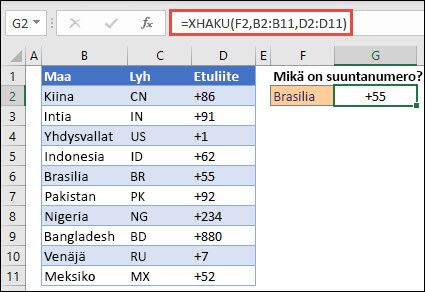
Esimerkki 1 hakee maan nimen alueelta XHAKU-funktion avulla ja palauttaa sitten puhelinnumeron maakoodin. Se sisältää argumentit hakuarvo (solu F2), haku_matriisi (alue B2:B11) ja palautus_matriisi (alue D2:D11). Se ei sisällä vastaavuustila-argumenttia, koska XHAKU tuottaa tarkan vastineen oletusarvoisesti.
Huomautus
XHAKU-funktio käyttää hakumatriisia ja palautusmatriisia, kun taas PHAKU-funktio käyttää yksittäistä taulukkomatriisia, jonka perässä on sarakeindeksinumero. Vastaava PHAKU-kaava tässä tapauksessa olisi: =PHAKU(F2,B2:D11,3,EPÄTOSI)
———————————————————————————
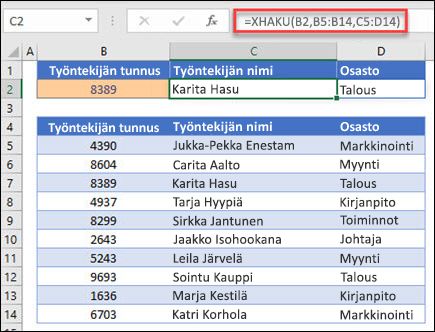
Esimerkissä 2 haetaan työntekijätietoja työntekijän tunnusnumeron perusteella. PHAKU-funktiosta poiketen XHAKU-funktio voi palauttaa matriisin, jossa on useita kohteita, joten yksi kaava voi palauttaa sekä työntekijän nimen että osaston soluista C5:D14.
———————————————————————————
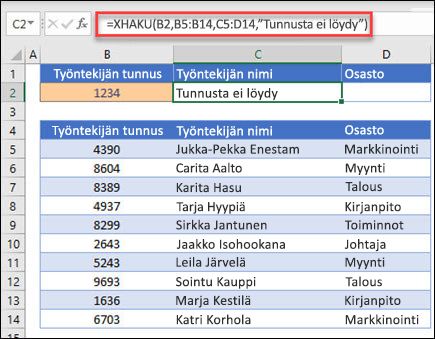
Esimerkki 3 lisää if_not_found argumentin edelliseen esimerkkiin.
———————————————————————————
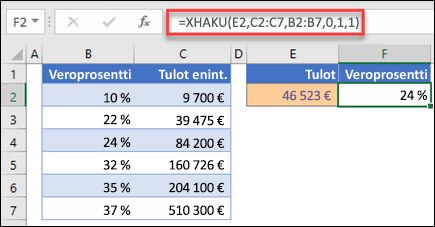
Esimerkissä 4 etsitään sarakkeesta C soluun E2 syötettyä henkilökohtaista tuloa ja löytää vastaavan veroprosentin sarakkeesta B. Se määrittää if_not_found argumentin palauttamaan arvon 0 (nolla), jos mitään ei löydy. match_mode-argumentin arvoksi 1on määritetty , mikä tarkoittaa, että funktio etsii tarkan vastineen, ja jos se ei löydä sellaista, se palauttaa seuraavaksi suuremman kohteen. Lopuksi hakutila-argumentin arvoksi on määritetty 1, joten funktio hakee ensimmäisestä kohteesta viimeiseen.
Huomautus
XMATRIISI-funktion haku_matriisi-sarake on palautus_matriisi-sarakkeen oikealla puolella, kun taas PHAKU-funktio voi hakea vain vasemmalta oikealle.
———————————————————————————
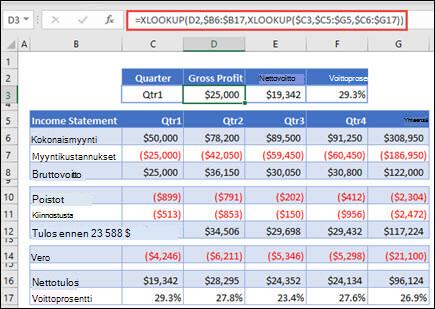
Esimerkissä 5 käytetään sisäkkäistä XHAKU-funktiota sekä pysty- että vaakasuuntaisen vastineen suorittamiseen. Se etsii ensin Bruttotuotto-kohdan sarakkeesta B ja sen jälkeen Nelj.1-kohdan taulukon ylimmältä riviltä (alue C5:F5) ja palauttaa lopuksi arvon näiden kahden leikkauskohdassa. Tämä muistuttaa INDEKSI- ja VASTINE-funktioiden käyttämistä yhdessä.
Vihje
XHAKU-funktion avulla voit myös korvata VHAKU--funktion.
Huomautus
Solujen D3:F3 kaava on: =XHAKU(D2,$B6:$B17,XHAKU($C3,$C5:$G5,$C6:$G17)).
———————————————————————————
Esimerkissä 6 käytetään SUMMA-funktiota ja kahta sisäkkäistä XHAKU-funktiota kaikkien arvojen summan laskemiseen kahden alueen väliltä. Tässä tapauksessa haluamme laskea yhteen viinirypäleiden ja banaanien arvot ja sisällyttää myös päärynät, jotka ovat näiden kahden välissä.
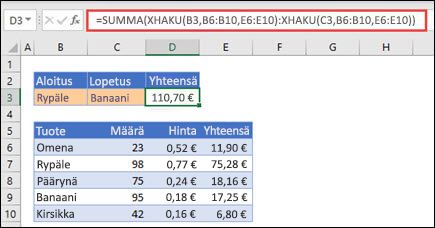
Solun E3 kaava on: =SUM(XLOOKUP(B3,B6:B10,E6:E10):XLOOKUP(C3,B6:B10,E6:E10))
Kuinka se toimii? XHAKU palauttaa alueen, joten laskettaessa kaava näyttää tältä: =SUM($E$7:$E$9). Voit nähdä tämän itsenäisesti valitsemalla solun, jossa on tämän kaltainen XHAKU-kaava, valitsemalla sitten Kaavat Kaavan>tarkistaminen>Arvioi kaava ja valitsemalla Laske vaihe läpi laskutoimituksessa.
Huomautus
Kiitos Microsoft Excelin MVP:lle Bill Jelenille tämän esimerkin ehdottamisesta.
———————————————————————————