
Microsoft Excel näyttää #DIV/0! -virheen, kun luku jaetaan nollalla (0). Näin tapahtuu, kun syötät yksinkertaisen kaavan (esimerkiksi =5/0) tai kun kaava viittaa arvon 0 sisältävään tai tyhjään soluun, kuten tässä kuvassa.
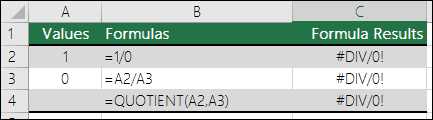
Korjaa virhe jollakin seuraavista tavoista:
- Varmista, että funktion tai kaavan jakajana ei ole nolla tai tyhjä solu.
- Muuta kaavan soluviittaus toiseen soluun, joka ei sisällä nollaa (0) tai tyhjää arvoa.
- Kirjoita #N/A soluun, johon viitataan kaavassa jakajana, jolloin kaavan tulokseksi tulee #N/A sen merkiksi, että jakajan arvo ei ole käytettävissä.
Monta kertaa #JAKO/0! -virhettä ei voi välttää, koska kaavat odottavat syötettä sinulta tai joltakulta muulta. Tässä tapauksessa et halua virhesanoman näkyvän lainkaan, joten on muutamia virheenkäsittelymenetelmiä, joiden avulla voit estää virheen odottaessasi syötettä.
Määritä nimittäjä nollan (0) tai tyhjän arvon osalta
Helpoin tapa estää #JAKO/0! virhe on käyttää JOS-funktiota nimittäjän olemassaolon arvioimiseen. Jos se on 0 tai tyhjä arvo, näytä 0 tai tyhjä arvo kaavan tuloksena #DIV/0!-virheen sijaan virhearvo, muussa tapauksessa laske kaava.
Jos virheen palauttava kaava on esimerkiksi =A2/A3, anna arvoksi 0 käyttämällä =JOS(A3,A2/A3,0) tai =JOS(A3,A2/A3,"") tyhjää merkkijonoa. Voit myös näyttää seuraavanlaisen mukautetun viestin: =JOS(A3,A2/A3,"Syöttö tarvitaan"). Ensimmäisen esimerkin OSAMÄÄRÄ-funktiolla voit käyttää kaavaa =IF(A3,OSAMÄÄRÄ(A2,A3),0). Tämä kertoo Excelille JOS(A3 olemassa, palauta kaavan tulos, muussa tapauksessa ohita se).
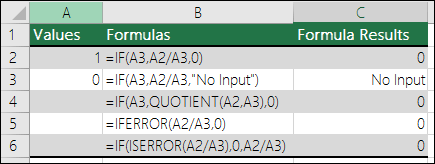
Estä #JAKO/0!-virhe käyttämällä JOSVIRHE-funktiota -virheen korjaaminen
Voit myös estää tämän virheen laittamalla jakolaskutoimituksen JOSVIRHE-funktion sisään. Käyttämällä tässäkin jakolaskua A2/A3 voit käyttää kaavaa =JOSVIRHE(A2/A3,0). Tällöin Excel palauttaa arvoksi 0, jos kaavan tulos on virhe, muussa tapauksessa Excel palauttaa kaavan tuloksen.
Huomautus: Sekä JOSVIRHE että JOS(ONVIRHE()) ovat kattavia virheenkäsittelymenetelmiä, eli ne estävät kaikki virheet, ei ainoastaan #JAKO/0!virhettä. Varmista, että kaava toimii oikein, ennen kuin käytät virheenkäsittelymenetelmiä. Muussa tapauksessa et välttämättä huomaa, että kaava ei toimi odotetusti.
Vihje
Jos virheentarkistus on käytössä Excelissä, voit valita virheen näyttävän solun vieressä  . Valitse Näytä laskentavaiheet , jos se on käytettävissä, ja valitse tietoihisi parhaiten sopiva ratkaisu.
Tarvitsetko lisätietoja?
Voit aina kysyä neuvoa Excel Tech Community -yhteisön asiantuntijalta tai saada tukea yhteisöistä.
Katso myös
Viallisten kaavojen ratkaiseminen
Kaavoissa esiintyvien virheiden etsiminen