
Tässä ohjeaiheessa kuvataan yleisimmät syyt #N/A-virheen ilmestymiseen INDEKSI- tai VASTINE-funktioiden vuoksi.
Huomautus
Jos haluat, että joko INDEKSI- tai VASTINE-funktio palauttaa kuvaavan arvon #N/A:n sijaan, käytä JOSVIRHE-funktiota ja sisällytä INDEKSI - ja VASTINE-funktiot kyseisen funktion sisään. #N/A:n korvaaminen omalla arvolla vain tunnistaa virheen, mutta ei ratkaise sitä. Siksi on erittäin tärkeää varmistaa ennen JOSVIRHE-funktion käyttämistä, että kaava toimii oikein.
Ongelma: Vastaavia tietoja ei ole
Kun VASTINE-funktio ei löydä hakuarvoa hakumatriisista, se palauttaa #N/A-virheen.
Jos tiedot ovat mielestäsi laskentataulukossa, mutta VASTINE ei löydä niitä, tämä voi johtua seuraavista syistä:
- Solussa on odottamattomia merkkejä tai piilotettuja välilyöntejä.
- Solua ei ehkä muotoiltu oikeaksi tietotyypiksi. Solussa voi esimerkiksi olla numeroarvoja, mutta sen muoto on Teksti.
RATKAISU: Voit poistaa odottamattomat merkit tai piilotetut välilyönnit SIIVOA- tai POISTA.VÄLIT-funktiolla . Varmista myös, että solut on muotoiltu oikeiksi tietotyypeiksi.
Olet käyttänyt matriisikaavaa painamatta näppäinyhdistelmää Ctrl + Vaihto + Enter
Kun käytät matriisia INDEKSI- tai VASTINE-funktiossa tai näiden kahden funktion yhdistelmässä, sinun täytyy painaa näppäinyhdistelmää Ctrl+Vaihto+Enter. Excel lisää kaavan ympärille automaattisesti aaltosulkeet {}. Jos yrität kirjoittaa hakasulkeet itse, Excel näyttää kaavan tekstinä.
Huomautus
Jos sinulla on käytössä nykyinen Microsoft 365 -versio, voit kirjoittaa kaavan tulossoluun ja vahvistaa sitten kaavan dynaamiseksi matriisikaavaksi painamalla ENTER-näppäintä . Muussa tapauksessa kaava on kirjoitettava vanhana matriisikaavana valitsemalla ensin tulosalue, kirjoittamalla kaava tulossoluun ja painamalla sitten näppäinyhdistelmää CTRL+VAIHTO+ENTER. Excel lisää puolestasi kaavan alkuun ja loppuun aaltosulkeet. Katso lisätietoja matriisikaavoista kohdasta Matriisikaavoihin liittyviä ohjeita ja esimerkkejä.
Ongelma: Vastinetyypin ja tietojen lajittelujärjestyksen välillä on ristiriita
VASTINE-funktiota käytettäessä match_type-argumentissa olevan arvon ja hakumatriisissa olevien arvojen lajittelujärjestyksen on oltava yhdenmukaiset. Jos syntaksi poikkeaa seuraavista säännöistä, näet #PUUTTUU-virheen.
- Jos match_type on 1 tai sitä ei ole määritetty, lookup_array arvojen on oltava nousevassa järjestyksessä. Esimerkki: -2, -1, 0, 1, 2..., A, B, C..., EPÄTOSI, TOSI.
- Jos match_type on -1, lookup_array arvojen on oltava laskevassa järjestyksessä.
Seuraavassa esimerkissä VASTINE-funktio on
=VASTINE(40,B2:B10,-1)
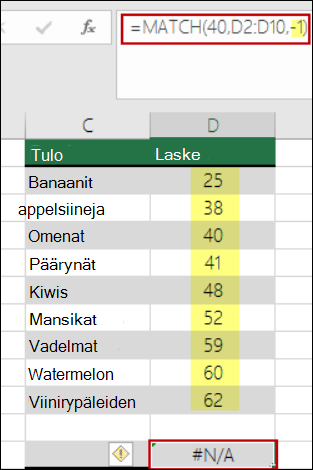
Syntaksin match_type argumentiksi on määritetty -1, mikä tarkoittaa, että solujen B2: B10 arvojen pitäisi olla laskevassa järjestyksessä, jotta kaava toimisi. Arvot ovat kuitenkin nousevassa järjestyksessä , ja tämä aiheuttaa #PUUTTUU-virheen.
RATKAISU: Muuta match_type argumentiksi 1 tai lajittele taulukko laskevaan järjestykseen. Yritä sitten uudelleen.
Tarvitsetko lisätietoja?
Voit aina kysyä neuvoa Excel Tech Community -yhteisön asiantuntijalta tai saada tukea yhteisöistä.
Katso myös
INDEKSI- ja VASTINE-laskentataulukkofunktioiden käyttäminen useiden ehtojen kanssa Excelissä
Viallisten kaavojen ratkaiseminen
Kaavoissa esiintyvien virheiden etsiminen