
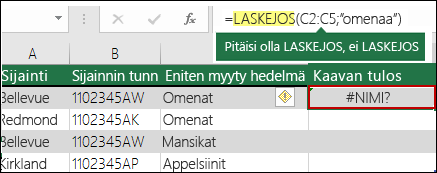
Tärkein syy siihen, miksi #NAME? -virheen ilmenemiseen kaavassa on kaavan nimeen eksynyt kirjoitusvirhe. Katso seuraavaa esimerkkiä:
Tärkeää
#NAME? -virhe tarkoittaa, että syntaksissa on jotain korjattavaa, joten kun näet virheen kaavassa, korjaa se. Älä käytä virheenkäsittelyfunktioita kuten JOSVIRHE-funktiota virheen peittämiseen.
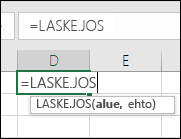
Voit välttää kaavojen nimien kirjoitusvirheet käyttämällä Excelin ohjattua kaavan luomista. Kun alat kirjoittaa kaavan nimeä soluun tai kaavariville, näkyviin tulee avattava valikko, joka sisältää kirjoittamiasi sanoja vastaavat kaavat. Kun olet kirjoittanut kaavan nimen ja avaavat sulkeet, ohjattu kaavan luominen näyttää funktion syntaksin valintatekstinä.
Voit käyttää myös ohjattua funktion luomista, jolla voit välttää syntaktiset virheet. Valitse kaavan sisältämä solu ja paina Kaavat-välilehdessä Lisää funktio.
Excel lataa ohjatun toiminnon automaattisesti puolestasi.
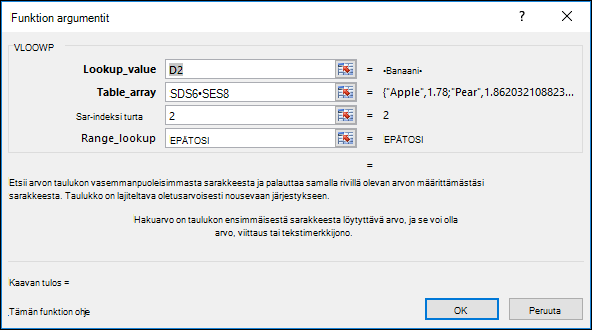 Kun valitset kutakin argumenttia, Excel antaa kustakin asianmukaiset tiedot.
Alla on muita #NAME syitä? -virheen.
Kaava viittaa nimeen, jota ei ole määritetty
Kun kaava viittaa nimeen, jota ei ole määritetty Excelissä, näet #NAME? -virheen.
Katso seuraava esimerkki SUMMA-funktiosta, jossa on viitteenä Tuotto, jota ei ole määritetty nimeksi työkirjassa.
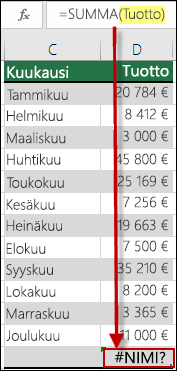
Ratkaisu: Määritä nimi Nimien hallinnassa ja lisää sitten nimi kaavaan seuraavasti:
Jos sinulla on jo tietoja laskentataulukossa ja haluat määrittää nimen vain tietyille soluille tai tietylle solualueelle, valitse ensin solut laskentataulukosta. Jos haluat luoda uuden alueen, voit ohittaa tämän vaiheen.
Siirry kohtaan Kaavan>määritetyt nimet> , valitse Määritä nimi ja valitse sitten Määritä nimi.
Kirjoita yksilöllinen nimi.
Valitse Laajuus-kohdassa, haluatko nimen olevan käytettävissä vain taulukossa vai koko työkirjassa.
Kirjoita valinnainen kommentti.
Valitse OK.
Seuraavissa vaiheissa nimi lisätään kaavaan.Pidä kohdistin kaavasyntaksin kohdassa, johon haluat lisätä juuri luomasi nimen.
Siirry kohtaan Määritetyt kaavat>>, valitse Käytä kaavassa ja valitse sitten määritetty nimi, jonka haluat lisätä.
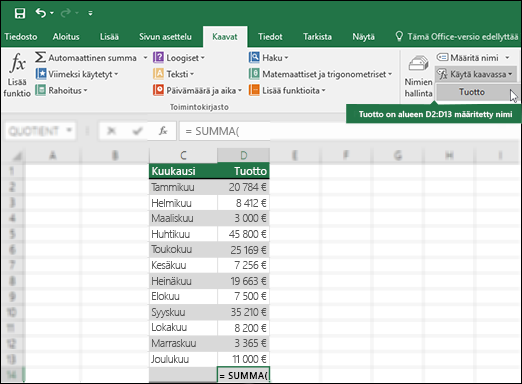
Lisätietoja määritettyjen nimien käyttämisestä on artikkelissa Nimien määrittäminen ja käyttäminen kaavoissa.
Kaavassa olevassa määritetyssä nimessä on kirjoitusvirhe
Jos syntaksi viittaa määritettyyn nimeen virheellisesti, näet #NAME? -virheen.
Edellisessä esimerkissä laskentataulukkoon luotiin määritetty nimi Tuotto. Seuraavassa esimerkissä nimi on kirjoitettu väärin, joten funktio antaa edelleen #NAME? -virheen.
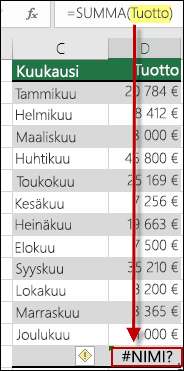
Ratkaisu: Korjaa syntaksissa oleva kirjoitusvirhe ja kokeile suorittaa kaava uudelleen.
Vihje
Sen sijaan, että kirjoittaisit määritettyjä nimiä kaavoihin manuaalisesti, Excel tekee sen automaattisesti puolestasi. Siirry kohtaan Määritetyt kaavat>>, valitse Käytä kaavassa ja valitse sitten määritetty nimi, jonka haluat lisätä. Excel lisää nimen kaavaan.
Syntaksista puuttuu tekstiarvojen kaksoislainausmerkit
Kun lisäät kaavoihin tekstiviitteitä, teksti pitää sijoittaa lainausmerkkien sisään, vaikka tekstinä olisi pelkkä välilyönti. Jos syntaksi jättää kaksoislainausmerkit "" tekstiarvolta pois, näet #NAME virheen.
Katso seuraavaa esimerkkiä.
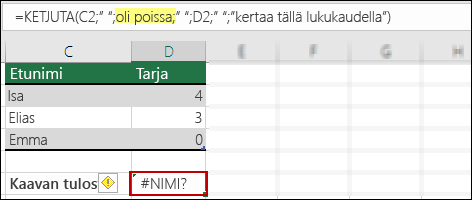
Tässä esimerkissä syntaksista puuttuu kaksinkertaiset lainausmerkit has-tilille; Tämä selittää virheen.
Ratkaisu: Siirry takaisin syntaksiin ja varmista manuaalisesti, että kaikkien tekstiarvojen ympärillä on lainausmerkit.
Alueviittauksesta puuttuu kaksoispiste
Jos jätät alueviittauksesta kaksoispisteen pois, kaava näyttää #NAME? -virheen.
Seuraavassa esimerkissä INDEKSI-kaava antaa #NIMI?-virheen, koska solun B2–B12-alueelta puuttuu kaksoispiste.
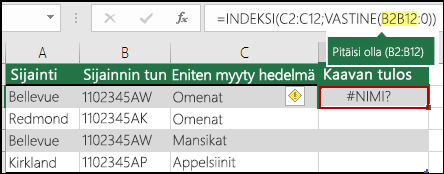
Ratkaisu: Tarkista syntaksista, että kaikissa alueviittauksissa on kaksoispiste.
Käytät funktiota, joka vaatii apuohjelman, jota ei ole otettu käyttöön Excelissä
Jotkin Excelin funktiot toimivat vain, kun tietyt apuohjelmat ovat käytössä. Muuten näiden funktioiden käyttö aiheuttaa #NAME? -virheen. Eurovaluuttatyökalut-apuohjelman on oltava käytössä, jotta EUROCONVERT-funktiota voi käyttää. Jos käytät mukautettuja funktioita tai makroja, joiden käyttämiseen vaaditaan Analyysityökalut, varmista, että Analyysityökalut-apuohjelma on otettu käyttöön.
Apuohjelmien ottaminen käyttöön Excelissä:
- Valitse Tiedostoasetukset>.
- Valitse Apuohjelmat.
- Valitse Hallinta-luetteloruudussaExcel-apuohjelmat ja valitse sitten Siirry.
- Valitse asianmukainen valintaruutu ja valitse OK.
Tarvitsetko lisätietoja?
Voit aina kysyä neuvoa Excel Tech Community -yhteisön asiantuntijalta tai saada tukea yhteisöistä.
Katso myös
Viallisten kaavojen ratkaiseminen
Kaavoissa esiintyvien virheiden etsiminen