
Excel näyttää tämän virheen, kun kaavassa tai funktiossa on virheellisiä numeerisia arvoja.
Näin saattaa käydä, kun olet syöttänyt numeerisen arvon käyttämällä tietotyyppiä tai lukumuotoilua, jota ei tueta kaavan argumenttiosassa. Et voi esimerkiksi antaa valuuttamuodossa arvoa kuten $1,000, koska kaavoissa käytetään dollarimerkkejä suorien viittausten ilmaisimina ja pilkkuja argumenttien erottimina. Voit välttää #NUM! -virheen kirjoittamalla arvot muotoilemattomina lukuina, kuten 1000.
Excel saattaa näyttää #NUM!-virheen myös seuraavissa tilanteissa:
Kaava käyttäää iteroivaa funktiota, kuten SISÄINEN.KORKO- tai KORKO-funktiota, ja tulosta ei löydy.
Ongelman voi korjata muuttamalla Excelin kaavojen iterointikertojen määrää:Valitse Tiedoston>asetukset.
Valitse Kaavat-välilehden Laskenta-asetukset-kohdassa Salli iteratiivinen laskenta -ruutu.
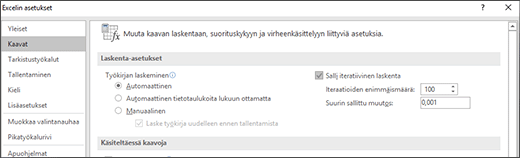
Kirjoita Iteraatioita enintään -ruutuun haluamasi Excelin uudelleenlaskentakertojen lukumäärä. Mitä suurempi iteraatioiden määrä on, sitä enemmän aikaa Excel tarvitsee laskutoimitusten suorittamiseen.
Kirjoita Muutos enintään -ruutuun muutoksen määrä, jonka hyväksyt laskentatulosten välillä. Mitä pienempi luku on, sitä tarkempi tulos saavutetaan ja sitä enemmän aikaa Excel tarvitsee laskentataulukon laskentaan.
Kaavan tulokseksi saattaa tulla luku, joka on liian suuri tai pieni esitettäväksi Excelissä.
Muuta kaavaa siten, että sen tulos on välillä -1*10307ja 1*10307.Vihje
Jos virheentarkistus on käytössä Excelissä, voit valita virheen näyttävän solun vieressä
 . Valitse Näytä laskentavaiheet , jos se on käytettävissä, ja valitse tietoihisi parhaiten sopiva ratkaisu.
Tarvitsetko lisätietoja?
Voit aina kysyä neuvoa Excel Tech Community -yhteisön asiantuntijalta tai saada tukea yhteisöistä.
Katso myös
Viallisten kaavojen ratkaiseminen
Kaavoissa esiintyvien virheiden etsiminen