
Kun haluat tarkastella tai hallita ulkoista tietolähdettä, kannattaa tietää tarpeitasi vastaava valintaikkuna:
- Viimeisimmät lähteet -valintaikkunassa voit näyttää jo tuodut usein käytetyt tietolähteet ja toimia kätevänä luettelona kunkin tietolähteen yhteystietojen muuttamista varten.
- Muokkaa käyttöoikeuksia -valintaikkunassa voit etsiä tai päivittää tietolähteen tunnistetiedot tai asettaa tietosuojatasoja. Lisätietoja on ohjeaiheessa Tietosuojatasojen määrittäminen.
- Kyselyasetukset-valintaikkunan avulla voit määrittää alkuperäisten tietokantakyselyjen, varmenteiden ja todennuspalvelujen lisäsuojausasetuksia. Paranna tietojesi turvallisuustasoa entisestään.
Työkirjan tietojen jakaminen muiden kanssa
Ole varovainen, kun jaat työkirjan muiden henkilöiden kanssa, jotka saattavat haluta päivittää tietoja tai tehdä niihin muutoksia. Sen mukaan, miten tietolähteen tunnistetiedot on määritetty, käyttäjien on ehkä pyydettävä tietolähteen käyttöoikeutta päivitysvirheiden välttämiseksi. Lisäksi yksityisyysasetuksen mukaan he eivät välttämättä näe luottamuksellisia tietoja, kuten palkkoja tai projektien julkaisupäiviä. Tämä on erityisen tärkeää, kun työkirjaa käytetään yhdessä ja siihen tehdään muutoksia. Ajoittaisissa tietojen ristiriidassa voittaa yleensä ensimmäisenä muutoksen tehnyt henkilö. Jos tiedot kuitenkin päivitetään myöhemmin, nämä muutokset voidaan menettää. Lisätietoja on artikkelissa Ulkoisten tietojen jakaminen ODC-tiedoston avulla.
Viimeksi käytettyjen tietolähteiden tarkasteleminen
Excel ylläpitää luetteloa viimeksi käytetyistä tietolähteistä, jotta voit tarvittaessa etsiä ja hallita niitä.
Toimi seuraavasti:
Excelissä Valitse Tiedot,>Viimeisimmät lähteet.
Valitse Power Query -editoriAloitus>Viimeisimmät lähteet.
Näyttöön tulee Viimeisimmät lähteet -valintaikkuna.
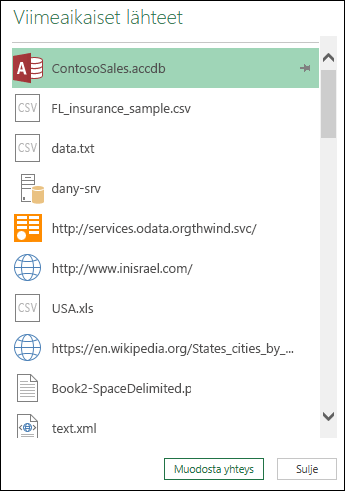
Valitse tietolähde luettelosta ja valitse sitten Yhdistä.
Etsintä-valintaikkuna tulee näkyviin. Kullakin tietolähteellä on erilaiset asetukset.
Vinkki Kun napsautat luettelossa olevaa tietolähdettä hiiren kakkospainikkeella, voit suorittaa lisää komentoja, kuten Kopioi polku tai Hallitse PIN-koodia.
Tietolähteen tunnistetietojen hallinta
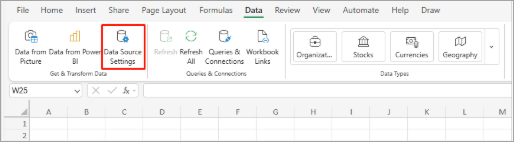
Saat Tietolähdeasetukset-valintaikkunan näkyviin seuraavasti:
Valitse Power Query -toiminnossaTiedoston>aloitussivun>tietolähteen asetukset.Excelissä Valitse Tietojen>noutamisen>tietolähteen asetukset.
Valitse yksi seuraavista:
Nykyisen työkirjan tietolähteet Tämä on oletusasetus, ja sen alareunassa näkyy myös Muuta lähdettä -painike.Yleiset käyttöoikeudet Jos haluat muuttaa kaikkien työkirjojen käyttöoikeuksia.
Jos tietolähteitä on useita, kirjoita hakulause Hae tietolähteen asetuksia -ruutuun tai valitse Excelin Lajittele
 olevasta painikkeesta, jotta voit lajitella tietolähteen nimen tai tyypin mukaan.
Jos haluat muuttaa tietolähdettä, valitse se, valitse Tietolähde ja tee sitten muutokset tämän tietolähteen valintaikkunassa. Tämä on sama valintaikkuna, joka näkyi ensimmäisen kerran tietojen tuomisen yhteydessä. Jokaisella tietolähteellä on erilainen valintaikkuna.
Vinkki Jos tietokanta sisältää alkuperäisen tietokantakyselyn (kuten SQL:n), voit ainoastaan tarkastella SQL-lauseketta tässä valintaikkunassa. Lisätietoja SQL-lausekkeen muokkaamisesta on artikkelissa Tietojen tuominen tietokannasta alkuperäisen tietokantakyselyn (Power Query) avulla.
Käyttämällä Tyhjennä käyttöoikeudet- tai Poista kaikki käyttöoikeudet -painiketta voit poistaa valitun tietolähteen tai kaikkien tietolähteiden käyttöoikeudet. Ole varovainen käyttäessäsi tätä komentoa. Kun käyttöoikeudet on poistettu, et saa niitä takaisin.
Avaa Muokkaa käyttöoikeuksia -valintaikkuna valitsemalla tietolähde luettelosta ja valitsemalla sitten Muokkaa käyttöoikeuksia.
Huomaa, että Tunnistetiedot-kohdassa tietolähteen käyttöoikeustyyppi on määritetty, esimerkiksi Anonyymi.
Voit poistaa oikeuden valitsemalla Poista. Käyttöoikeustyyppi on nyt Määrittämätön.
Jos haluat lisätä käyttöoikeuden tai muuttaa sitä, valitse Muokkaa.
Valitse valintaikkunan vasemmanpuoleisessa ruudussa (vihreä) haluamasi tunnistetietotyyppi:
Huomautus Salasanaa ei salata, kun se lähetetään. Jotkin tietolähteet eivät tue tiettyjä tunnistetietotyyppejä.
Anonyymi Kuka tahansa voi käyttää tietolähdettä, eikä siihen tarvita tunnistetietoja.Windows Kirjoita Windows-käyttäjänimesi ja -salasanasi.
Perus Anna käyttäjänimi ja salasana.
Verkon ohjelmointirajapinta Anna avain, jota tarvitaan verkkolähteen käyttämiseen, mikä edellyttää joskus esirekisteröintiä.
Organisaatiotili Kirjaudu sisään käyttämällä työpaikan tai oppilaitoksen tiliä.
Määritä tiukempi suojaus
Saat Kyselyasetukset-valintaikkunan näkyviin toimimalla toisella seuraavista tavoista:
Valitse Power Query -editorissaTiedoston>asetukset jaAsetukset-kyselyn> asetukset.Excelissä Valitse tietojen>noutamisen>Tietokysely-asetukset.
Valitse vasemmanpuoleisen ruudun YLEINEN-kohdastaSuojaus.
Tee oikeanpuoleisessa ruudussa vähintään yksi seuraavista:
Alkuperäiset tietokantakyselytValitse Vaadi käyttäjän hyväksyntä uusille alkuperäisille tietokantakyselyille tai poista sen valinta.Varmenteen kumoamisen tarkistus -kohdassa Valitse Ota käyttöön kumottujen varmenteiden tarkistus tai poista sen valinta.
Yhteydet HTTPS-tietolähteeseen voivat olla suojaamattomia, jos yhteyden varmenne on vaarantunut. Kumoamisen tarkistuksella varmistetaan, että varmenteita, jotka tiedetään vaarantuneiksi, ei voida käyttää. Itse allekirjoitettujen varmenteiden tai välityspalvelinyhteyksissä käytettävien varmenteiden tarkistus voi epäonnistua. Jos näille varmenteille ei voida määrittää oikeaa kumottujen varmenteiden luettelon jakelupistettä, tämä tarkistus on poistettava käytöstä. Muussa tapauksessa tämän tarkistuksen pitäisi olla käytössä.
Valitse Verkkoesikatselun varoitustaso -kohdasta:
Ei mitään Älä koskaan näytä varoitusta ennen verkkoesikatselun näyttämistä.
Keskitasoinen Näytä varoitus ennen verkkoesikatselun näyttämistä, jos URL-osoitetta ei ole erikseen annettu tai hyväksytty luotetuksi istunnon aikana.
Tiukka Näytä aina varoitus ennen verkkoesikatselun näyttämistä.
Huomioi seuraavat asiat kohdassa Hyväksytyt ADFS-todennuspalvelut:
Kun kirjaudut sisään, sinua pyydetään joskus hyväksymään tuntematon todennuspalvelu. Näkyviin tulee hyväksyttyjen tuntemattomien todennuspalveluiden luettelo. Jos poistat merkinnän tästä luettelosta, poistat hyväksynnän ja saat seuraavan kehotteen kirjautumisen yhteydessä.
Jos hyväksyttyjen luetteloa ei ole, näet viestin "Et ole hyväksynyt mitään todennuspalvelua tässä tietokoneessa".
Excel Services -todennuksen määrittäminen
Käytä Excel Services -palvelussa Excel Services -todennusasetusten valintaikkunaa:
- Valitse tietokyselyt>& yhteydet.
- Tuo työkirjan kyselyt näkyviin valitsemalla Kyselyt-välilehti .
- Napsauta haluamaasi kyselyä hiiren kakkospainikkeella ja valitse sitten Ominaisuudet.
- Valitse Kyselyn ominaisuudet -valintaikkunassa Määritelmä-välilehti.
Lisätietoja on artikkelissa Excel Services -todennusasetukset.



Katso myös
Microsoft Power Query for Excelin ohje