
Voit tehdä pivot-toiminnon taulukon sarakkeelle koostamalla vastaavat arvot sarakkeeseen ja luomalla taulukon uuden suunnan. Taulukko lajitellaan nousevaan järjestykseen ensimmäisen sarakkeen arvojen mukaan.
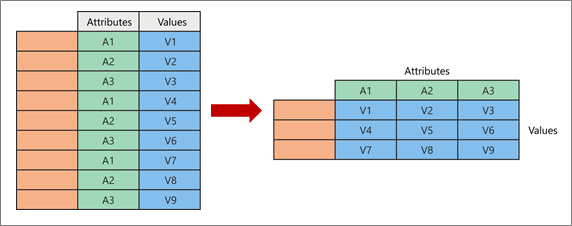
Kun käytät pivot-taulukkoa, luot kahdesta alkuperäisestä sarakkeesta uuden attribuutti–arvo-parin, joka edustaa uusien sarakkeiden leikkauskohtaa:
- Määritteet Yhden alkuperäisen määritesarakkeen (vihreällä vasemmalla vihreällä) identtiset arvot pivotoidaan useisiin uusiin sarakkeisiin (vihreällä oikealla).
- Alkuperäisen pivotoimattoman sarakkeen (sinisellä vasemmalla puolella) arvot jaetaan arvoina vastaaviin uusiin sarakkeisiin (sinisellä oikealla).
Sarakkeen pivot-toiminto ja koostaminen
Tässä on tässä toimenpiteessä käytetyt mallitiedot.
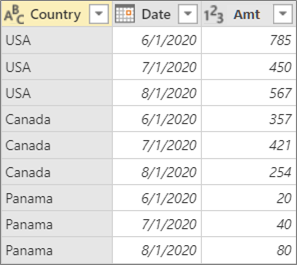
Voit avata kyselyn etsimällä aiemmin Power Query -editorista ladatun kyselyn, valitsemalla tiedoissa olevan solun ja valitsemalla sitten Kyselyn>muokkaaminen. Lisätietoja on artikkelissa Kyselyn luominen, lataaminen tai muokkaaminen Excelissä.
Valitse sarake, johon haluat tehdä pivot-toiminnon. Valitse tässä esimerkissä Päivämäärä. Tämän sarakkeen yksilöllisistä arvoista tulee uusia sarakkeita ja sarakeotsikoita.
Valitse Muunna>Pivot-sarake.
Valitse Pivot-sarake-valintaikkunanArvosarake-luettelostaAmt.
Valitse Lisäasetukset ja valitse sitten koostearvofunktio. Valitse tässä esimerkissä Summa.
Käytettävissä olevat vaihtoehdot: Älä koosta, Määrä (kaikki),Määrä (ei tyhjä),Pienin,Suurin,Mediaani, Summa ja Keskiarvo.
Vinkki Jos et halua laskea solua, jossa ei ole arvoa, valitse Laske (ei tyhjä). Jos sarakkeessa on esimerkiksi kymmenen solua ja kaksi tyhjiä, lukumäärä on kahdeksan.
Valitse OK.
Tulos
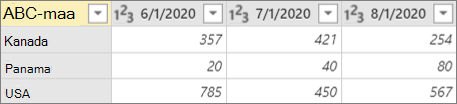
Alkuperäisen taulukon päivämääräsaraketta kierretään niin, että saadaan kaikkien arvojen summa alkuperäisestä Amt-sarakkeestaMaa-sarakkeen ja kunkin uuden Päivämäärä-sarakkeen leikkauskohdasta.
Pivot-toiminnon käyttäminen sarakkeessa ilman koostetta
Tässä on tässä toimenpiteessä käytetyt mallitiedot.
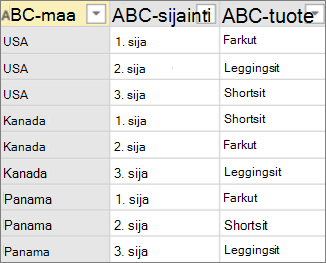 Voit käyttää Pivot-sarakkeita ilman koosteita, kun käsittelet sarakkeita, joita ei voi koostaa tai joita et halua koostaa arvoja.
- Voit avata kyselyn etsimällä aiemmin Power Query -editorista ladatun kyselyn, valitsemalla tiedoissa olevan solun ja valitsemalla sitten Kyselyn>muokkaaminen. Lisätietoja on artikkelissa Kyselyn luominen, lataaminen tai muokkaaminen Excelissä.
- Valitse sarake, johon haluat tehdä pivot-toiminnon. Valitse tässä esimerkissä Sijainti. Tämän sarakkeen yksilöllisistä arvoista tulee uusia sarakkeita ja sarakeotsikoita.
- Valitse Muunna>Pivot-sarake.
- Valitse Pivot-sarake-valintaikkunanArvosarake-luettelostaTuote.
- Valitse Lisäasetukset ja valitse sitten koostearvofunktio. Valitse tässä esimerkissä Älä koosta.
- Valitse OK.
Tulos
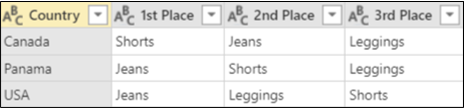
Alkuperäisen taulukon Sijainti-saraketta kierretään hakemaan arvot alkuperäisestä Maa-sarakkeen ja kunkin uuden Sijainti-sarakkeen yhtymäkohdasta.
Älä koosta -asetuksen virhe
Tässä esimerkissä käytetään esimerkkiä osasta "Pivot-toiminnon suorittaminen ja sarakkeen koostaminen":
Jos käytät Päivämäärä-sarakkeeseen Pivot-toimintoa, valitset Arvosarake-luettelostaAmt ja valitset sitten LisäasetuksissaÄlä koosta koostearvofunktiota varten, näyttöön tulee seuraava virhesanoma:
"Expression.Error: Luetteloinnissa oli liian monta elementtiä toiminnon suorittamiseksi loppuun."
Tämä virhe ilmenee, koska Älä koosta -asetus on tarkoitettu käytettäväksi yhden arvon kanssa, joka palautetaan maan ja päivämäärän leikkauskohdassa, ei useiden arvojen kanssa.
Et ehkä näe tätä virhettä heti. Kun se määritettiin, tietojen ehdot loivat leikkauskohtaan yksittäisen arvon. Myöhemmin myöhemmän päivitystoiminnon jälkeen tietojen ehdot muuttuivat, ja nyt leikkauskohdassa on mahdollista käyttää useita arvoja. Jos näin tapahtuu, voit käyttää Pivot-komentoa koosteen kanssa.
Katso myös
Microsoft Power Query for Excelin ohje