
Tietojen profilointityökalut tarjoavat intuitiivisia tapoja puhdistaa, muuntaa ja ymmärtää kyselytietoja, kuten keskeisiä tilastoja ja jakaumia. Lisäksi Laske rivit -komennon avulla saat näkyviin kaikkien kyselytietojesi rivimäärän.
Oletusarvoisesti Power Query profiloi tiedot ensimmäiselle 1 000 riville. Jos haluat muuttaa profiilia toimimaan koko tietojoukossa, valitse editorin vasemmasta alakulmasta joko Sarakeprofilointi 1 000 rivin perusteella tai Sarakeprofilointi koko tietojoukon perusteella.
Ota tietojen profilointi käyttöön
- Voit avata kyselyn etsimällä aiemmin Power Query -editorista ladatun kyselyn, valitsemalla tiedoissa olevan solun ja valitsemalla sitten Kyselyn>muokkaaminen. Lisätietoja on artikkelissa Kyselyn luominen, lataaminen tai muokkaaminen Excelissä.
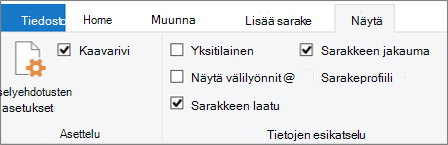
- Valitse Näytä.
- Valitse Tietojen esikatselu -ryhmässä vähintään yksi elementistä, jotka haluat näyttää:
Lisää tietojen profilointinäkymiä ja komentoja
Seuraavassa on lisätietoja saatavilla olevista tilastoista ja lisävaiheista, joita voit suorittaa.
Pikakomennot
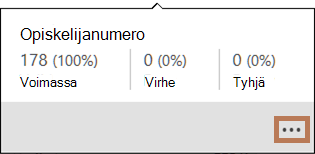
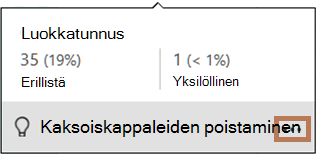
Voit puhdistaa tietoja tarkemmin, kun tarkastelet profiileja, seuraavilla komennoilla, kun valitset valintaikkunoiden oikeassa alakulmassa Lisää (...): Säilytä kaksoiskappaleet, Säilytä virheet, Poista kaksoiskappaleet, Poista tyhjät, Poista virheet ja Korvaa virheet. Lisätietoja on artikkeleissa Rivien kaksoiskappaleiden säilyttäminen tai poistaminen, Virheitä sisältävien rivien poistaminen tai säilyttäminen ja Arvojen korvaaminen.
Sarakkeen laatu
Näyttää tietoprofiilit, jotka ilmaisevat avainprosenttiluvut kolmen luokan palkkikaaviossa: kelvollinen (vihreä), virhe (punainen) ja tyhjä (tummanharmaa) kullekin sarakkeelle.
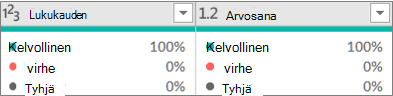
Näet yhteenvedon suurentumisen viemällä osoittimen näytön päälle. Valitse Lisää (...), jos haluat suorittaa lisää komentoja.
Vinkki Jos et ole vielä määrittänyt asetuksia valintanauhan Tietojen esikatselu -ryhmässä, saat nopeasti näkyviin sarakkeen laatuprofiilin tiedot napsauttamalla hiiren kakkospainikkeella ohutta tummanharmaata palkkia ja valitsemalla sitten Näytä laatusarakkeen huippuarvo. Voit myös kopioida tietoarvot nopeasti.
Sarakkeiden jakauma
Näyttää kunkin sarakkeen esiintymistiheyden ja jakauman visualisoinnin lajiteltuna laskevaan järjestykseen arvosta, jolla on suurin taajuus.
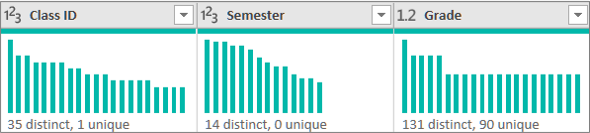
Näet yhteenvedon suurentuessa viemällä hiiren osoittimen luettelomerkkikohteiden päälle. Valitse Lisää (...), jos haluat suorittaa lisää komentoja.
Sarakeprofiili: Sarakkeen tilastotiedot ja arvojakauma
Näyttää yksityiskohtaisemman näkymän jokaisesta sarakkeesta ja siihen liittyvistä tilastoista.
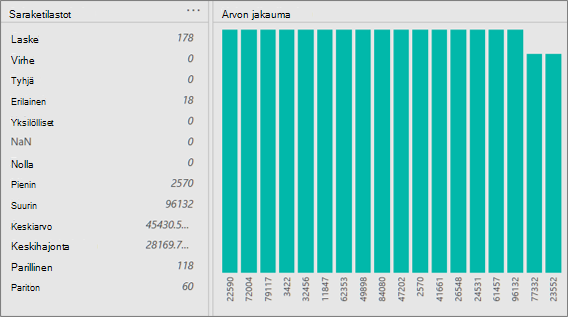
Vinkki Kopioi tiedot valitsemalla oikeasta reunasta Lisää (...).
Lisäksi voit tehdä seuraavia asioita:
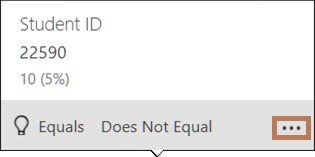
Näet tarkempia tietoja viemällä osoittimen kaavion kunkin palkin päälle. Jos haluat suodattaa palkin, valitse Yhtä suuri kuin tai Eri suuri kuin. Saat lisää komentoja valitsemalla Lisää (...) tai napsauttamalla palkkia hiiren kakkospainikkeella.
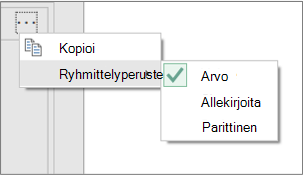
Valitse oikeasta reunasta Lisää (...), valitse Ryhmittelyperuste ja valitse sitten muita komentoja, jotka vaihtelevat tietotyypin mukaan.
Voit edelleen käsitellä yksittäisiä arvoja kaaviossa.
Rivimäärän laskeminen
Usein haluat nähdä palautettavien rivien määrän tietojen noutamisen jälkeen. Laske rivit -komento palauttaa tietojen todellisen rivimäärän, eikä Sarakeprofiili-asetus vaikuta siihen.
- Voit avata kyselyn etsimällä aiemmin Power Query -editorista ladatun kyselyn, valitsemalla tiedoissa olevan solun ja valitsemalla sitten Kyselyn>muokkaaminen. Lisätietoja on artikkelissa Kyselyn luominen, muokkaaminen ja lataaminen Excelissä (Power Query).
- Valitse Muunna>Laske rivit.
- Voit myös valita Numerotyökalut-kohdanMuunna-välilehden ja valita Muunna taulukoksi tai Muunna luetteloksi, jotta voit ladata tulokset laskentataulukkoon.
- Voit myös käyttää Muunna-ryhmän lukukomentoja. Lisätietoja on artikkelissa Sarakkeen lisääminen tietotyypin perusteella.