
Jos haluat luoda kaavion, sinun on valittava ainakin yksi solu tietoalueella. Tee jompikumpi seuraavista:
- Jos kaavion tiedot ovat yhtenäisellä solualueella, voit valita alueen minkä tahansa solun. Kaavioon tulee kaikki alueen tiedot.
- Jos tiedot eivät ole yhtenäisellä solualueella, valitse erillään olevia soluja tai alueita. Varmista vain, että valinta muodostaa suorakulmion.
Vihje
Jos et halua sisällyttää tiettyjä tietorivejä tai -sarakkeita kaavioon, voit piilottaa ne laskentataulukkoon tai voit ottaa käyttöön kaavion suodattimet haluamiesi arvopisteiden näyttämiseksi kaavion luomisen jälkeen.
Tietojen järjestäminen kaavioihin
Excel voi suositella kaavioita. Suositeltu kaavio riippuu siitä, kuinka olet järjestellyt laskentataulukon tiedot. Sinulla voi myös olla omia kaavioita mielessäsi. Joka tapauksessa tämä taulukko sisältää parhaat tavat järjestää tietyn kaavion tietoja.
| Kaaviolaji | Tietojen järjestäminen: |
|---|---|
|
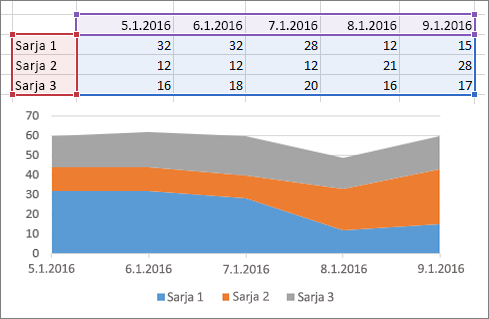
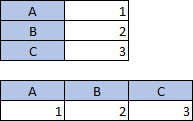
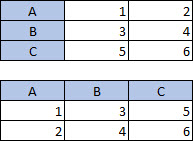
Pylväs-, palkki-, viiva-, alue- tai pintakaavio tai säteittäinen kaavio Lisätietoja sarake-, palkki, viiva-, alue, pintakaavioista ja säteittäisiä kaavioita. |
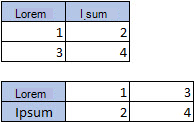
Sarakkeisiin tai riveille.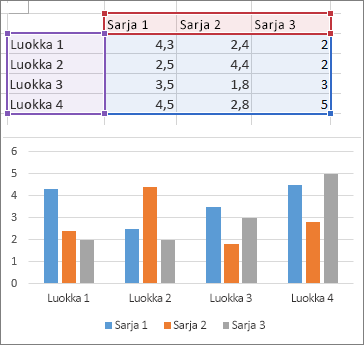
|
|
Ympyräkaavio Tässä kaaviossa käytetään yhtä arvojoukkoa (arvosarjaa). Lisätietoja ympyräkaavioista. |
Yhteen sarakkeeseen tai yhdelle riville ja yhteen otsikkosarakkeeseen tai yhdelle otsikkoriville.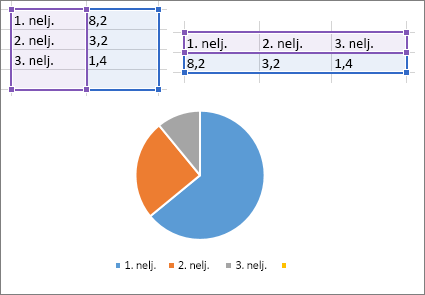
|
|
Rengaskaavio Tässä kaaviossa voidaan käyttää yhtä tai useaa arvosarjaa. Lisätietoja rengaskaavioista. |
Yhteen tai useaan tietosarakkeeseen tai yhdelle tai usealle tietoriville ja yhteen otsikkosarakkeeseen tai yhdelle otsikkoriville.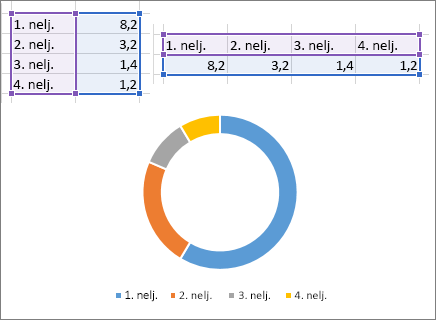
|
|
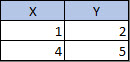
Piste- tai kuplakaavio Lisätietoja piste- ja kuplakaavioista. |
Sarakkeisiin, sijoittamalla x-akselin arvot ensimmäiseen sarakkeeseen ja y-akselin arvot seuraavaan sarakkeeseen.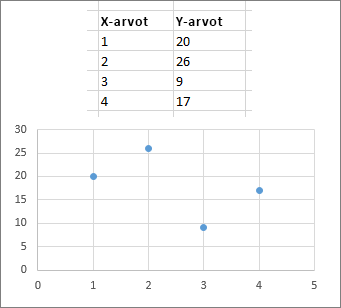
Lisää kuplakaaviota varten kolmas sarake, jossa määritetään näytettävien kuplien koko esittämään arvosarjan arvopisteitä. 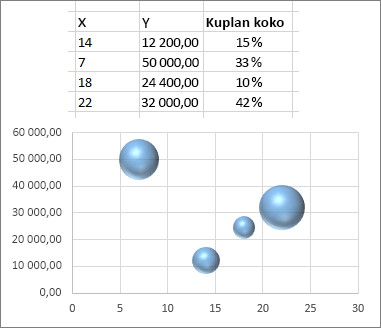
|
|
Pörssikaavio Lisätietoja pörssikaavioista. |
Sarakkeisiin tai riveille käyttämällä avaus- ja päätöskurssien sekä ylimmän ja alimman hinnan yhdistelmää sekä nimiä tai päivämääriä otsikkoina oikeassa järjestyksessä.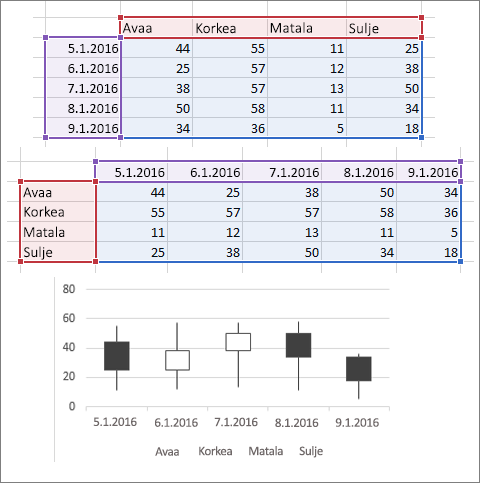
|
Katso myös
Käytettävissä olevat kaaviolajit
Arvosarjan lisääminen kaavioon
Toissijaisen akselin lisääminen tai poistaminen kaaviossa Excelissä
Tarvitsetko lisätietoja?
Voit aina kysyä neuvoa Excel Tech Community -yhteisön asiantuntijalta tai saada tukea yhteisöistä.